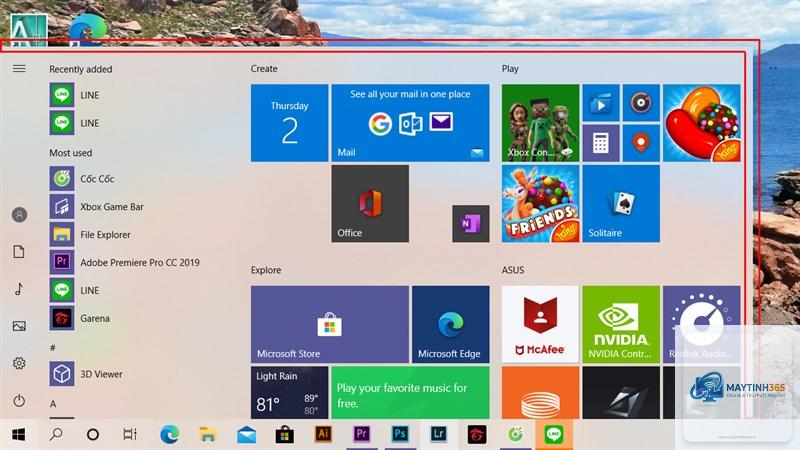
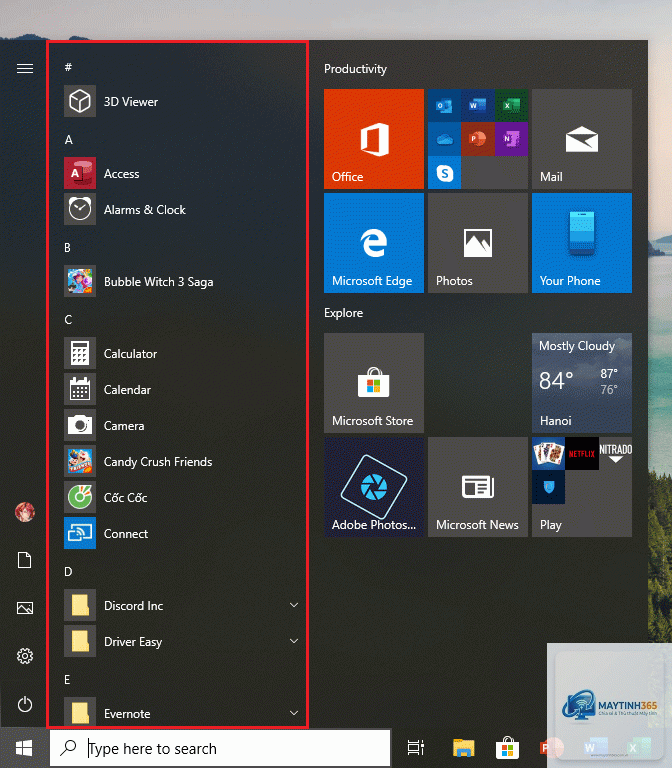
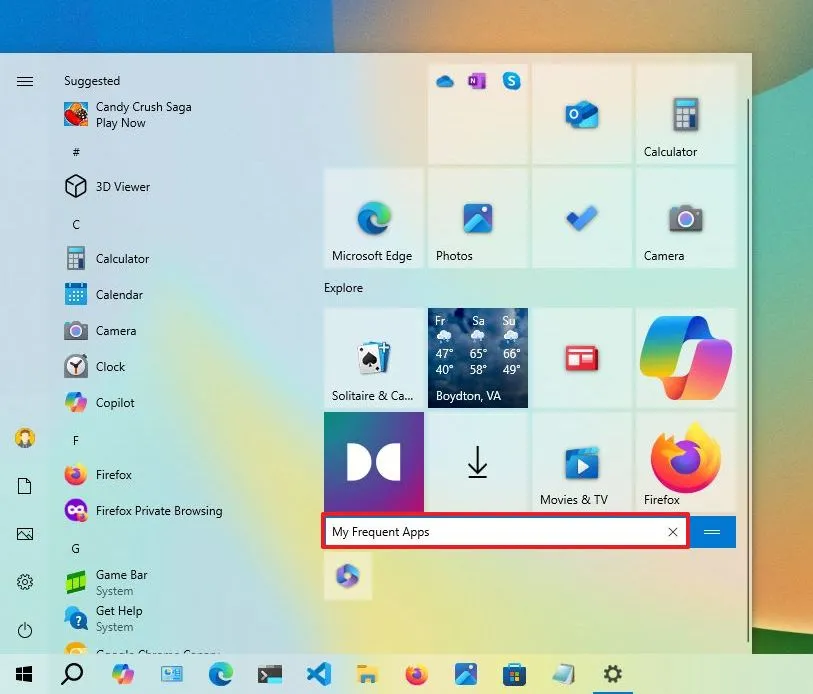
Start Menu là trung tâm điều khiển chính trên Windows, nơi bạn truy cập nhanh vào các ứng dụng, cài đặt và tệp tin. Tuy nhiên, sau một thời gian sử dụng, danh sách ứng dụng thường trở nên lộn xộn, khiến việc tìm kiếm trở nên mất thời gian. Áp dụng các mẹo sắp xếp ứng dụng Start Menu không chỉ giúp bạn tiết kiệm hàng giờ mỗi tháng mà còn nâng cao hiệu suất làm việc. Bài viết này sẽ hướng dẫn bạn từ cơ bản đến nâng cao để tổ chức Start Menu một cách khoa học và chuyên nghiệp.
Bản chất của việc sắp xếp ứng dụng trong Start Menu
Sắp xếp ứng dụng Start Menu là quá trình tổ chức lại các biểu tượng, thư mục và danh sách chương trình theo một cấu trúc logic, dễ truy cập. Thay vì để Windows tự động sắp xếp theo thứ tự cài đặt hoặc tên,
Trên Windows 10, vào Settings > Personalization > Start và nhấn “Reset”. Trên Windows 11, vào Settings > Personalization > Start và chọn “Reset”. Thao tác này sẽ xóa tất cả các ghim và nhóm, đưa Start Menu về trạng thái ban đầu.
Có thể sắp xếp ứng dụng Start Menu bằng phần mềm bên thứ ba không?
Có, một số phần mềm như Start11, StartAllBack, Open-Shell cho phép tùy chỉnh sâu hơn. Tuy nhiên, cần cân nhắc về bảo mật và hiệu suất hệ thống khi sử dụng công cụ bên ngoài.
Tại sao một số ứng dụng không thể ghim vào Start Menu?
Một số ứng dụng UWP hoặc ứng dụng di động (ví dụ từ Microsoft Store) có thể không hỗ trợ ghim. Trong trường hợp này,
Sử dụng tài khoản Microsoft và bật tính năng đồng bộ trong Settings > Accounts > Sync your settings. Tuy nhiên, tính năng này chỉ đồng bộ một số cài đặt nhất định, không bao gồm toàn bộ bố cục.
Có thể sắp xếp ứng dụng trong Start Menu theo thứ tự ưu tiên không?
Trên Windows 11, bạn có thể kéo ứng dụng lên đầu khu vực pinned. Trên Windows 10, bạn có thể kéo ô live tile lên góc trên bên trái. Thứ tự từ trên xuống dưới, từ trái sang phải tương ứng với mức độ ưu tiên giảm dần.
Kết luận
Việc áp dụng các mẹo sắp xếp ứng dụng Start Menu không chỉ giúp bạn làm việc hiệu quả hơn mà còn mang lại cảm giác thoải mái khi sử dụng máy tính. Bắt đầu bằng cách ghim những ứng dụng quan trọng nhất, tạo nhóm theo chức năng, và dọn dẹp định kỳ. Dù bạn sử dụng Windows 10 hay Windows 11, các nguyên tắc cơ bản đều tương tự nhau. Hãy dành 30 phút cuối tuần để tổ chức lại Start Menu của mình, bạn sẽ ngạc nhiên về sự khác biệt mà nó mang lại cho quy trình làm việc hàng ngày.