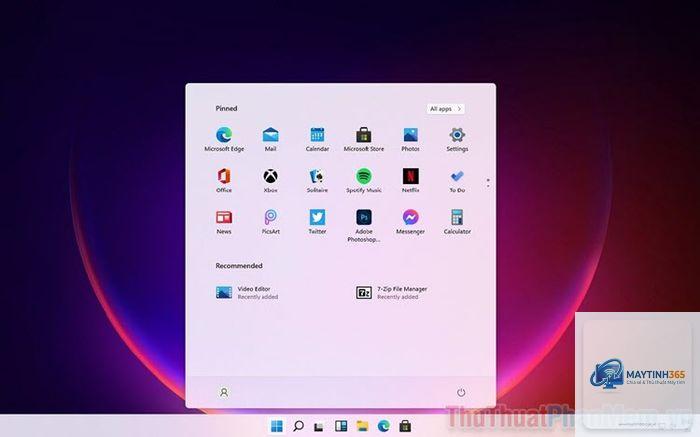
Start Menu là trung tâm điều khiển của Windows, nơi bạn truy cập ứng dụng, cài đặt và file nhanh nhất. Nhưng ít ai biết rằng, việc sử dụng phím tắt tăng năng suất với Start Menu có thể giúp bạn tiết kiệm hàng giờ làm việc mỗi tuần. Thay vì rê chuột qua hàng loạt biểu tượng, bạn chỉ cần vài thao tác bàn phím là hoàn thành tác vụ. Bài viết này sẽ hướng dẫn bạn từ cơ bản đến nâng cao, giúp biến Start Menu thành công cụ đắc lực nhất trên máy tính.
Phím tắt tăng năng suất với Start Menu là tổ hợp phím cho phép bạn mở, điều hướng và thao tác trực tiếp trên Start Menu mà không cần chuột. Chúng bao gồm các lệnh như mở menu, tìm kiếm ứng dụng, khởi chạy chương trình, truy cập cài đặt hệ thống và quản lý cửa sổ. Những phím tắt này được tích hợp sẵn trong Windows, hoạt động trên mọi phiên bản từ Windows 7 đến Windows 11.
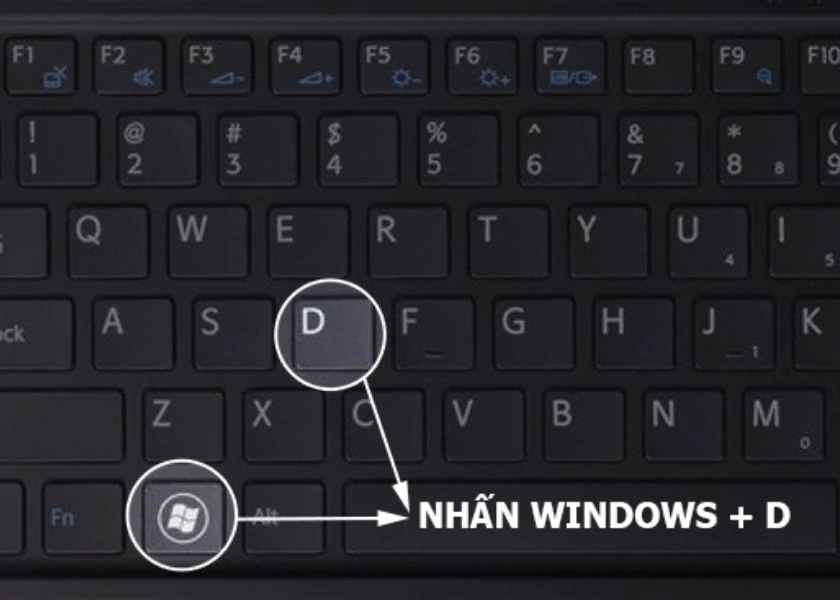
Có, nhưng hạn chế hơn. Windows 7 hỗ trợ các phím cơ bản như Windows, Windows + E, Windows + D, Windows + L. Các phím như Windows + I, Windows + S chỉ có từ Windows 8 trở lên.
Tại sao phím Windows + số không hoạt động?
Nguyên nhân có thể do ứng dụng không được ghim vào Start Menu, hoặc bạn đang ở màn hình Desktop không có thanh taskbar. Hãy ghim ứng dụng lại và thử khởi động lại máy.
Kết luận
Phím tắt tăng năng suất với Start Menu không chỉ là thủ thuật nhỏ lẻ mà là kỹ năng nền tảng giúp bạn làm chủ Windows. Từ việc mở ứng dụng trong tích tắc, tìm kiếm thông tin tức thì, đến quản lý cửa sổ thông minh, tất cả đều nằm trong tầm tay bạn. Hãy bắt đầu bằng cách ghim 5 ứng dụng thường dùng nhất, học 5 phím tắt cơ bản, và dần dần mở rộng danh sách. Chỉ sau một tuần thực hành, bạn sẽ thấy sự khác biệt rõ rệt trong tốc độ làm việc. Đừng để chuột làm chậm bạn – hãy để bàn phím dẫn đường.