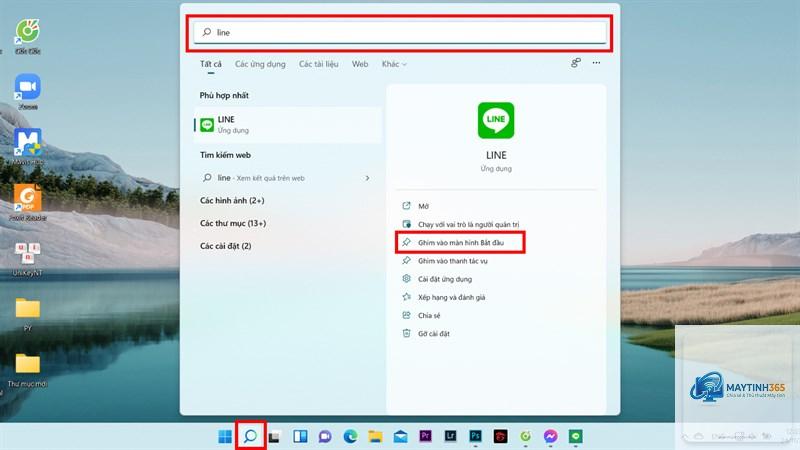
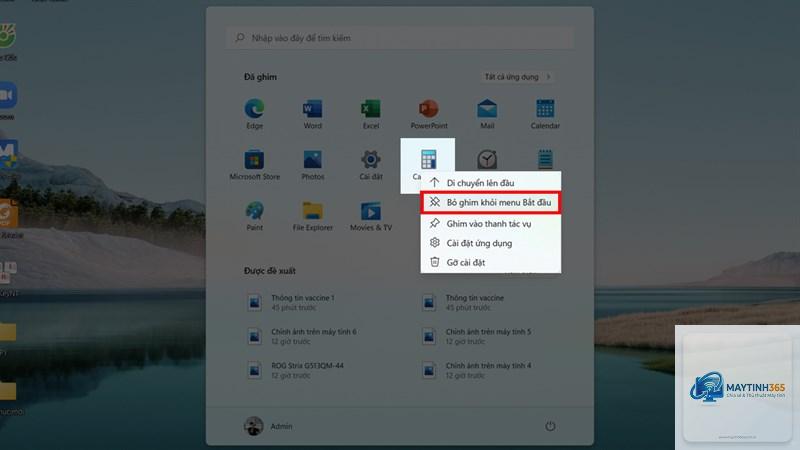
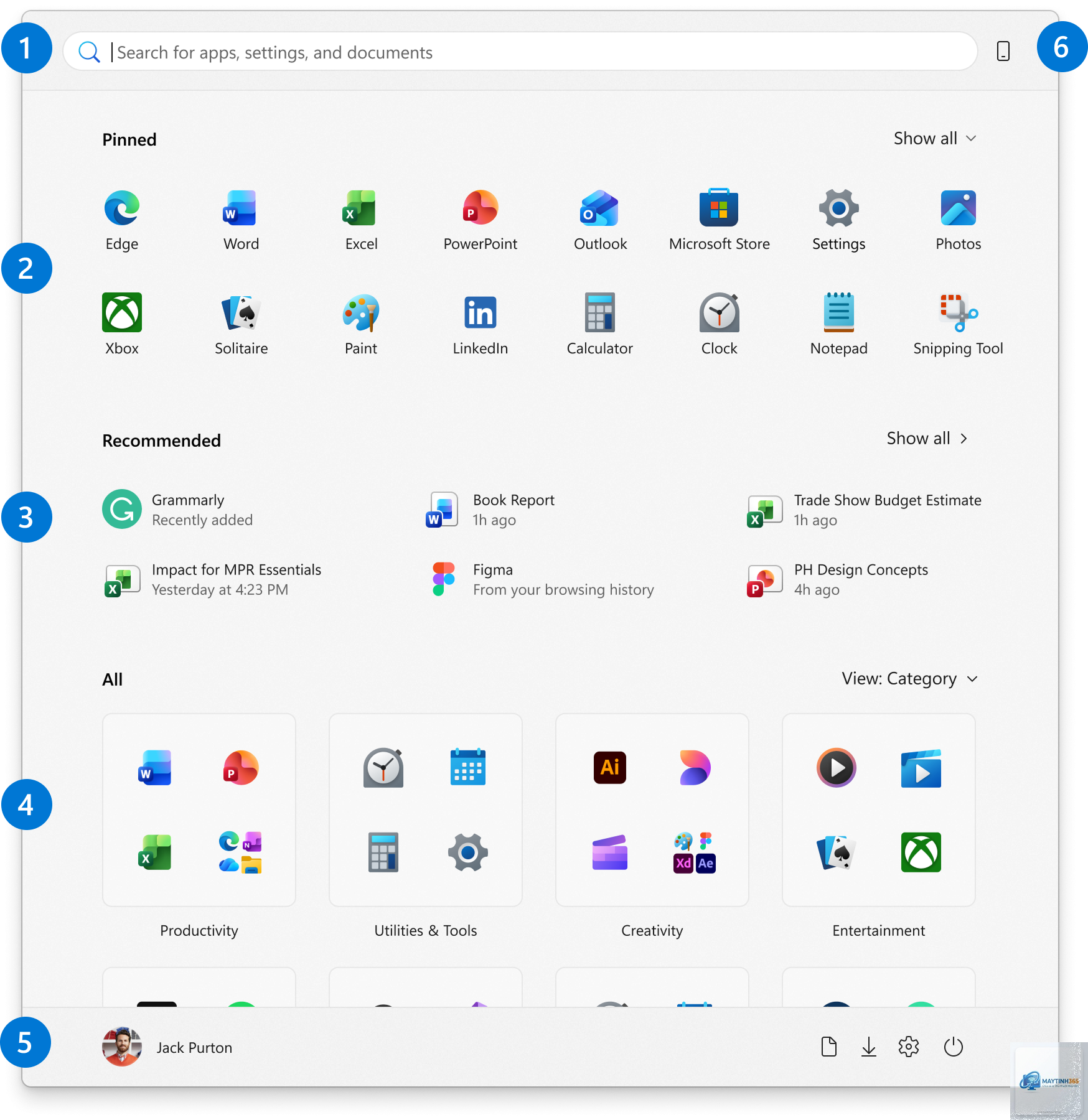
Việc ghim ứng dụng vào Start Menu là một trong những cách nhanh nhất để truy cập các chương trình yêu thích trên Windows. Thay vì phải dùng chuột thực hiện nhiều thao tác,
Phím tắt ghim ứng dụng start menu là các tổ hợp phím trên bàn phím cho phép người dùng thực hiện thao tác ghim (pin) hoặc bỏ ghim (unpin) một ứng dụng vào Start Menu mà không cần sử dụng chuột. Tính năng này có sẵn trên Windows 10 và Windows 11, giúp tùy chỉnh giao diện Start Menu nhanh chóng và hiệu quả.
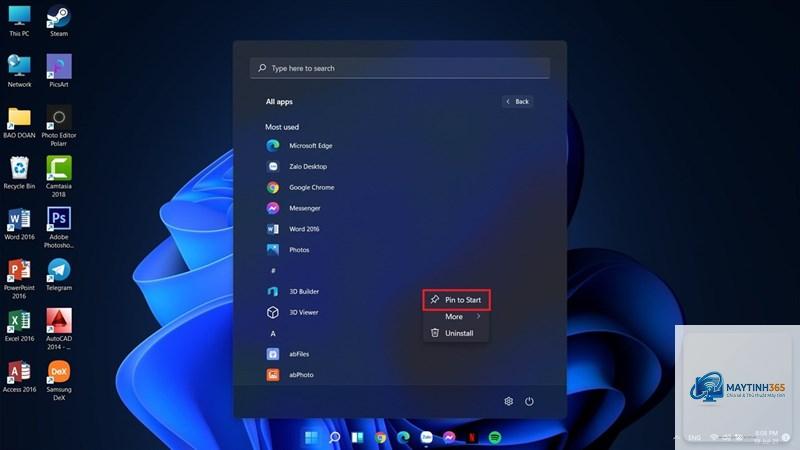
Thay vì nhấp chuột phải vào ứng dụng và chọn “Pin to Start”, bạn chỉ cần nhấn một vài phím là hoàn tất. Điều này đặc biệt hữu ích khi bạn đang làm việc với bàn phím và không muốn rời tay khỏi bàn phím để cầm chuột.
Hướng dẫn chi tiết cách sử dụng phím tắt ghim ứng dụng start menu
Cách ghim ứng dụng vào Start Menu bằng phím tắt
Để ghim một ứng dụng vào Start Menu bằng phím tắt, bạn thực hiện theo các bước sau:
Nhấn phím Windows để mở Start Menu.
Sử dụng phím mũi tên để di chuyển đến ứng dụng bạn muốn ghim.
Nhấn Shift + F10 để mở menu ngữ cảnh (tương đương với nhấp chuột phải).
Sử dụng phím mũi tên để di chuyển đến tùy chọn “Pin to Start” (Ghim vào Start).
Nhấn Enter để xác nhận.
Một cách khác nhanh hơn: Nếu ứng dụng đã được ghim trên thanh tác vụ,
Windows 7 không hỗ trợ tính năng ghim ứng dụng vào Start Menu bằng phím tắt như Windows 10 và Windows 11. Trên Windows 7, bạn chỉ có thể ghim bằng chuột phải.
Tại sao phím tắt Windows + Shift + Số không hoạt động?
Phím tắt này chỉ hoạt động với các ứng dụng đã được ghim trên thanh tác vụ, không phải trong Start Menu. Nếu ứng dụng chưa được ghim trên thanh tác vụ, tổ hợp phím này sẽ không có tác dụng.
Có thể thay đổi phím tắt ghim ứng dụng start menu không?
Windows không cho phép thay đổi trực tiếp các phím tắt hệ thống này. Tuy nhiên,
Không có phím tắt nào cho phép ghim nhiều ứng dụng cùng lúc. Bạn phải thực hiện từng ứng dụng một. Tuy nhiên,
Không. Các phím tắt này chỉ là lệnh điều khiển giao diện người dùng, không tiêu tốn tài nguyên hệ thống đáng kể.
Lưu ý quan trọng khi sử dụng phím tắt ghim ứng dụng start menu
Kiểm tra phiên bản Windows: Một số phím tắt có thể khác nhau giữa các phiên bản Windows. Luôn kiểm tra phiên bản hệ điều hành của bạn trước khi áp dụng.
Không nhầm lẫn với phím tắt khác: Windows + Shift + S là phím tắt chụp màn hình (Snipping Tool), không liên quan đến ghim ứng dụng.
Sao lưu cấu hình Start Menu: Nếu bạn đã tùy chỉnh Start Menu phức tạp, hãy sao lưu cấu hình trước khi thực hiện các thay đổi lớn.
Cập nhật driver bàn phím: Đảm bảo driver bàn phím được cập nhật để các phím tắt hoạt động ổn định.
Kết luận
Phím tắt ghim ứng dụng start menu là công cụ mạnh mẽ giúp bạn tối ưu hóa trải nghiệm sử dụng Windows. Từ việc ghim ứng dụng nhanh chóng đến quản lý Start Menu hiệu quả, các tổ hợp phím này mang lại sự tiện lợi vượt trội so với thao tác chuột truyền thống. Bằng cách nắm vững các phím tắt được trình bày trong bài viết, bạn có thể tiết kiệm thời gian, nâng cao năng suất làm việc và tận hưởng trải nghiệm Windows mượt mà hơn.
Hãy bắt đầu thực hành ngay hôm nay bằng cách ghim các ứng dụng thường dùng vào Start Menu và sử dụng phím tắt để truy cập chúng. Chỉ sau vài ngày, bạn sẽ thấy sự khác biệt rõ rệt trong tốc độ làm việc của mình.