Start Menu là trung tâm điều khiển của Windows, nhưng ít người dùng thực sự khai thác hết tiềm năng của nó. Việc nắm vững cách tăng tốc thao tác bằng Start Menu không chỉ giúp bạn tiết kiệm hàng giờ làm việc mỗi tháng mà còn nâng cao hiệu suất sử dụng máy tính lên một tầm cao mới. Bài viết này sẽ hướng dẫn bạn từ những thủ thuật cơ bản đến các kỹ thuật nâng cao, biến Start Menu thành công cụ đắc lực nhất trong công việc hàng ngày.
Bản chất của Start Menu và vai trò trong việc tối ưu thao tác
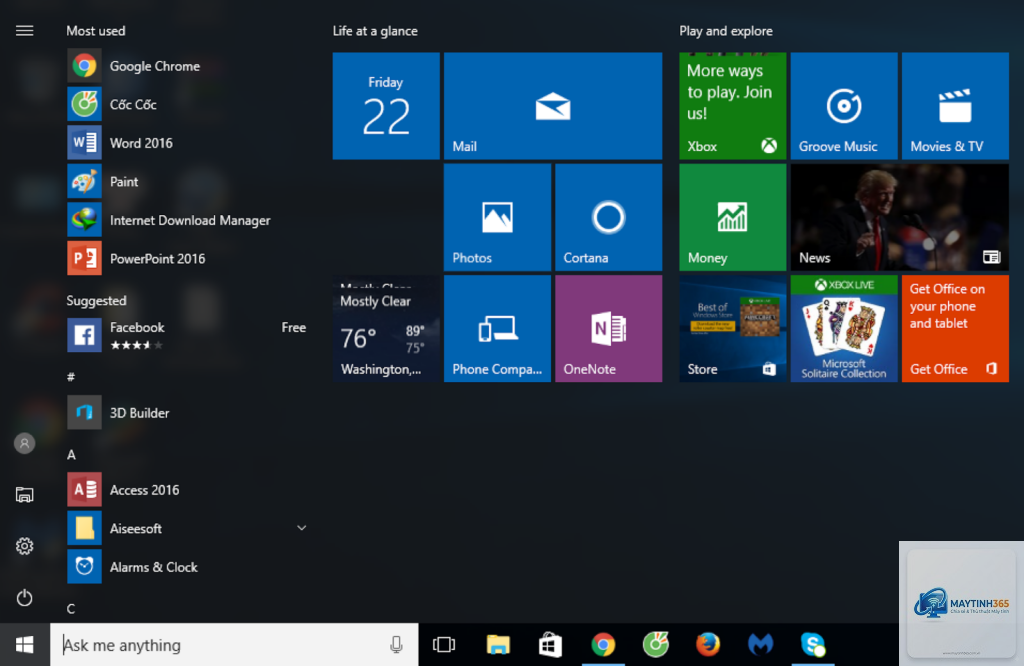
Start Menu không đơn thuần là một danh sách ứng dụng. Nó là giao diện trung gian kết nối người dùng với toàn bộ hệ thống Windows. Khi hiểu rõ cơ chế hoạt động của Start Menu,
Vào Settings > Personalization > Start, chọn “Reset” hoặc sử dụng PowerShell với lệnh Get-AppXPackage -AllUsers | Foreach {Add-AppxPackage -DisableDevelopmentMode -Register “$($_.InstallLocation)AppXManifest.xml”}.
Cách tăng tốc thao tác bằng Start Menu trên Windows 11 khác gì so với Windows 10?
Windows 11 tập trung vào trung tâm và loại bỏ Live Tiles. Do đó, việc sắp xếp ô vuông không còn linh hoạt. Thay vào đó, bạn nên tận dụng tối đa thanh tìm kiếm và các thư mục được ghim.
Có, các phần mềm như Start11, StartAllBack, Open-Shell cho phép tùy chỉnh giao diện, thêm tab, và tạo shortcut nâng cao. Tuy nhiên, hãy tải từ nguồn chính thống để tránh malware.
Tôi có thể dùng Start Menu để mở nhanh các tệp tin thường dùng không?
Hoàn toàn có thể. Bạn chỉ cần kéo thả tệp tin hoặc thư mục vào khu vực Start Menu. Windows sẽ tự động tạo shortcut cho phép truy cập chỉ với một cú nhấp chuột.
Tại sao Start Menu của tôi chạy chậm?
Nguyên nhân thường do quá nhiều ứng dụng được ghim, hiệu ứng động hoặc lỗi cache. Hãy thử chạy Disk Cleanup, vô hiệu hóa các ứng dụng khởi động cùng Windows, hoặc sử dụng lệnh sfc /scannow để kiểm tra hệ thống.
Kết luận
Việc áp dụng cách tăng tốc thao tác bằng Start Menu không chỉ là một kỹ năng nhỏ lẻ mà là một chiến lược toàn diện để làm chủ hệ điều hành Windows. Từ việc sắp xếp giao diện, sử dụng phím tắt, tận dụng tìm kiếm thông minh, đến các tùy chỉnh nâng cao, mỗi bước đều góp phần tạo nên một trải nghiệm mượt mà và hiệu quả.
Hãy bắt đầu ngay hôm nay bằng cách dọn dẹp Start Menu của bạn, ghim những ứng dụng quan trọng nhất và thực hành các tổ hợp phím. Sau một tuần, bạn sẽ nhận thấy sự khác biệt rõ rệt trong tốc độ làm việc. Đừng quên chia sẻ bài viết này với đồng nghiệp và bạn bè để cùng nhau nâng cao hiệu suất sử dụng máy tính.