Start Menu là trung tâm điều khiển quan trọng trên hệ điều hành Windows, đặc biệt hữu ích trong môi trường văn phòng. Việc nắm vững cách sử dụng start menu cho văn phòng không chỉ giúp tiết kiệm thời gian truy cập ứng dụng mà còn tối ưu hóa quy trình làm việc hàng ngày. Bài viết này sẽ hướng dẫn chi tiết từ cơ bản đến nâng cao, giúp bạn khai thác triệt để tính năng của Start Menu trong công việc văn phòng.
Start Menu là gì và vai trò trong môi trường văn phòng
Start Menu là giao diện khởi đầu của hệ điều hành Windows, nơi tập trung tất cả ứng dụng, cài đặt và tệp tin quan trọng. Trong bối cảnh văn phòng, Start Menu đóng vai trò như một bảng điều khiển trung tâm, giúp nhân viên truy cập nhanh vào các phần mềm như Microsoft Office, trình duyệt web, công cụ quản lý dự án và nhiều ứng dụng chuyên dụng khác.
Khi sử dụng Start Menu đúng cách, người dùng văn phòng có thể giảm thiểu số lần nhấp chuột, tăng tốc độ xử lý công việc và duy trì sự tập trung. Đây là công cụ miễn phí nhưng mang lại giá trị lớn nếu biết tận dụng.
Cấu trúc cơ bản của Start Menu trên Windows 10 và Windows 11
Start Menu trên Windows 10
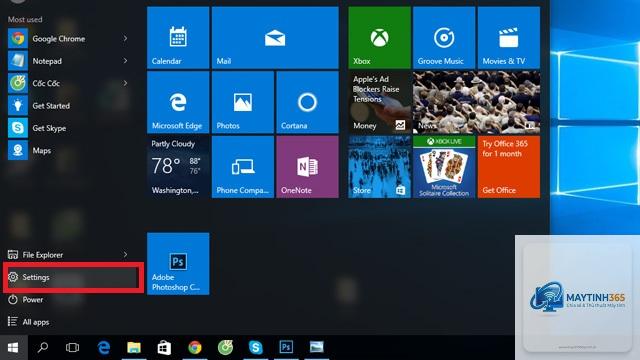
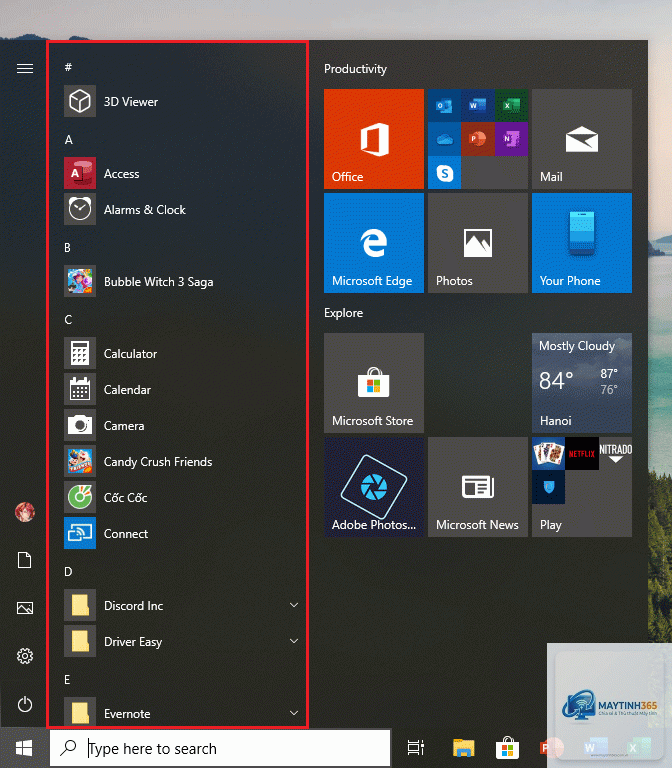
Windows 10 kết hợp giữa menu truyền thống và Live Tiles. Phần bên trái hiển thị danh sách ứng dụng theo thứ tự bảng chữ cái, trong khi phần bên phải là các ô vuông có thể tùy chỉnh kích thước và màu sắc. Thanh tìm kiếm tích hợp ngay trên Start Menu cho phép tìm kiếm ứng dụng, tệp tin hoặc cài đặt chỉ trong vài giây.
Start Menu trên Windows 11
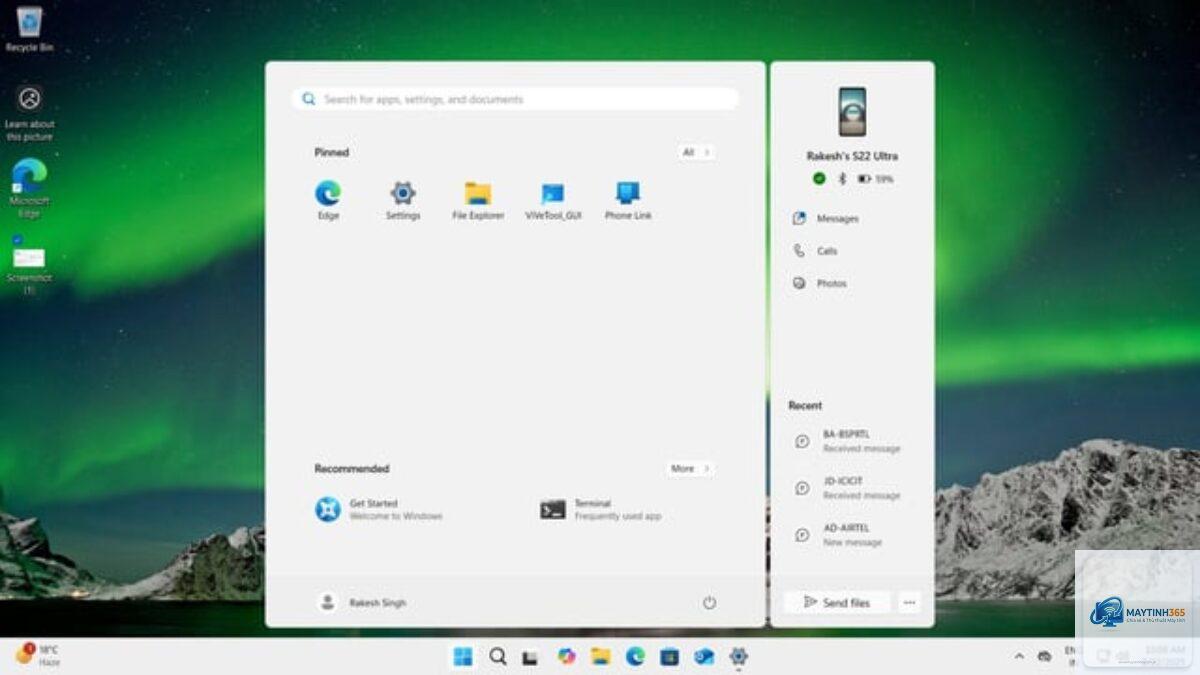
Windows 11 thiết kế lại Start Menu với giao diện trung tâm, loại bỏ Live Tiles và thay bằng các biểu tượng ứng dụng cố định. Phần “Recommended” hiển thị các tệp tin và ứng dụng gần đây, giúp người dùng văn phòng tiếp tục công việc một cách liền mạch. Thanh tìm kiếm được đặt riêng biệt trên Taskbar nhưng vẫn kết nối trực tiếp với Start Menu.
Một trong những cách sử dụng start menu cho văn phòng quan trọng nhất là ghim các ứng dụng thường xuyên sử dụng. Để thực hiện, nhấp chuột phải vào biểu tượng ứng dụng và chọn “Pin to Start”. Các ứng dụng phổ biến trong văn phòng như Word, Excel, Outlook, Teams, Chrome nên được ghim để truy cập nhanh.
Trên Windows 11,
Nhấp chuột phải vào biểu tượng ứng dụng trong danh sách All apps hoặc trên Desktop, chọn “Pin to Start”. Trên Windows 11, bạn cũng có thể kéo thả ứng dụng từ All apps vào khu vực Pinned.
Có thể xóa ứng dụng khỏi Start Menu không?
Có. Nhấp chuột phải vào ứng dụng đã ghim và chọn “Unpin from Start”. Thao tác này chỉ loại bỏ shortcut, không gỡ cài đặt ứng dụng.
Tại sao Start Menu không hiển thị tất cả ứng dụng?
Start Menu chỉ hiển thị các ứng dụng đã được cài đặt và đăng ký trong hệ thống. Một số ứng dụng portable hoặc ứng dụng cũ có thể không xuất hiện.
Vào Settings > Personalization > Start và chọn “Reset”. Thao tác này sẽ xóa tất cả tùy chỉnh và đưa Start Menu về trạng thái ban đầu.
Có thể sử dụng Start Menu trên Windows Server không?
Có. Windows Server có Start Menu tương tự như Windows 10 hoặc Windows 11, nhưng một số tính năng như Live Tiles có thể bị tắt mặc định để tối ưu hiệu suất máy chủ.
Cách sử dụng start menu cho văn phòng không chỉ đơn thuần là mở ứng dụng mà còn là chiến lược tối ưu hóa quy trình làm việc. Từ việc ghim ứng dụng, sử dụng thanh tìm kiếm, tạo thư mục cho đến tận dụng Jump List, mỗi thao tác đều góp phần nâng cao hiệu suất và tiết kiệm thời gian.
Trong môi trường văn phòng hiện đại, nơi tốc độ và độ chính xác được đặt lên hàng đầu, việc thành thạo Start Menu là kỹ năng cơ bản nhưng mang lại lợi ích lâu dài. Hãy dành thời gian tùy chỉnh Start Menu theo nhu cầu công việc và áp dụng các mẹo nâng cao để khai thác tối đa công cụ này. Với những hướng dẫn chi tiết trong bài viết, bạn hoàn toàn có thể biến Start Menu thành trợ thủ đắc lực trong công việc hàng ngày.