Start Menu không chỉ là cổng vào các ứng dụng mà còn là công cụ quản lý công việc mạnh mẽ nếu biết tận dụng đúng cách. Nhiều người dùng Windows thường bỏ qua các tính năng ẩn sâu trong menu này, dẫn đến lãng phí thời gian khi thao tác hàng ngày. Bài viết này sẽ hướng dẫn chi tiết cách sử dụng Start Menu cho công việc một cách chuyên nghiệp, từ những thao tác cơ bản đến các mẹo nâng cao giúp bạn tiết kiệm đến 30% thời gian làm việc trên máy tính.
Hiểu đúng về Start Menu và vai trò trong công việc
Start Menu là trung tâm điều khiển chính của hệ điều hành Windows, nơi tập trung tất cả ứng dụng, cài đặt và tệp tin quan trọng. Đối với dân văn phòng, việc nắm vững cách sử dụng start menu cho công việc giúp giảm thiểu số lần click chuột và tăng tốc độ truy cập tài nguyên.
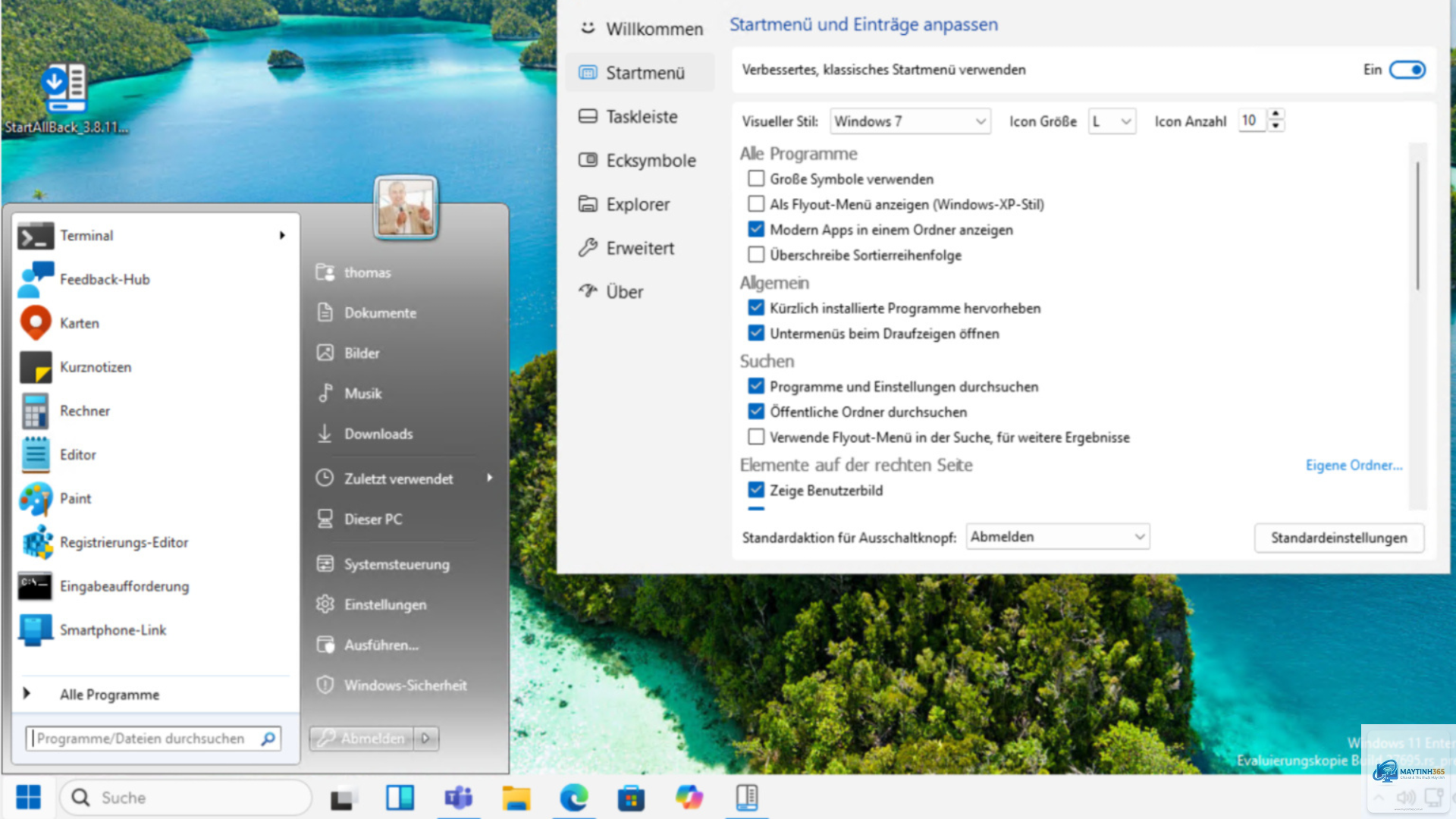
Bản chất của Start Menu là một hệ thống phân cấp, cho phép người dùng tổ chức các ứng dụng theo nhóm, ghim shortcut và tìm kiếm nhanh mọi thứ trên máy tính. Windows 10 và Windows 11 đều có những cải tiến đáng kể về giao diện, nhưng nguyên lý hoạt động cốt lõi vẫn giữ nguyên.
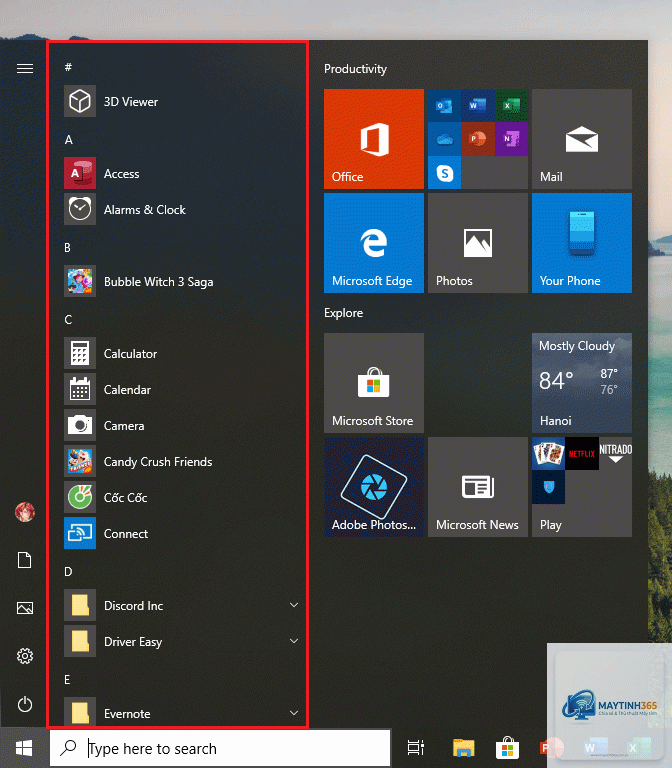
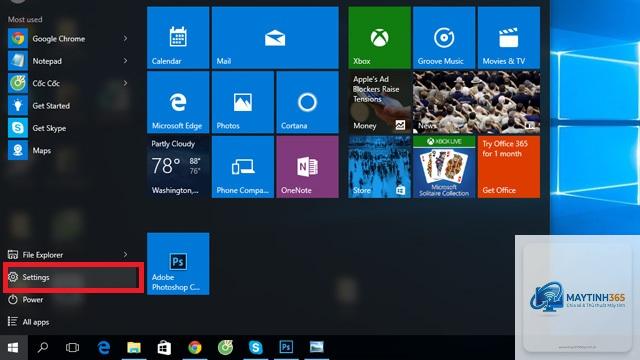
Start Menu trên Windows 10 và 11 được chia làm ba khu vực chính: danh sách ứng dụng bên trái, khu vực ghim Live Tiles hoặc icon ở giữa, và thanh tìm kiếm phía trên. Mỗi khu vực đều có chức năng riêng biệt phục vụ cho các nhu cầu công việc khác nhau.
Khu vực danh sách ứng dụng hiển thị tất cả phần mềm đã cài đặt theo thứ tự bảng chữ cái. Đây là nơi
Vào Settings > Personalization > Start, chọn “Reset Start layout” hoặc sử dụng PowerShell với lệnh Get-AppxPackage -AllUsers | Foreach {Add-AppxPackage -DisableDevelopmentMode -Register “$($_.InstallLocation)AppXManifest.xml”}.
Có thể ghim website vào Start Menu không?
Có. Mở Microsoft Edge hoặc Chrome, vào menu Settings, chọn “More tools” > “Pin to taskbar” hoặc “Create shortcut” sau đó ghim shortcut đó vào Start Menu.
Tại sao Start Menu không hiển thị ứng dụng mới cài?
Khởi động lại File Explorer bằng cách nhấp chuột phải vào thanh taskbar, chọn Task Manager, tìm Windows Explorer, nhấp chuột phải và chọn Restart.
Làm thế nào để tắt quảng cáo trong Start Menu?
Vào Settings > Personalization > Start, tắt tùy chọn “Show suggestions occasionally in Start” và “Show tips, tricks, and suggestions as you use Windows”.
Có thể thay đổi kích thước Start Menu không?
Có. Di chuột đến cạnh hoặc góc của Start Menu, con trỏ sẽ biến thành mũi tên hai chiều, kéo để thay đổi kích thước theo ý muốn.
Kết luận
Cách sử dụng start menu cho công việc không chỉ đơn thuần là mở ứng dụng mà còn là nghệ thuật tổ chức không gian làm việc số. Bằng cách tùy chỉnh giao diện, ghim các tài nguyên quan trọng và tận dụng thanh tìm kiếm thông minh, bạn có thể tiết kiệm hàng giờ làm việc mỗi tuần.
Hãy bắt đầu bằng việc dành 15 phút để sắp xếp lại Start Menu của bạn ngay hôm nay. Xóa những tile không dùng, tạo nhóm ứng dụng theo dự án và tập thói quen sử dụng thanh tìm kiếm. Sau một tuần, bạn sẽ thấy sự khác biệt rõ rệt trong tốc độ xử lý công việc hàng ngày.
Start Menu là công cụ miễn phí và mạnh mẽ nhất mà Windows cung cấp. Đừng để nó trở thành một danh sách lộn xộn vô dụng. Hãy biến nó thành trợ lý đắc lực giúp bạn làm việc thông minh hơn, nhanh hơn và hiệu quả hơn.