Việc quản lý và sao lưu Start Menu là một kỹ năng quan trọng giúp người dùng Windows bảo vệ bố cục, các ứng dụng yêu thích và cài đặt cá nhân hóa. Khi bạn hiểu rõ cách quản lý backup start menu,
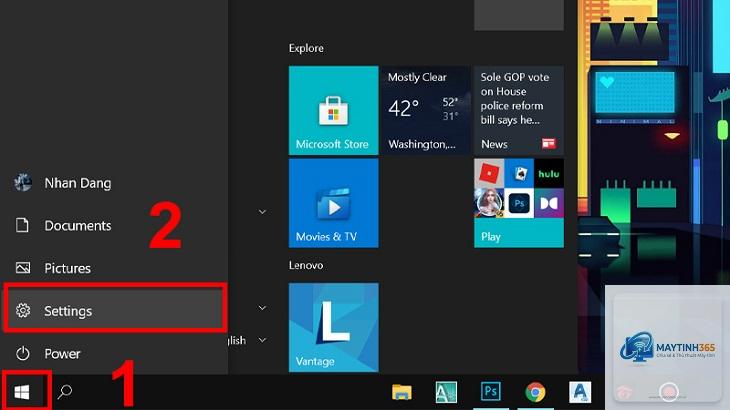
Start Menu trong Windows 10 và Windows 11 không chỉ là danh sách ứng dụng đơn thuần. Nó là một tập hợp phức tạp bao gồm các shortcut, tile (ô ghim), danh sách ứng dụng gần đây, và cấu hình giao diện. Quản lý backup start menu thực chất là quá trình sao lưu và khôi phục các tệp tin hệ thống chứa thông tin này, chủ yếu nằm trong thư mục người dùng và registry của Windows.
Các thành phần chính cần được sao lưu bao gồm:
Tệp tin start.bin hoặc start2.bin trong thư mục AppData
Các shortcut trong thư mục Start Menu của người dùng
Phân loại các phương pháp quản lý backup start menu
Có ba phương pháp chính để thực hiện quản lý backup start menu, mỗi phương pháp phù hợp với nhu cầu và trình độ kỹ thuật khác nhau.
Phương pháp thủ công bằng cách sao chép thư mục
Đây là cách đơn giản nhất, phù hợp với người dùng phổ thông. Bạn chỉ cần sao chép thư mục chứa shortcut Start Menu từ ổ đĩa hệ thống sang vị trí an toàn như ổ cứng ngoài hoặc dịch vụ đám mây.
Đường dẫn thư mục cần sao lưu:
Windows 10: C:Users[Tên người dùng]AppDataRoamingMicrosoftWindowsStart Menu
Windows 11: C:Users[Tên người dùng]AppDataRoamingMicrosoftWindowsStart Menu
Khi cần khôi phục, bạn chỉ việc copy lại thư mục này vào đúng vị trí cũ. Tuy nhiên, phương pháp này chỉ sao lưu được các shortcut, không bao gồm bố cục tile và cài đặt giao diện.
Sử dụng công cụ Export-StartLayout trong PowerShell
Đối với người dùng muốn sao lưu toàn bộ bố cục Start Menu, lệnh PowerShell là giải pháp mạnh mẽ. Công cụ này cho phép xuất cấu hình tile layout ra tệp XML, sau đó có thể nhập lại khi cần.
Khi khôi phục, sử dụng lệnh: Import-StartLayout -LayoutPath “C:BackupStartLayout.xml” -MountPath $env:SystemDrive
Phương pháp này đặc biệt hữu ích cho quản trị viên hệ thống khi cần triển khai cùng một bố cục Start Menu cho nhiều máy tính trong tổ chức.
Sử dụng phần mềm chuyên dụng của bên thứ ba
Một số công cụ như Start Menu Backup Tool, Start11, hoặc Classic Shell cung cấp giao diện đồ họa trực quan để quản lý backup start menu. Các phần mềm này thường tích hợp thêm tính năng tự động sao lưu theo lịch trình và khôi phục nhanh chóng chỉ với một cú nhấp chuột.
Tên công cụ
Tính năng chính
Ưu điểm
Nhược điểm
Start Menu Backup Tool
Sao lưu toàn bộ cấu hình Start Menu
Miễn phí, dễ sử dụng
Ít được cập nhật
Start11
Tùy chỉnh và sao lưu giao diện
Nhiều tính năng nâng cao
Trả phí
Classic Shell
Phục hồi Start Menu cổ điển
Nhẹ, ổn định
Không hỗ trợ Windows 11 đầy đủ
Lợi ích và hạn chế của việc quản lý backup start menu
Lợi ích thiết thực
Tiết kiệm thời gian: Không cần sắp xếp lại các ứng dụng yêu thích sau mỗi lần cài lại Windows
Đồng bộ hóa: Dễ dàng chuyển giao diện Start Menu giữa các máy tính
Phục hồi nhanh: Khi gặp sự cố hệ thống,
Quy trình tương tự như Windows 11, nhưng bạn cần chú ý đến các tile sống động. Sử dụng lệnh Export-StartLayout trong PowerShell để xuất cấu hình tile. Đường dẫn thư mục shortcut vẫn giống nhau: C:Users[Tên người dùng]AppDataRoamingMicrosoftWindowsStart Menu.
Có thể khôi phục Start Menu từ Windows 10 sang Windows 11 không?
Có thể nhưng không hoàn toàn. Các shortcut vẫn hoạt động, nhưng bố cục tile sẽ không tương thích do Windows 11 không hỗ trợ tile sống động. Bạn nên tạo backup riêng cho từng phiên bản hệ điều hành để đảm bảo kết quả tốt nhất.
Tại sao tệp backup Start Menu của tôi không hoạt động sau khi khôi phục?
Nguyên nhân thường gặp bao gồm: thiếu quyền Administrator, tệp backup bị hỏng, hoặc không sao lưu đầy đủ registry. Hãy kiểm tra lại quy trình và đảm bảo
Có,
Thời gian sao lưu phụ thuộc vào số lượng ứng dụng và shortcut. Thông thường, quá trình này chỉ mất từ 1 đến 5 phút. Việc khôi phục cũng nhanh tương tự, nhưng cần thêm thời gian khởi động lại máy tính.
Kết luận
Quản lý backup start menu là kỹ năng thiết yếu giúp bạn bảo vệ trải nghiệm làm việc cá nhân hóa trên Windows. Bằng cách áp dụng các phương pháp từ thủ công đến nâng cao, bạn có thể dễ dàng sao lưu và khôi phục bố cục Start Menu yêu thích chỉ trong vài phút. Dù bạn là người dùng phổ thông hay quản trị viên hệ thống, việc nắm vững quy trình này sẽ giúp tiết kiệm thời gian đáng kể khi xử lý sự cố hoặc nâng cấp máy tính.
Hãy bắt đầu thực hiện sao lưu ngay hôm nay để tránh mất mát dữ liệu cấu hình quan trọng. Với hướng dẫn chi tiết trong bài viết này, bạn đã có đầy đủ kiến thức để làm chủ hoàn toàn việc quản lý backup start menu trên mọi phiên bản Windows.