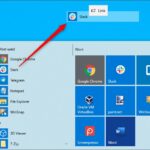
Việc quản lý các shortcut trong Start Menu trên nhiều máy tính cùng lúc thường gây đau đầu cho người dùng, đặc biệt là quản trị viên hệ thống hoặc người dùng có nhiều thiết bị. Cách đồng bộ shortcut start menu không chỉ giúp tiết kiệm thời gian thiết lập mà còn đảm bảo trải nghiệm làm việc nhất quán trên mọi thiết bị. Bài viết này sẽ hướng dẫn chi tiết từ phương pháp thủ công đến sử dụng công cụ chuyên nghiệp, giúp bạn làm chủ hoàn toàn việc đồng bộ các phím tắt trong Start Menu.
Shortcut trong Start Menu thực chất là các tệp tin.lnk được lưu trữ tại các thư mục đặc biệt trong hệ điều hành Windows. Mỗi shortcut chứa đường dẫn đến ứng dụng, tham số khởi chạy và biểu tượng hiển thị. Khi bạn ghim một ứng dụng vào Start Menu, Windows sẽ tạo một bản sao shortcut tại thư mục dành riêng cho người dùng hiện tại.
Quá trình đồng bộ shortcut start menu về bản chất là sao chép và đồng bộ hóa các tệp tin.lnk này giữa các máy tính hoặc giữa các tài khoản người dùng. Windows lưu trữ shortcut Start Menu tại hai vị trí chính: thư mục chung cho tất cả người dùng và thư mục riêng cho từng tài khoản.
Vị trí lưu trữ shortcut start menu
Loại thư mục
Đường dẫn mặc định
Mục đích
Thư mục chung
C:ProgramDataMicrosoftWindowsStart Menu
Shortcut dùng chung cho mọi người dùng trên máy
Thư mục người dùng
C:Users[Tên người dùng]AppDataRoamingMicrosoftWindowsStart Menu
Các phương pháp đồng bộ shortcut start menu phổ biến
Có nhiều cách đồng bộ shortcut start menu khác nhau, từ đơn giản đến phức tạp. Mỗi phương pháp phù hợp với một nhu cầu và trình độ kỹ thuật nhất định.
Phương pháp thủ công sao chép thư mục
Đây là cách đồng bộ shortcut start menu đơn giản nhất, phù hợp khi bạn chỉ cần đồng bộ một lần giữa hai máy tính. Bạn chỉ cần sao chép toàn bộ thư mục Start Menu từ máy nguồn sang máy đích.
Các bước thực hiện:
Mở File Explorer và điều hướng đến đường dẫn C:Users[Tên người dùng]AppDataRoamingMicrosoftWindowsStart Menu
Sao chép toàn bộ nội dung trong thư mục Programs
Trên máy đích, mở cùng đường dẫn và dán nội dung đã sao chép
Khởi động lại Windows Explorer hoặc đăng xuất và đăng nhập lại
Phương pháp này có nhược điểm là không tự động cập nhật khi có thay đổi. Nếu bạn thêm hoặc xóa shortcut trên máy nguồn, bạn phải thực hiện lại quy trình thủ công.
Sử dụng công cụ đồng bộ đám mây
Các dịch vụ đám mây như OneDrive, Google Drive hay Dropbox có thể được tận dụng để đồng bộ shortcut start menu tự động. Bạn cần thay đổi vị trí lưu trữ thư mục Start Menu sang thư mục đồng bộ của dịch vụ đám mây.
Cách thực hiện với OneDrive:
Tạo thư mục StartMenuSync trong thư mục OneDrive của bạn
Sao chép toàn bộ shortcut từ thư mục Start Menu gốc vào thư mục mới
Sử dụng Symbolic Link (liên kết tượng trưng) để trỏ thư mục Start Menu gốc đến thư mục OneDrive
Lặp lại bước 3 trên tất cả các máy tính cần đồng bộ
Lệnh tạo Symbolic Link trong Command Prompt với quyền Administrator:
mklink /J “C:Users[Tên người dùng]AppDataRoamingMicrosoftWindowsStart MenuPrograms” “C:Users[Tên người dùng]OneDriveStartMenuSync”
Phương pháp này cho phép đồng bộ tự động mỗi khi có thay đổi, nhưng yêu cầu kiến thức cơ bản về dòng lệnh và có thể gây xung đột nếu hai máy tính có cấu hình phần mềm khác nhau.
Sử dụng Group Policy cho doanh nghiệp
Đối với quản trị viên hệ thống, cách đồng bộ shortcut start menu thông qua Group Policy là giải pháp chuyên nghiệp nhất. Phương pháp này cho phép triển khai đồng loạt shortcut đến tất cả máy tính trong mạng nội bộ.
Quy trình thiết lập:
Mở Group Policy Management Console trên máy chủ Domain Controller
Tạo hoặc chỉnh sửa Group Policy Object (GPO) mới
Điều hướng đến User Configuration > Policies > Administrative Templates > Start Menu and Taskbar
Kích hoạt chính sách “Remove common program groups from Start Menu” nếu muốn ẩn shortcut chung
Sử dụng Folder Redirection để trỏ thư mục Start Menu đến một thư mục mạng chia sẻ
Áp dụng GPO cho các đơn vị tổ chức (OU) mong muốn
Ưu điểm của phương pháp này là quản lý tập trung, dễ dàng cập nhật và bảo mật cao. Tuy nhiên, nó chỉ hoạt động trong môi trường có Active Directory và yêu cầu kiến thức chuyên sâu về quản trị mạng.
Lợi ích khi đồng bộ shortcut start menu
Việc thực hiện cách đồng bộ shortcut start menu mang lại nhiều lợi ích thiết thực cho người dùng và quản trị viên.
Tiết kiệm thời gian thiết lập: Không cần cài đặt lại từng shortcut trên mỗi máy tính mới
Trải nghiệm nhất quán: Cấu trúc Start Menu giống hệt nhau trên tất cả thiết bị
Dễ dàng quản lý: Thay đổi trên một máy sẽ tự động áp dụng cho các máy khác
Giảm thiểu lỗi: Hạn chế sai sót khi phải thao tác thủ công nhiều lần
Hỗ trợ di chuyển: Thuận tiện khi chuyển đổi sang máy tính mới
Những hạn chế cần lưu ý
Không phải phương pháp đồng bộ shortcut start menu nào cũng hoàn hảo. Người dùng cần nhận thức rõ những hạn chế để có giải pháp phù hợp.
Xung đột phiên bản: Ứng dụng có trên máy này nhưng chưa cài trên máy kia sẽ tạo shortcut chết
Vấn đề quyền truy cập: Một số shortcut yêu cầu quyền quản trị để hoạt động
Độ trễ đồng bộ: Phương pháp đám mây có thể chậm khi đồng bộ nhiều tệp tin
Rủi ro bảo mật: Chia sẻ thư mục Start Menu có thể làm lộ thông tin ứng dụng
Phụ thuộc hạ tầng: Phương pháp Group Policy yêu cầu mạng nội bộ ổn định
So sánh các phương pháp đồng bộ
Tiêu chí
Sao chép thủ công
Đám mây
Group Policy
Mức độ tự động
Thấp
Cao
Rất cao
Yêu cầu kỹ thuật
Cơ bản
Trung bình
Chuyên sâu
Chi phí
Miễn phí
Phụ thuộc dung lượng
Cần máy chủ
Phù hợp
Cá nhân, ít máy
Cá nhân nhiều máy
Doanh nghiệp
Độ tin cậy
Trung bình
Cao
Rất cao
Hướng dẫn chi tiết đồng bộ shortcut start menu bằng PowerShell
PowerShell cung cấp một cách đồng bộ shortcut start menu mạnh mẽ và linh hoạt cho người dùng nâng cao.
Có thể đồng bộ nhưng không hoàn toàn. Các shortcut ứng dụng desktop truyền thống hoạt động tốt, nhưng shortcut ứng dụng UWP có thể không tương thích do sự khác biệt về giao diện và cấu trúc Start Menu giữa hai phiên bản.
Làm thế nào để đồng bộ shortcut start menu qua mạng LAN?
Việc đồng bộ shortcut không ảnh hưởng đáng kể đến hiệu suất vì dung lượng tệp tin.lnk rất nhỏ (thường dưới 5KB mỗi tệp). Tuy nhiên, nếu đồng bộ qua mạng chậm, quá trình khởi động có thể bị trì hoãn đôi chút.
Có công cụ miễn phí nào hỗ trợ đồng bộ shortcut start menu không?
Có nhiều công cụ miễn phí như SyncToy của Microsoft, FreeFileSync, hoặc sử dụng tính năng đồng bộ tích hợp trong OneDrive. Các công cụ này đều hỗ trợ đồng bộ thư mục cơ bản.
Tại sao shortcut sau khi đồng bộ không hiển thị trong Start Menu?
Nguyên nhân thường gặp là do chưa khởi động lại Windows Explorer, hoặc shortcut được sao chép vào sai thư mục. Kiểm tra lại đường dẫn và thực hiện lệnh taskkill /f /im explorer.exe trong Command Prompt để làm mới.
Kết luận
Cách đồng bộ shortcut start menu không phải là một thao tác quá phức tạp nếu bạn hiểu rõ cấu trúc lưu trữ và lựa chọn phương pháp phù hợp. Từ sao chép thủ công đơn giản đến sử dụng Group Policy chuyên nghiệp, mỗi giải pháp đều có ưu và nhược điểm riêng. Điều quan trọng là xác định nhu cầu cụ thể của bạn: số lượng máy tính cần đồng bộ, mức độ tự động mong muốn và khả năng kỹ thuật hiện có.
Đối với người dùng cá nhân với 2-3 máy tính, phương pháp sử dụng OneDrive kết hợp Symbolic Link là lựa chọn tối ưu về chi phí và hiệu quả. Doanh nghiệp nên đầu tư vào Group Policy để quản lý tập trung và bảo mật. Dù chọn phương pháp nào, hãy luôn sao lưu dữ liệu trước khi thực hiện và kiểm tra kỹ tương thích giữa các phiên bản Windows.
Việc nắm vững cách đồng bộ shortcut start menu sẽ giúp bạn tiết kiệm hàng giờ đồng hồ thiết lập máy tính mới và duy trì môi trường làm việc nhất quán, chuyên nghiệp trên mọi thiết bị.