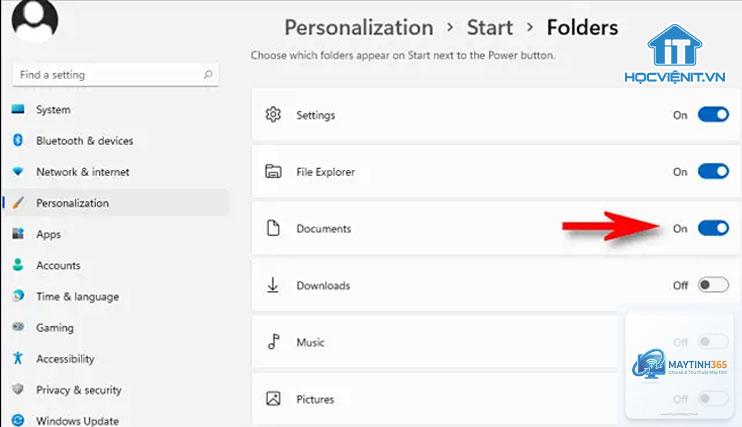
Việc tùy chỉnh Start Menu trên Windows giúp người dùng truy cập nhanh vào các ứng dụng, thư mục và tệp tin yêu thích. Cách tạo shortcut start menu không chỉ đơn giản là kéo thả biểu tượng mà còn bao gồm nhiều phương pháp tinh chỉnh khác nhau. Bài viết này sẽ hướng dẫn bạn từng bước cụ thể để thêm lối tắt vào Start Menu trên Windows 10 và Windows 11, cùng với những mẹo hữu ích để quản lý không gian làm việc hiệu quả.
Shortcut trong Start Menu thực chất là các liên kết đến tệp thực thi (.exe), thư mục hoặc tệp tin trên hệ thống. Khi bạn nhấp vào shortcut, Windows sẽ kích hoạt đối tượng gốc mà nó trỏ đến. Các shortcut này được lưu trữ trong các thư mục đặc biệt của hệ điều hành, cho phép Start Menu hiển thị chúng dưới dạng danh sách hoặc ô ghim.
Khác với việc di chuyển hoặc sao chép tệp gốc, tạo shortcut giúp tiết kiệm dung lượng ổ cứng và tránh làm hỏng cấu trúc thư mục của ứng dụng. Mỗi shortcut chỉ chiếm vài kilobyte và có thể được đặt tên, thay đổi biểu tượng tùy ý.
Có hai loại shortcut chính mà người dùng thường tạo trong Start Menu:
Shortcut ứng dụng: Liên kết đến các chương trình đã cài đặt, thường có đuôi.lnk và trỏ đến tệp.exe trong thư mục Program Files.
Shortcut thư mục và tệp tin: Liên kết đến các thư mục làm việc, tài liệu hoặc tệp phương tiện, giúp truy cập nhanh mà không cần mở File Explorer.
Hướng dẫn cách tạo shortcut start menu trên Windows 10
Phương pháp 1: Kéo thả trực tiếp
Đây là cách nhanh nhất để thêm shortcut vào Start Menu. Bạn mở File Explorer, tìm đến tệp thực thi của ứng dụng (thường nằm trong thư mục C:Program Files hoặc C:Program Files (x86)). Nhấn giữ chuột trái vào tệp, kéo nó vào nút Start ở góc trái màn hình và thả ra. Windows sẽ tự động tạo shortcut và hiển thị trong danh sách ứng dụng.
Với các ứng dụng từ Microsoft Store,
Mở trình duyệt, truy cập trang web mong muốn. Nhấp vào biểu tượng khóa hoặc “i” ở thanh địa chỉ, kéo nó vào màn hình desktop để tạo shortcut. Sau đó, copy shortcut này vào thư mục %AppData%MicrosoftWindowsStart MenuPrograms.
Tại sao shortcut tạo ra không hiển thị trong Start Menu?
Nguyên nhân thường do bạn đặt shortcut sai thư mục. Hãy kiểm tra lại đường dẫn shell:start menu và đảm bảo shortcut nằm trong thư mục Programs. Nếu vẫn không hiển thị, khởi động lại File Explorer từ Task Manager.
Có. Ứng dụng UWP từ Microsoft Store có thể được ghim trực tiếp từ menu All Apps. Nếu muốn tạo shortcut thủ công, bạn tìm tệp AppExecLink trong thư mục WindowsApps (cần quyền Administrator) và tạo shortcut từ đó.
Làm sao để xóa shortcut khỏi Start Menu?
Nhấp chuột phải vào shortcut trong Start Menu, chọn Unpin from Start. Nếu shortcut nằm trong danh sách All Apps, bạn vào thư mục Programs và xóa tệp shortcut tương ứng.
Cách tạo shortcut start menu cho thư mục mạng?
Mở File Explorer, điều hướng đến thư mục mạng. Nhấp chuột phải, chọn Create shortcut. Sau đó, copy shortcut vào thư mục Programs của Start Menu. Đảm bảo thư mục mạng luôn khả dụng khi máy tính khởi động.
Kết luận
Cách tạo shortcut start menu là kỹ năng cơ bản nhưng mang lại hiệu quả cao trong việc tối ưu hóa trải nghiệm sử dụng Windows. Dù bạn dùng Windows 10 hay Windows 11, các phương pháp kéo thả, sử dụng thư mục Programs hoặc ghim từ All Apps đều dễ thực hiện và không yêu cầu kiến thức kỹ thuật sâu. Bằng cách áp dụng đúng kỹ thuật và tránh những sai lầm phổ biến, bạn có thể xây dựng một Start Menu gọn gàng, cá nhân hóa và phục vụ tối đa nhu cầu công việc hàng ngày. Hãy bắt đầu bằng việc chọn 5 ứng dụng quan trọng nhất và tạo shortcut cho chúng ngay hôm nay.