Việc truy cập nhanh vào các video yêu thích ngay từ Start Menu giúp tiết kiệm thời gian và nâng cao trải nghiệm sử dụng máy tính. Nhiều người dùng Windows chưa biết cách thêm videos vào Start Menu để có thể mở thư mục video hoặc các tệp video cụ thể chỉ với một cú nhấp chuột. Bài viết này sẽ hướng dẫn bạn từng bước thực hiện thao tác này trên cả Windows 11 và Windows 10, đồng thời giải thích các tùy chỉnh nâng cao để bạn tối ưu hóa menu khởi động của mình.
Start Menu trên Windows không chỉ là nơi hiển thị danh sách ứng dụng mà còn cho phép người dùng ghim các thư mục, tệp tin và thậm chí cả các trang web. Khi bạn thực hiện cách thêm videos vào Start Menu, thực chất bạn đang tạo một lối tắt trực tiếp đến thư mục Videos hệ thống hoặc một tệp video cụ thể. Điều này giúp bạn không cần phải mở File Explorer và điều hướng qua nhiều cấp thư mục mỗi khi muốn xem video.
Windows cung cấp hai phương pháp chính để thực hiện việc này: ghim thư mục Videos mặc định hoặc ghim từng tệp video riêng lẻ. Mỗi phương pháp đều có ưu điểm riêng và phù hợp với nhu cầu sử dụng khác nhau.
Hướng dẫn chi tiết cách thêm videos vào Start Menu trên Windows 11
Ghim thư mục Videos vào Start Menu Windows 11
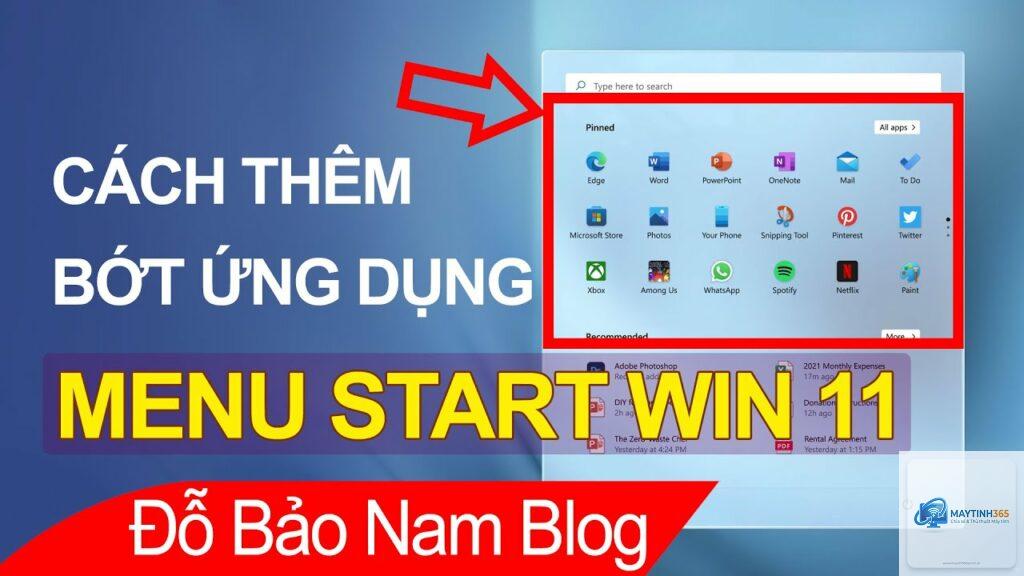
Windows 11 có giao diện Start Menu được thiết kế lại hoàn toàn so với Windows 10. Để thêm thư mục Videos vào Start Menu trên Windows 11, bạn cần thực hiện các bước sau:
Mở ứng dụng Settings bằng cách nhấn tổ hợp phím Windows + I.
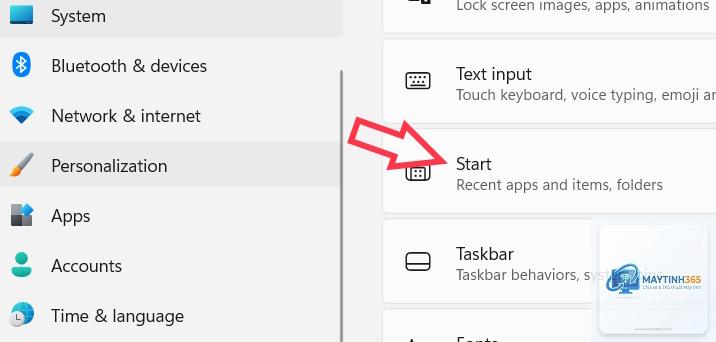
Chọn mục Personalization (Cá nhân hóa) từ menu bên trái.
Nhấp vào Start ở phía bên phải.
Chọn Folders (Thư mục) để mở danh sách các thư mục có thể ghim.
Bật công tắc cho mục Videos (Video).
Sau khi hoàn tất, biểu tượng thư mục Videos sẽ xuất hiện ngay phía dưới khu vực ứng dụng trong Start Menu, cạnh các thư mục khác như Documents, Downloads hay Pictures. Đây là cách thêm videos vào Start Menu nhanh nhất và được Microsoft hỗ trợ chính thức.
Ghim tệp video cụ thể vào Start Menu Windows 11
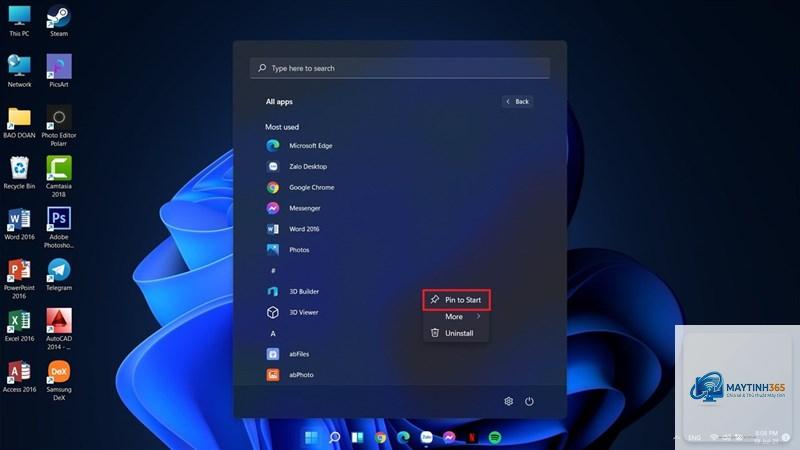
Nếu bạn muốn truy cập nhanh vào một video cụ thể thay vì toàn bộ thư mục,
Có, bạn hoàn toàn có thể thêm videos vào Start Menu trên Windows 11 bằng cách bật thư mục Videos trong Settings hoặc tạo shortcut cho tệp video riêng lẻ và ghim chúng.
Tại sao tôi không thấy tùy chọn Pin to Start khi nhấp chuột phải vào tệp video?
Tùy chọn Pin to Start chỉ xuất hiện khi tệp video nằm trong thư mục được hỗ trợ hoặc khi
Nhấp chuột phải vào biểu tượng video hoặc thư mục Videos trong Start Menu và chọn Unpin from Start (Bỏ ghim khỏi Start). Thao tác này chỉ xóa lối tắt, không ảnh hưởng đến tệp video gốc.
Có thể thêm thư mục Videos từ ổ đĩa ngoài vào Start Menu không?
Có thể, nhưng không được khuyến khích vì khi bạn rút ổ đĩa ngoài, shortcut sẽ không hoạt động. Nếu vẫn muốn thực hiện, hãy tạo shortcut cho thư mục trên ổ đĩa ngoài và ghim shortcut đó.
Cách thêm videos vào Start Menu có ảnh hưởng đến hiệu suất máy tính không?
Không, việc thêm videos vào Start Menu chỉ tạo các lối tắt và không ảnh hưởng đến hiệu suất hệ thống. Tuy nhiên, nếu bạn ghim quá nhiều mục, Start Menu có thể chậm hơn khi hiển thị.
Lưu ý quan trọng khi thực hiện cách thêm videos vào Start Menu
Khi thực hiện cách thêm videos vào Start Menu, bạn cần lưu ý một số điểm sau để tránh gặp sự cố. Đầu tiên, luôn kiểm tra đường dẫn của tệp video trước khi ghim. Nếu tệp video nằm trong thư mục có tên chứa ký tự đặc biệt hoặc khoảng trắng, shortcut có thể không hoạt động chính xác.
Thứ hai, nếu bạn sử dụng nhiều tài khoản người dùng trên cùng một máy tính, việc thêm videos vào Start Menu chỉ áp dụng cho tài khoản hiện tại. Mỗi tài khoản người dùng cần thực hiện thao tác này riêng.
Thứ ba, trên Windows 11, sau khi cập nhật hệ thống lớn, các shortcut đã ghim có thể bị mất hoặc thay đổi vị trí. Bạn nên kiểm tra lại Start Menu sau mỗi bản cập nhật Windows và thực hiện lại cách thêm videos vào Start Menu nếu cần.
Cuối cùng, hãy cân nhắc số lượng video bạn ghim. Một Start Menu gọn gàng với chỉ 5-10 mục video quan trọng sẽ hiệu quả hơn nhiều so với một menu chứa hàng chục video không cần thiết.
Kết luận
Cách thêm videos vào Start Menu là một thủ thuật đơn giản nhưng mang lại hiệu quả cao trong việc tối ưu hóa trải nghiệm sử dụng Windows. Dù bạn sử dụng Windows 11 hay Windows 10, việc ghim thư mục Videos hoặc các tệp video cụ thể vào Start Menu giúp truy cập nhanh chóng và tiết kiệm thời gian. Bằng cách làm theo các hướng dẫn chi tiết trong bài viết, bạn có thể dễ dàng tùy chỉnh Start Menu theo nhu cầu cá nhân, từ đó nâng cao năng suất làm việc và giải trí hàng ngày. Hãy thử áp dụng ngay hôm nay để trải nghiệm sự khác biệt.