Việc làm chủ cách tìm kiếm cài đặt từ Start Menu là một kỹ năng cơ bản nhưng vô cùng quan trọng đối với bất kỳ người dùng Windows nào. Thay vì phải mò mẫm qua hàng tá menu và biểu tượng, thanh tìm kiếm trên Start Menu cho phép bạn truy cập ngay lập tức vào bất kỳ thiết lập hệ thống nào chỉ với vài từ khóa. Bài viết này sẽ hướng dẫn bạn chi tiết từ những thao tác đơn giản nhất đến các mẹo nâng cao, giúp bạn khai thác tối đa sức mạnh của tính năng này, tiết kiệm thời gian và nâng cao hiệu suất làm việc.
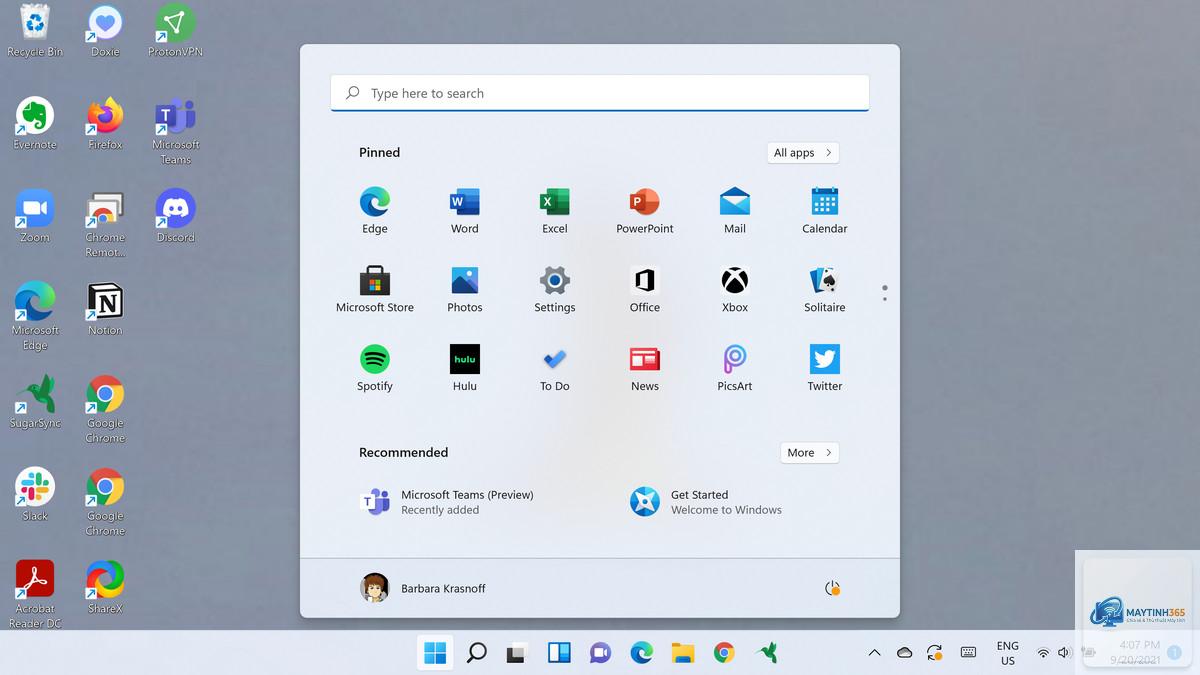
Tìm kiếm cài đặt từ Start Menu không đơn thuần là gõ một từ khóa. Đây là một cơ chế tìm kiếm hợp nhất, được tích hợp sâu vào hệ điều hành Windows, có khả năng quét qua toàn bộ các ứng dụng, tệp tin, thư mục và đặc biệt là các tùy chọn trong ứng dụng Settings (Cài đặt) và Control Panel (Bảng điều khiển). Khi bạn nhập một từ khóa như “bluetooth” hay “màn hình”, Windows sẽ ngay lập tức đối chiếu với cơ sở dữ liệu khổng lồ của nó và trả về kết quả phù hợp nhất, thường được phân loại rõ ràng thành các nhóm như “Best match” (Kết quả phù hợp nhất), “Settings” (Cài đặt), “Apps” (Ứng dụng), và “Documents” (Tài liệu).
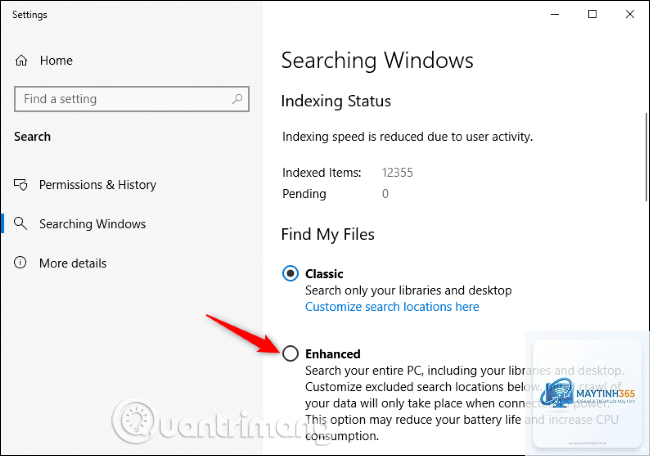
Cơ chế này hoạt động dựa trên chỉ mục tìm kiếm (search index) mà Windows tự động xây dựng và cập nhật trong nền. Chỉ mục này chứa thông tin về vị trí, tên và nội dung của hầu hết các mục trên máy tính, giúp quá trình tìm kiếm diễn ra gần như tức thời. Đối với các cài đặt, Windows đã được lập trình để gán các từ khóa cụ thể cho từng tùy chọn, đảm bảo
Nguyên nhân phổ biến nhất là do chỉ mục tìm kiếm chưa được cập nhật hoặc bị hỏng.
Mặc dù Microsoft đang dần chuyển các cài đặt sang ứng dụng Settings mới, Control Panel vẫn tồn tại. Để tìm kiếm cài đặt trong Control Panel,
Có, nếu bạn đang sử dụng Windows 10 hoặc 11 và đã kích hoạt trợ lý ảo Cortana. Bạn chỉ cần nói “Hey Cortana” và sau đó ra lệnh như “Open Wi-Fi settings” hoặc “Change background”. Cortana sẽ thực hiện tìm kiếm và mở cài đặt tương ứng.
Sự khác biệt giữa tìm kiếm trong Start Menu và tìm kiếm trong ứng dụng Settings là gì?
Tìm kiếm trong Start Menu là tìm kiếm toàn diện, quét qua toàn bộ máy tính bao gồm ứng dụng, tệp tin, email và cài đặt. Trong khi đó, tìm kiếm trong ứng dụng Settings (bằng cách mở Settings và gõ vào ô tìm kiếm ở góc trên bên trái) chỉ giới hạn trong phạm vi các tùy chọn cài đặt của hệ thống. Tìm kiếm từ Start Menu thường nhanh hơn và tiện lợi hơn vì bạn không cần phải mở Settings trước.
Tại sao kết quả tìm kiếm cài đặt của tôi hiển thị bằng tiếng Anh dù tôi đã cài đặt ngôn ngữ là tiếng Việt?
Điều này xảy ra khi gói ngôn ngữ tiếng Việt chưa được cài đặt hoàn chỉnh hoặc có xung đột. Để khắc phục, hãy vào Settings > Time & Language > Language & region. Đảm bảo rằng “Vietnamese” được đặt làm ngôn ngữ hiển thị chính và gói ngôn ngữ đã được tải xuống đầy đủ. Nếu vẫn còn, bạn có thể thử gỡ và cài đặt lại gói ngôn ngữ.
Kết luận
Nắm vững cách tìm kiếm cài đặt từ Start Menu là một trong những kỹ năng tối ưu hóa trải nghiệm Windows hiệu quả nhất. Nó không chỉ giúp bạn tiết kiệm hàng giờ đồng hồ mỗi tháng mà còn giảm thiểu sự bực bội khi phải điều hướng qua các menu phức tạp. Bằng cách áp dụng các mẹo từ cơ bản đến nâng cao được trình bày trong bài viết này, từ việc sử dụng từ khóa chính xác, phím tắt thông minh cho đến các mã lệnh chuyên sâu, bạn sẽ nhanh chóng trở thành một người dùng Windows thành thạo. Hãy bắt đầu thực hành ngay hôm nay và cảm nhận sự khác biệt trong tốc độ làm việc của bạn.