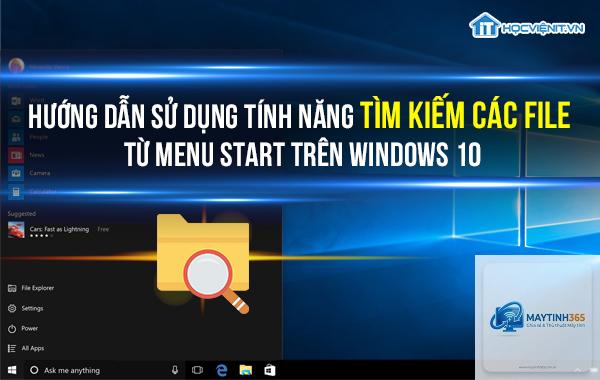
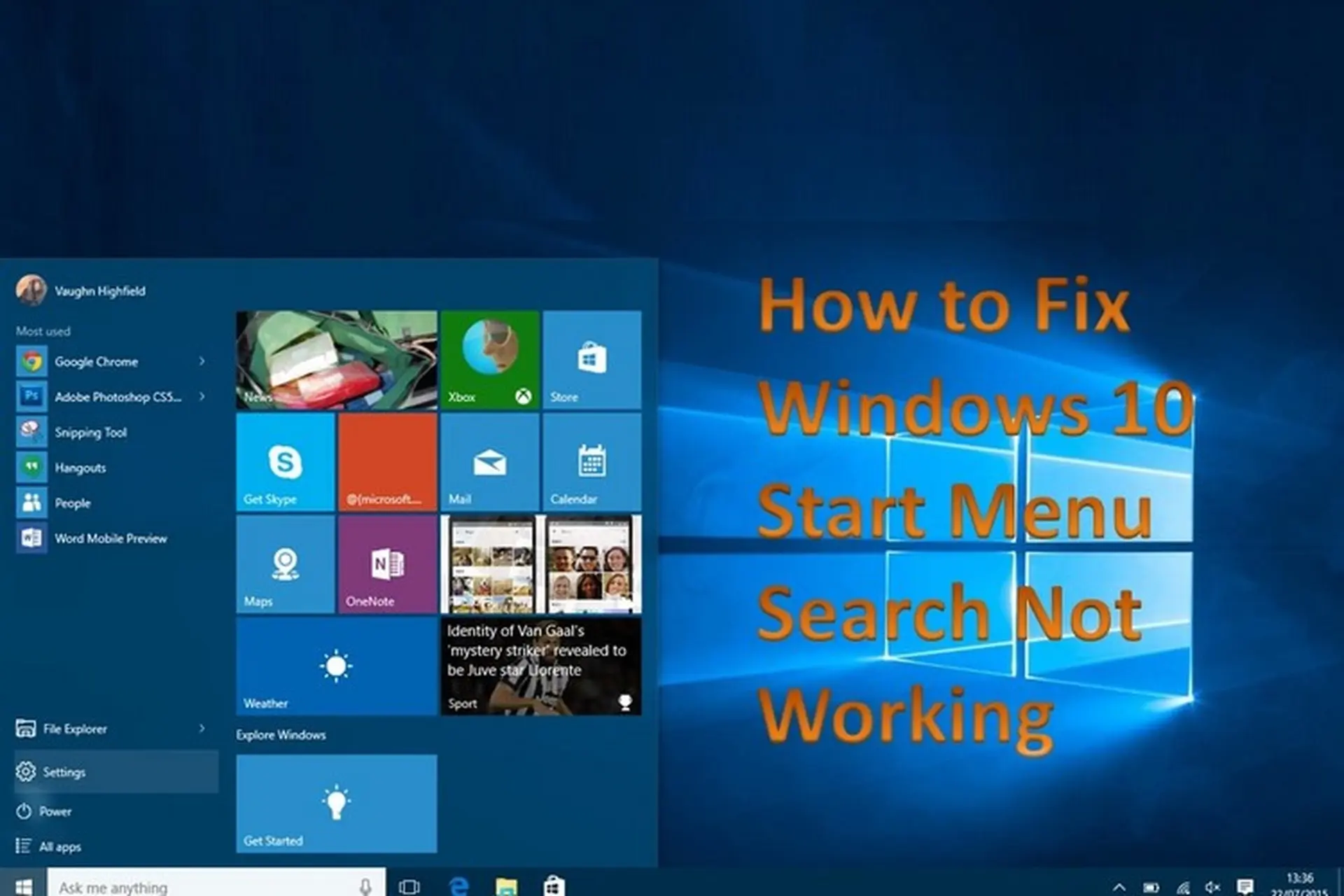
Start Menu là trung tâm điều khiển quan trọng trên hệ điều hành Windows, nơi
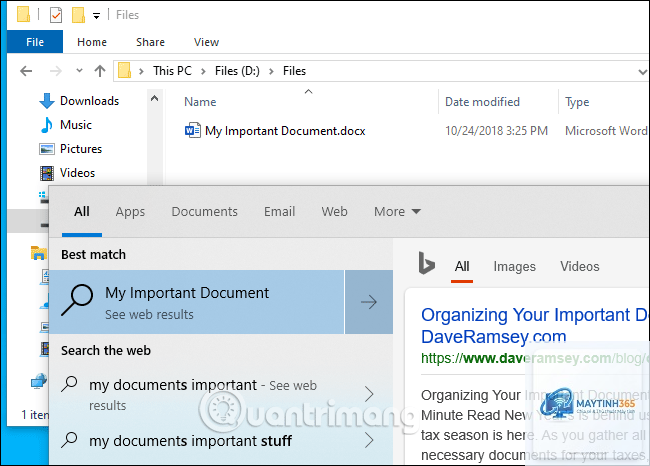
Nhấn phím Windows để mở Start Menu, sau đó bắt đầu gõ tên ứng dụng. Kết quả sẽ xuất hiện ngay lập tức. Bạn cũng có thể nhấn Windows + S để mở thanh tìm kiếm riêng.
Tại sao tôi gõ tên ứng dụng nhưng không thấy kết quả?
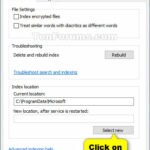
Có thể do chỉ mục tìm kiếm bị lỗi hoặc ứng dụng chưa được cài đặt đúng. Hãy thử chạy trình khắc phục sự cố Windows Search hoặc xây dựng lại chỉ mục trong Indexing Options.
Có thể tìm kiếm ứng dụng bằng giọng nói không?
Có, trên Windows 10
Sau khi tìm thấy ứng dụng, nhấp chuột phải vào kết quả và chọn “Pin to Start”. Ứng dụng sẽ xuất hiện ở khu vực ghim, giúp bạn truy cập nhanh hơn mà không cần tìm kiếm lại.
Tìm kiếm ứng dụng từ Start Menu có ảnh hưởng đến hiệu suất máy tính không?
Không đáng kể. Quá trình tìm kiếm chỉ sử dụng một lượng nhỏ CPU và RAM. Tuy nhiên, nếu bạn có quá nhiều ứng dụng, việc xây dựng chỉ mục ban đầu có thể tốn tài nguyên, nhưng chỉ diễn ra một lần.
Lưu ý quan trọng khi sử dụng tính năng tìm kiếm ứng dụng
Để đảm bảo tính năng hoạt động ổn định, bạn nên thường xuyên cập nhật Windows lên phiên bản mới nhất. Microsoft liên tục cải thiện Windows Search qua các bản cập nhật, sửa lỗi và tối ưu hiệu suất. Ngoài ra, hãy tránh cài đặt quá nhiều ứng dụng không cần thiết, vì điều này làm tăng kích thước chỉ mục và giảm tốc độ tìm kiếm.
Một lưu ý khác là không nên tắt dịch vụ Windows Search nếu bạn thường xuyên sử dụng tính năng này. Mặc dù có thể tiết kiệm một chút RAM, nhưng việc mất khả năng tìm kiếm ứng dụng nhanh sẽ ảnh hưởng lớn đến trải nghiệm người dùng.
Kết luận
Cách tìm kiếm ứng dụng từ Start Menu là một kỹ năng cơ bản nhưng vô cùng hữu ích trên Windows. Bằng cách sử dụng phím tắt Windows + S, gõ tên ứng dụng chính xác, và tận dụng các thư mục nhóm, bạn có thể truy cập bất kỳ chương trình nào chỉ trong vài giây. Việc khắc phục các lỗi thường gặp như chỉ mục hỏng hay dịch vụ Windows Search bị tắt sẽ giúp duy trì hiệu suất tìm kiếm ổn định. Hãy áp dụng ngay những mẹo trong bài viết này để tối ưu hóa trải nghiệm làm việc hàng ngày của bạn.