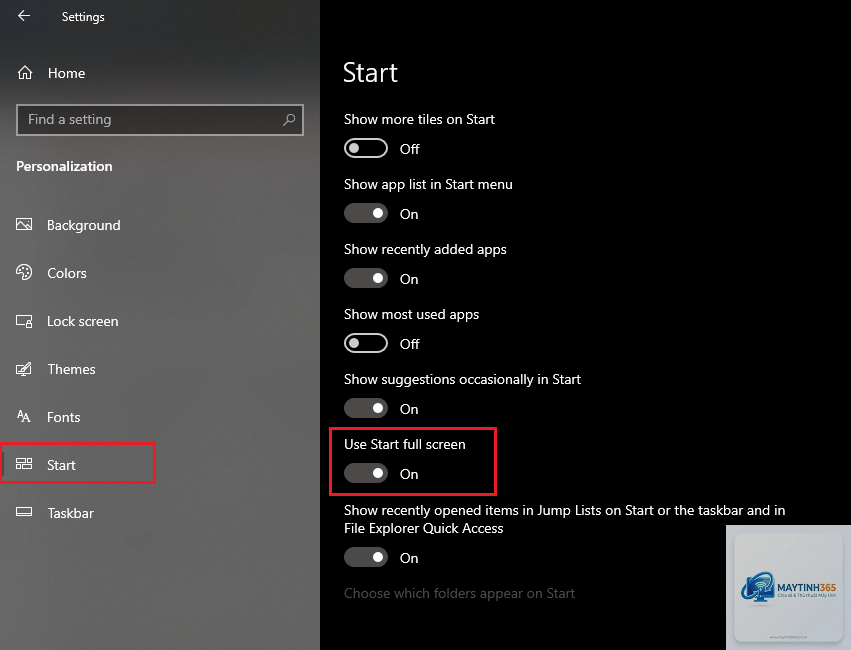
Start Menu là trung tâm điều khiển chính trên hệ điều hành Windows, nơi bạn truy cập ứng dụng, cài đặt và file nhanh chóng. Tuy nhiên, sau một thời gian sử dụng, Start Menu thường trở nên lộn xộn với hàng loạt shortcut, tile và ứng dụng không cần thiết. Việc nắm vững cách tối ưu không gian Start Menu không chỉ giúp máy tính khởi động nhanh hơn mà còn cải thiện đáng kể trải nghiệm làm việc hàng ngày. Bài viết này sẽ hướng dẫn bạn từng bước chi tiết để dọn dẹp và sắp xếp Start Menu một cách chuyên nghiệp.
Tối ưu không gian Start Menu là quá trình loại bỏ các mục không sử dụng, sắp xếp lại các ứng dụng quan trọng và tinh chỉnh cài đặt hiển thị để Start Menu trở nên gọn gàng, dễ tìm kiếm. Thay vì phải cuộn qua hàng tá ứng dụng rác, bạn chỉ cần nhìn thấy những công cụ thực sự cần thiết. Quá trình này bao gồm việc gỡ bỏ ứng dụng không dùng, ẩn tile không mong muốn, nhóm các ứng dụng theo danh mục và tùy chỉnh kích thước menu.
Phân loại các yếu tố ảnh hưởng đến không gian Start Menu
Tile và shortcut ứng dụng
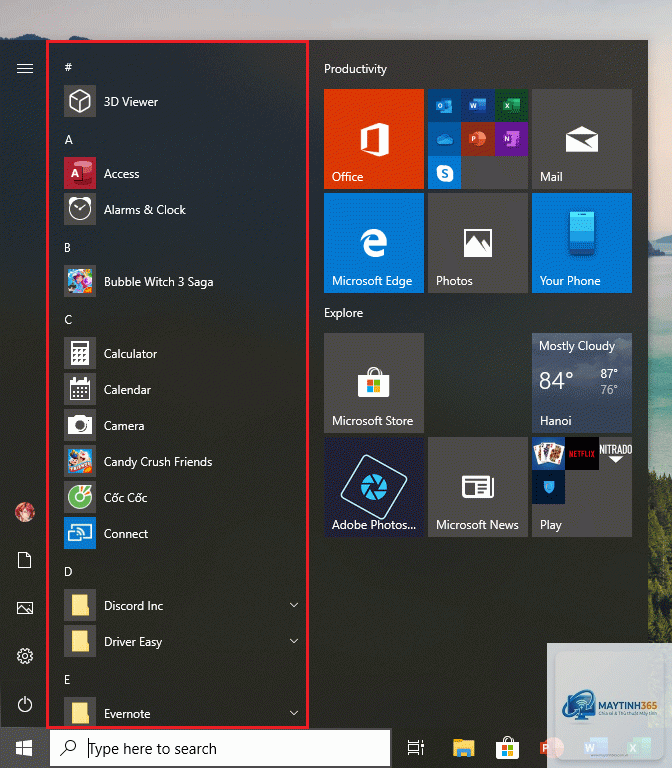
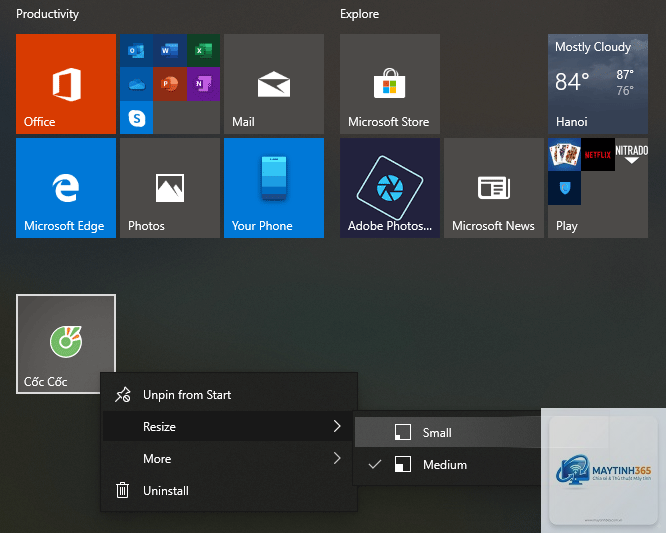
Đây là thành phần chiếm nhiều diện tích nhất. Mỗi ứng dụng khi cài đặt thường tự động thêm một tile hoặc shortcut vào Start Menu. Nếu bạn cài nhiều phần mềm, số lượng tile có thể lên đến hàng trăm, gây rối mắt và làm chậm quá trình render menu.
Thư mục hệ thống và ứng dụng mặc định
Windows tự động thêm các thư mục như Documents, Pictures, Settings, File Explorer vào Start Menu. Những mục này thường ít khi được sử dụng nhưng lại chiếm không gian quý giá.
Danh sách ứng dụng gần đây
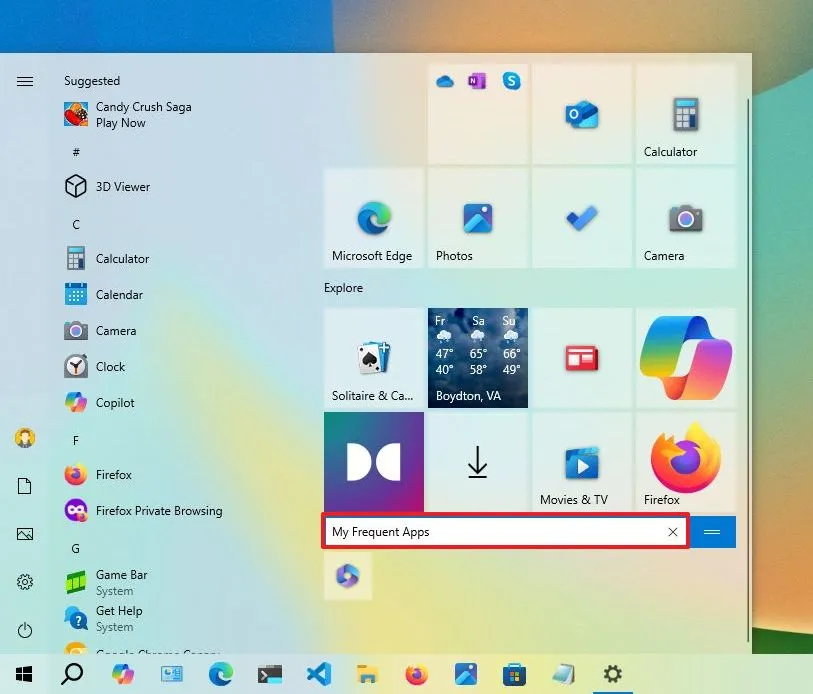
Tính năng “Most used” hoặc “Recently added” hiển thị các ứng dụng bạn vừa mở hoặc vừa cài đặt. Nếu không kiểm soát, danh sách này có thể trở nên dài và hỗn độn.
Lợi ích khi tối ưu không gian Start Menu
Tăng tốc độ truy cập: Start Menu hiển thị nhanh hơn khi có ít tile và shortcut hơn, giảm thời gian chờ đợi khi nhấn phím Windows.
Cải thiện hiệu suất hệ thống: Ít ứng dụng trong Start Menu đồng nghĩa với việc hệ thống không phải load quá nhiều dữ liệu khi khởi động menu.
Trải nghiệm người dùng tốt hơn: Một Start Menu gọn gàng giúp bạn tìm kiếm ứng dụng nhanh chóng, giảm stress khi làm việc.
Tiết kiệm dung lượng ổ cứng: Gỡ bỏ ứng dụng không dùng không chỉ dọn Start Menu mà còn giải phóng bộ nhớ lưu trữ.
Hướng dẫn chi tiết cách tối ưu không gian Start Menu
Bước 1: Gỡ bỏ ứng dụng không cần thiết
Đây là bước quan trọng nhất. Vào Settings > Apps > Apps & features, duyệt qua danh sách và gỡ bỏ những ứng dụng bạn không bao giờ dùng đến. Trên Windows 11,
Vào Settings > Personalization > Start, chọn Reset. Hoặc sử dụng PowerShell với lệnh Get-AppxPackage -AllUsers | Reset-AppxPackage để reset toàn bộ ứng dụng.
Tôi có thể xóa hoàn toàn tile Start Menu không?
Có,
Có thể do ổ cứng HDD cũ hoặc hệ thống bị nhiễm malware. Hãy kiểm tra tình trạng ổ cứng và chạy Windows Defender để quét virus. Nâng cấp lên SSD sẽ cải thiện đáng kể tốc độ.
Có công cụ nào hỗ trợ tối ưu Start Menu tự động không?
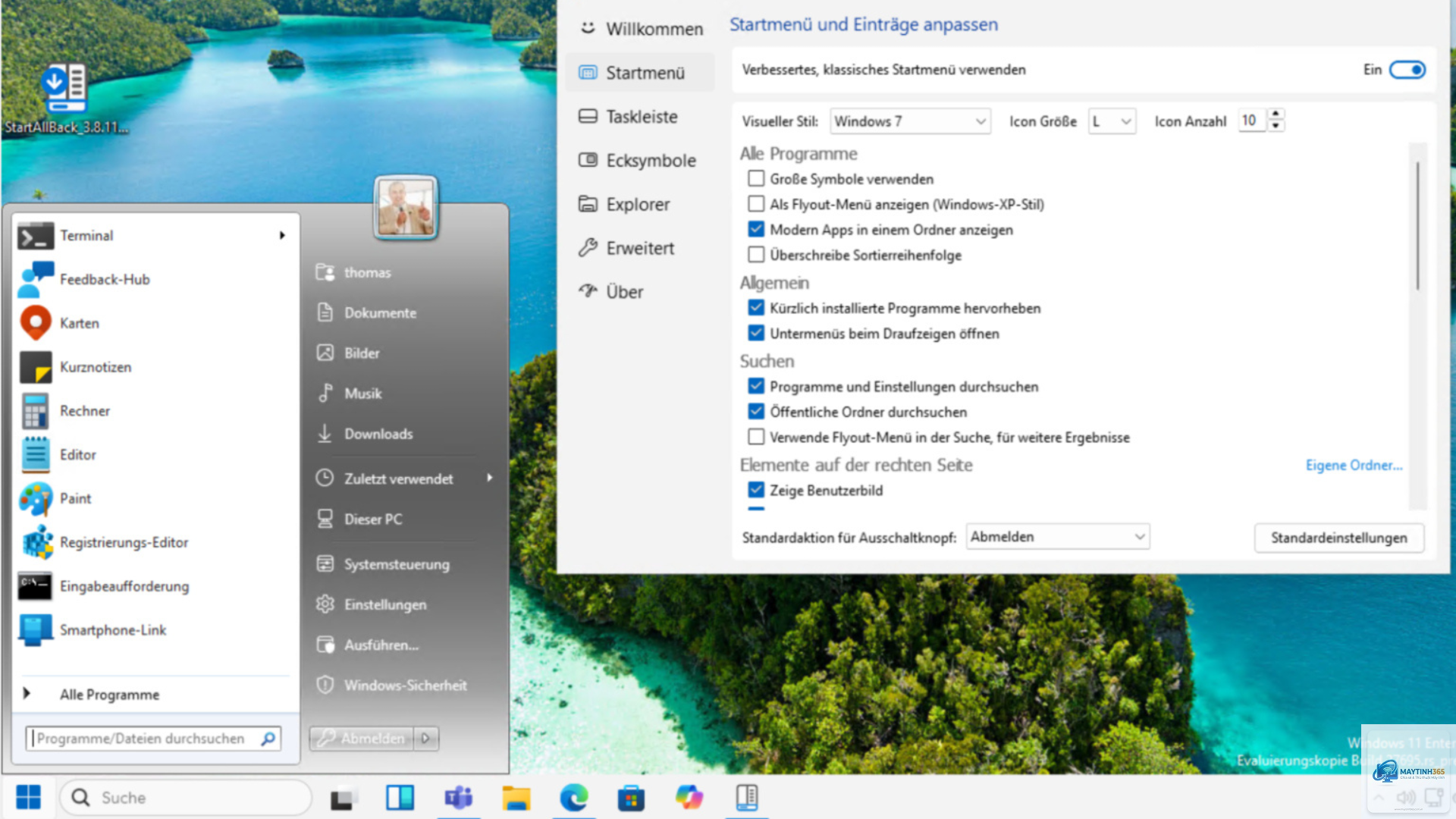
Có, các phần mềm như CCleaner, Start Menu X, hoặc Open Shell giúp bạn quản lý Start Menu dễ dàng hơn. Tuy nhiên, hãy tải từ nguồn chính thức để tránh malware.
Kết luận
Cách tối ưu không gian Start Menu không phải là thao tác phức tạp nhưng mang lại hiệu quả rõ rệt trong việc cải thiện tốc độ và trải nghiệm sử dụng Windows. Bằng cách gỡ bỏ ứng dụng rác, ẩn tile không cần thiết, nhóm ứng dụng theo danh mục và tắt các tính năng hiển thị tự động, bạn có thể biến Start Menu thành một công cụ làm việc thực sự hiệu quả. Hãy thực hiện ngay hôm nay và cảm nhận sự khác biệt. Đừng quên duy trì thói quen dọn dẹp định kỳ mỗi tháng một lần để Start Menu luôn trong trạng thái tối ưu nhất.