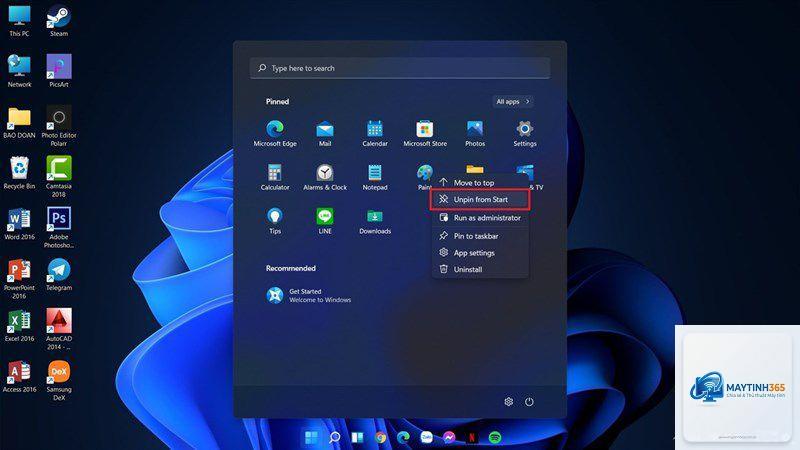
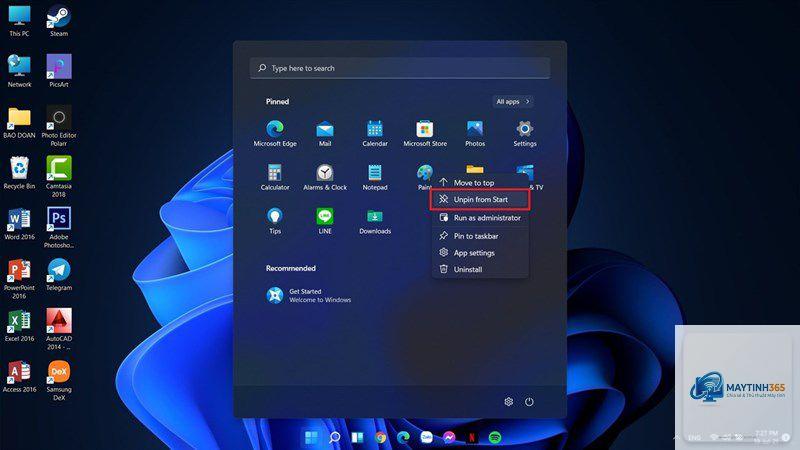
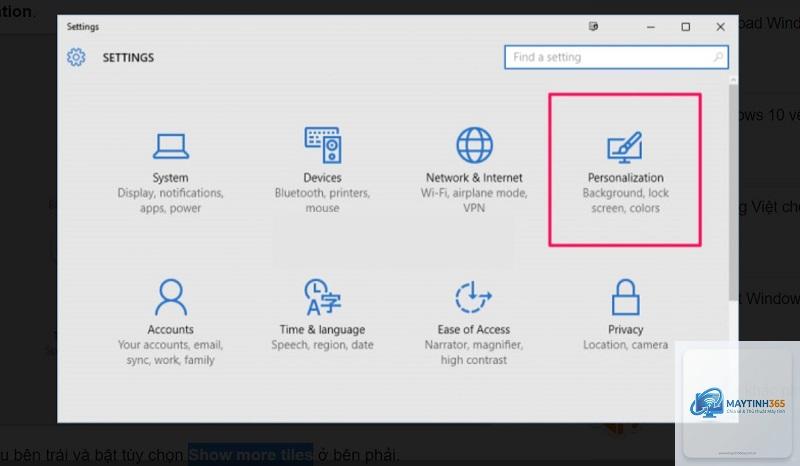
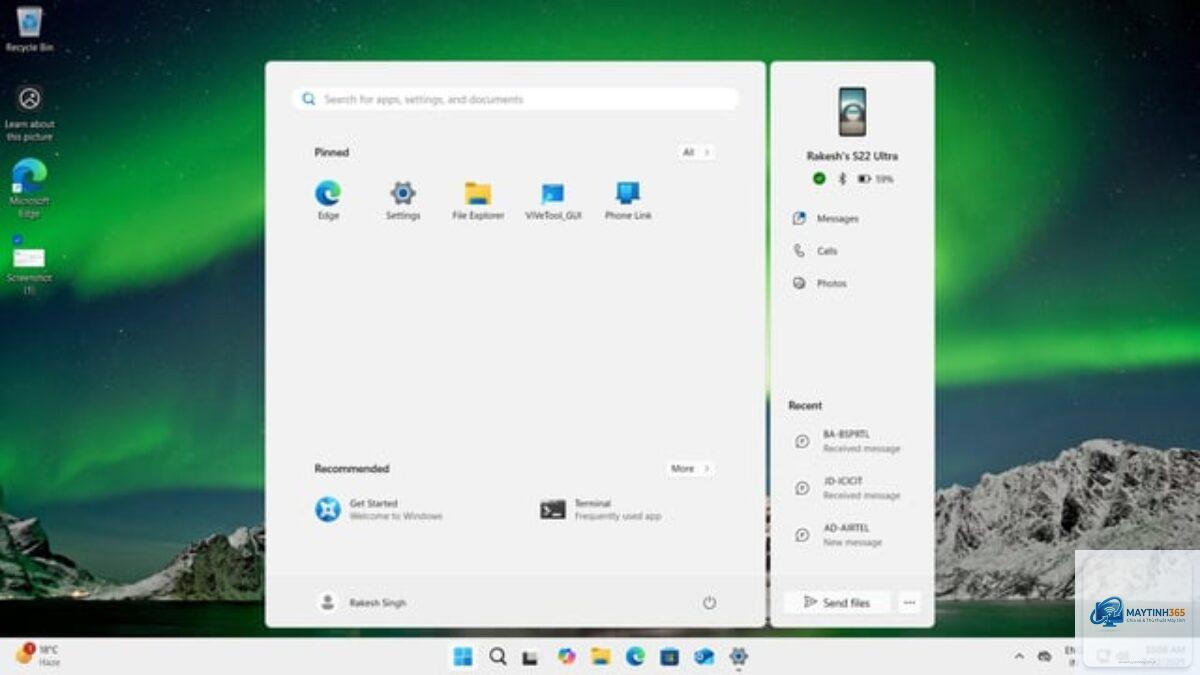
Start Menu là trung tâm điều khiển chính trên hệ điều hành Windows, nơi bạn truy cập ứng dụng, cài đặt và file nhanh nhất. Tuy nhiên, giao diện mặc định thường không tối ưu cho thói quen sử dụng của từng người. Việc nắm rõ cách cá nhân hóa giao diện Start Menu giúp bạn biến chiếc máy tính trở nên cá nhân hơn, tăng tốc độ thao tác và làm việc hiệu quả gấp đôi. Bài viết này sẽ hướng dẫn bạn từng bước chi tiết, từ cơ bản đến nâng cao, để tùy chỉnh Start Menu trên cả Windows 11 và Windows 10.
Tổng quan về Start Menu và tầm quan trọng của việc cá nhân hóa
Start Menu đã trải qua nhiều thay đổi lớn qua các phiên bản Windows. Từ menu truyền thống chỉ liệt kê ứng dụng, đến giao diện Live Tiles trên Windows 8, và nay là thiết kế hiện đại, tập trung vào ứng dụng và đề xuất thông minh trên Windows 11. Việc cá nhân hóa giao diện Start Menu không chỉ đơn thuần là thay đổi màu sắc hay hình nền, mà còn là cách bạn sắp xếp không gian làm việc số của mình một cách khoa học.
Một Start Menu được tinh chỉnh tốt giúp bạn tiết kiệm trung bình 5-10 giây mỗi lần tìm kiếm ứng dụng. Nếu bạn làm việc trên máy tính 8 tiếng mỗi ngày, con số này tích lũy thành hàng giờ đồng hồ tiết kiệm được mỗi tháng. Đó là lý do tại sao việc hiểu rõ cách cá nhân hóa giao diện Start Menu là kỹ năng cần thiết cho bất kỳ người dùng Windows nào.
Cách cá nhân hóa giao diện Start Menu trên Windows 11
Windows 11 mang đến một Start Menu hoàn toàn mới, tập trung vào trung tâm và đơn giản hóa.
Thay đổi bố cục và vị trí của Start Menu
Windows 11 mặc định đặt Start Menu ở trung tâm màn hình, nhưng
Windows 11 và Windows 10 không hỗ trợ giao diện Windows 7 mặc định.
Có thể. Vào Settings > Personalization > Start, tắt tất cả các tùy chọn trong mục Related links và Recommended. Tuy nhiên, phần Recommended sẽ vẫn hiển thị nhưng trống, bạn không thể xóa hẳn khu vực này.
Tại sao tôi không thể kéo thả ứng dụng trên Start Menu Windows 11?
Tính năng kéo thả trên Start Menu Windows 11 chỉ hoạt động với các ứng dụng đã được ghim. Nếu bạn đang cố gắng kéo từ danh sách All apps, hãy ghim ứng dụng đó trước, sau đó mới sắp xếp.
Cá nhân hóa Start Menu có ảnh hưởng đến hiệu suất máy tính không?
Hầu như không. Các thay đổi về bố cục, màu sắc và ứng dụng ghim chỉ ảnh hưởng đến giao diện, không tiêu tốn tài nguyên hệ thống đáng kể. Tuy nhiên, nếu bạn bật Live Tiles cho quá nhiều ứng dụng trên Windows 10, có thể gây hao pin nhẹ trên laptop.
Trên Windows 11, vào Settings > Personalization > Start, nhấp Reset. Trên Windows 10, bạn có thể dùng PowerShell với lệnh Get-AppXPackage -AllUsers | Foreach {Add-AppxPackage -DisableDevelopmentMode -Register “$($_.InstallLocation)AppXManifest.xml”} để khôi phục.
Kết luận
Cách cá nhân hóa giao diện Start Menu không phải là thao tác phức tạp, nhưng đòi hỏi sự kiên nhẫn và hiểu biết về các tùy chọn có sẵn. Dù bạn sử dụng Windows 11 hay Windows 10, việc tinh chỉnh Start Menu theo nhu cầu cá nhân sẽ giúp trải nghiệm làm việc trên máy tính trở nên mượt mà và hiệu quả hơn. Hãy bắt đầu bằng những thay đổi nhỏ như ghim ứng dụng yêu thích, sắp xếp chúng thành nhóm, và điều chỉnh màu sắc phù hợp. Sau một thời gian, bạn sẽ nhận thấy sự khác biệt rõ rệt trong tốc độ thao tác hàng ngày.