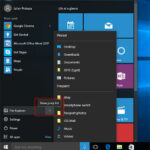
Việc truy cập nhanh vào PowerPoint là nhu cầu thường xuyên của dân văn phòng, giáo viên hay sinh viên. Thay vì mỗi lần phải vào thanh tìm kiếm hoặc duyệt qua danh sách ứng dụng,
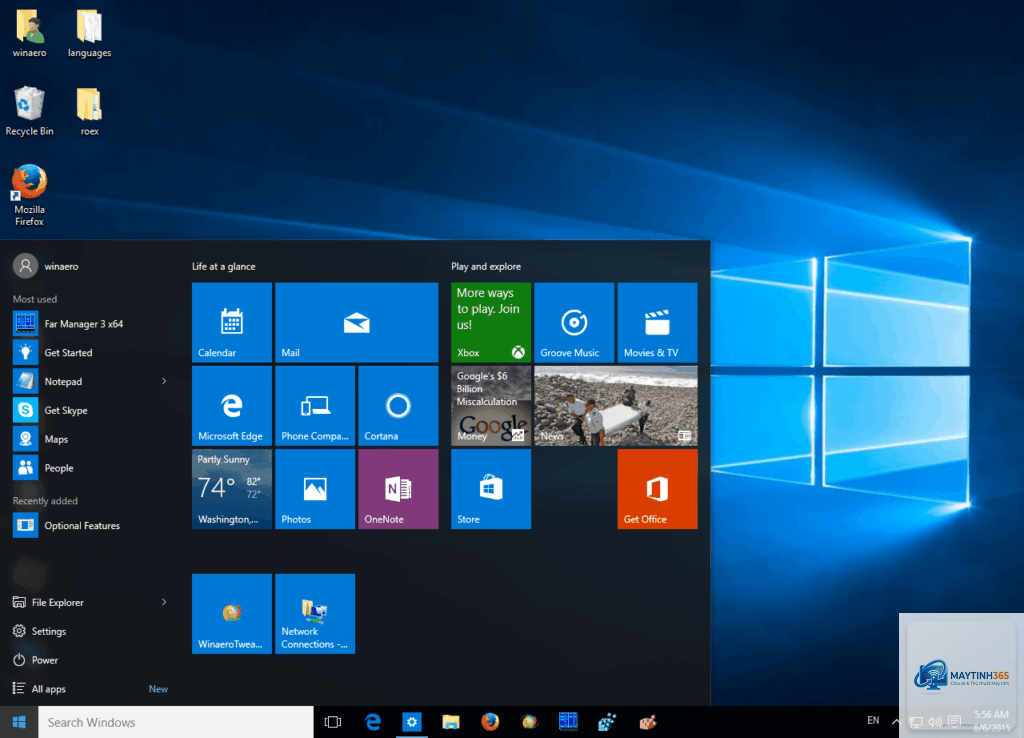
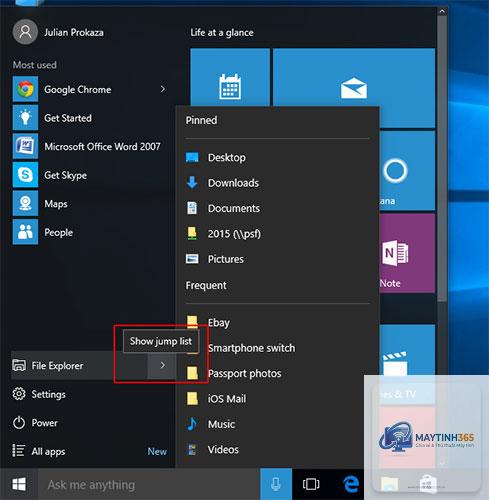
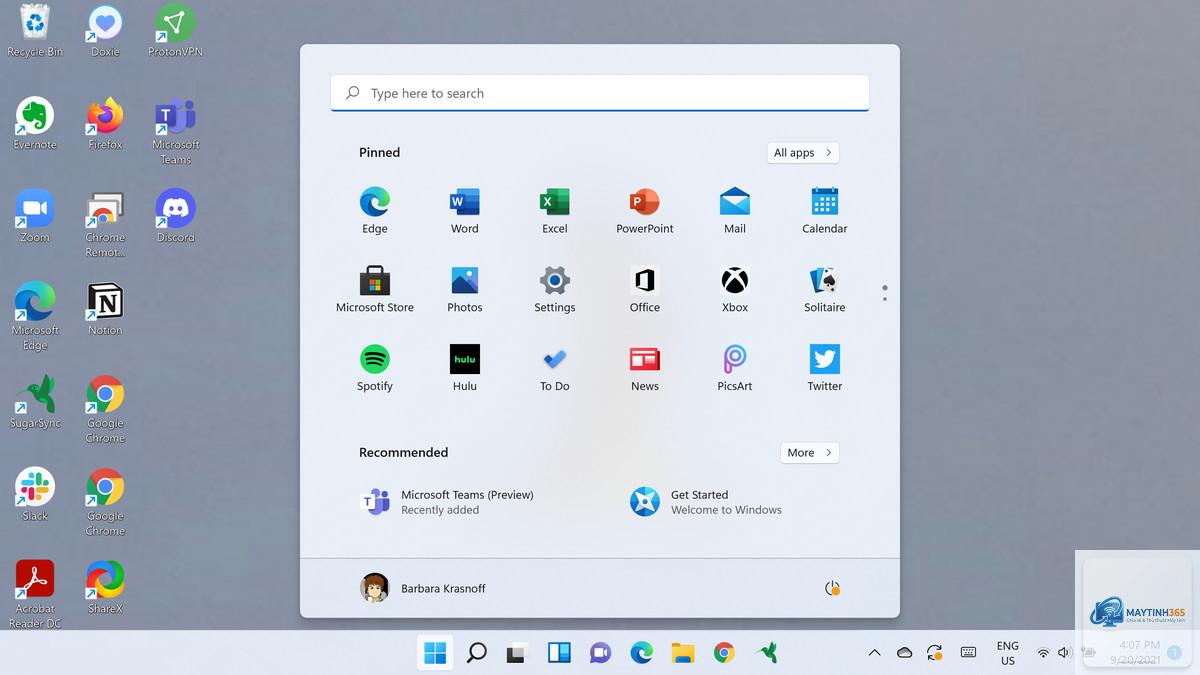
Ghim PowerPoint vào Start Menu là thao tác tạo một lối tắt (shortcut) của ứng dụng PowerPoint ngay trên giao diện Start Menu của Windows. Khi đã ghim, bạn không cần phải tìm kiếm ứng dụng trong danh sách dài các chương trình hay gõ tên vào ô tìm kiếm nữa.
Lợi ích rõ ràng nhất là tiết kiệm thời gian. Theo một khảo sát nhỏ, người dùng văn phòng mở PowerPoint trung bình 15-20 lần mỗi ngày. Nếu mỗi lần mất thêm 5 giây để tìm kiếm, tổng thời gian lãng phí lên đến 100 giây mỗi ngày, tương đương hơn 10 giờ làm việc trong một năm. Ghim ứng dụng giúp loại bỏ hoàn toàn khoảng thời gian chết này.
Ngoài ra, việc ghim PowerPoint vào Start Menu còn giúp bạn tổ chức không gian làm việc khoa học hơn.
Nhấp chuột phải vào biểu tượng PowerPoint trên Start Menu, chọn Bỏ ghim khỏi Start (Unpin from Start). Thao tác này chỉ loại bỏ lối tắt, không ảnh hưởng đến ứng dụng hay dữ liệu của bạn.
Các bản cập nhật lớn của Windows đôi khi reset cấu hình Start Menu. Bạn chỉ cần thực hiện lại thao tác ghim như hướng dẫn ở trên. Để tránh mất dữ liệu,
Hoàn toàn không. Việc ghim chỉ tạo một lối tắt (shortcut) có dung lượng vài KB, không ảnh hưởng đến hiệu năng hệ thống.
Có thể ghim PowerPoint cho tất cả người dùng trên cùng một máy không?
Có. Bạn cần đăng nhập bằng tài khoản Administrator, thực hiện ghim, sau đó copy file shortcut từ thư mục người dùng hiện tại (C:Users[Tên người dùng]AppDataRoamingMicrosoftWindowsStart MenuPrograms) vào thư mục Start Menu chung (C:ProgramDataMicrosoftWindowsStart MenuPrograms).
Kết luận
Cách ghim PowerPoint vào Start Menu là một thao tác đơn giản nhưng mang lại hiệu quả cao trong công việc hàng ngày. Chỉ với vài cú nhấp chuột, bạn đã có thể truy cập PowerPoint ngay lập tức mà không cần mất công tìm kiếm. Dù bạn sử dụng Windows 10 hay Windows 11, quy trình thực hiện đều rất trực quan và dễ nhớ.
Hãy áp dụng ngay hôm nay để tối ưu hóa quy trình làm việc của bạn. Nếu gặp bất kỳ lỗi nào trong quá trình thực hiện, các giải pháp khắc phục trong bài viết này sẽ giúp bạn xử lý nhanh chóng. Đừng quên kết hợp với việc ghim các file PowerPoint quan trọng để đạt tốc độ truy cập tối đa.