Start Menu là trung tâm điều khiển chính trên hệ điều hành Windows, nơi người dùng truy cập ứng dụng, cài đặt và file nhanh chóng. Tuy nhiên, theo thời gian, menu này có thể trở nên lộn xộn, chậm chạp và khó sử dụng nếu không được tối ưu đúng cách. Việc nắm vững cách tối ưu trải nghiệm Start Menu không chỉ giúp tiết kiệm thời gian thao tác mà còn nâng cao hiệu suất làm việc tổng thể. Bài viết này sẽ hướng dẫn bạn từng bước chi tiết để biến Start Menu thành công cụ đắc lực nhất trên máy tính.
Bản chất của Start Menu và tầm quan trọng của việc tối ưu
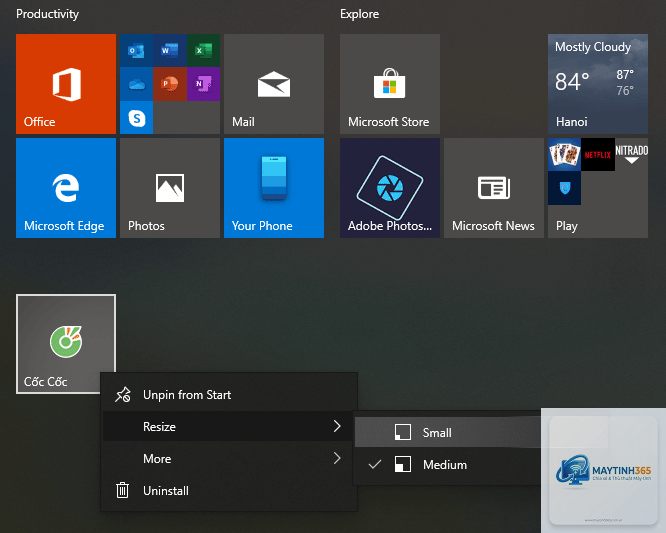
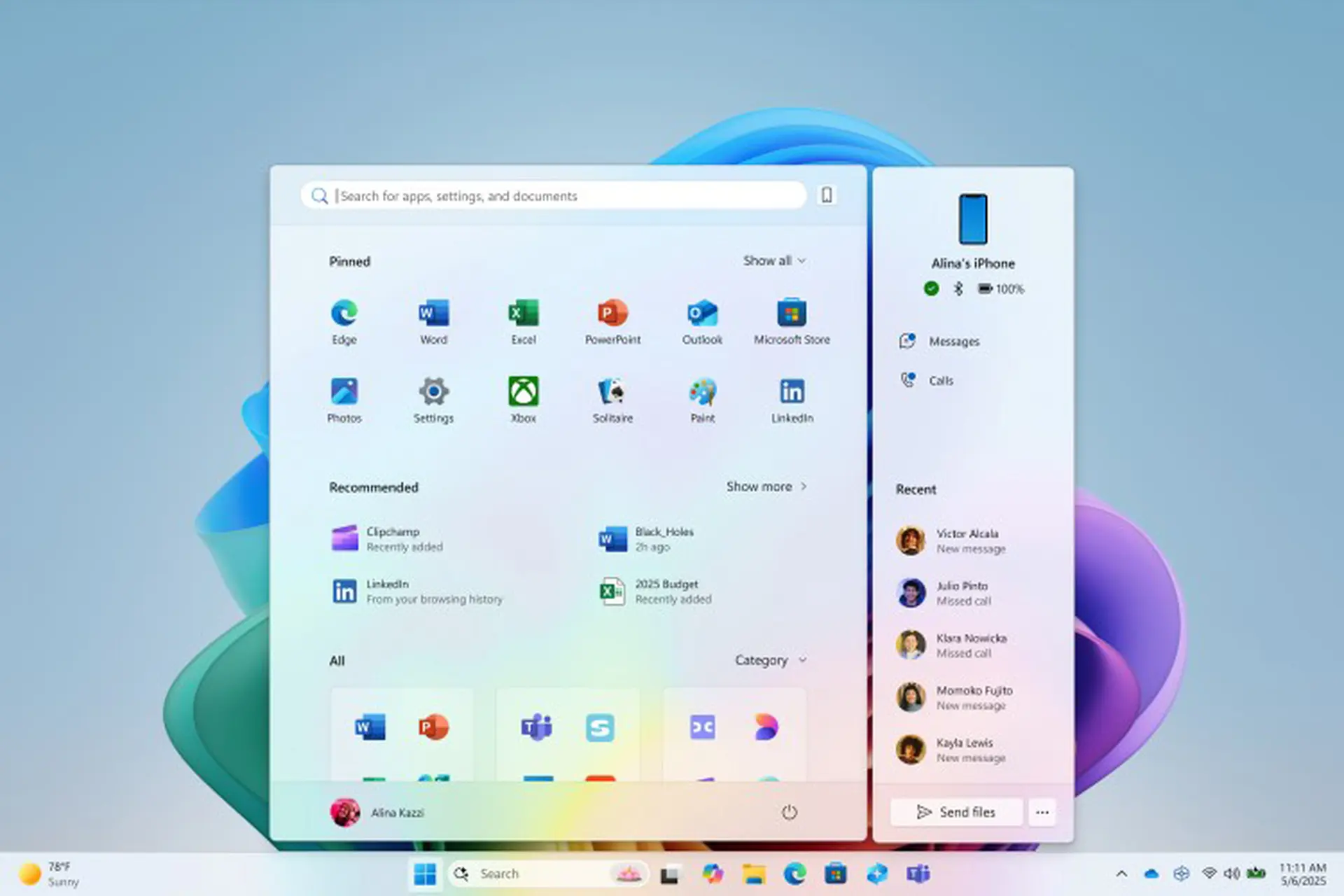
Start Menu là giao diện đồ họa đầu tiên mà người dùng tương tác sau khi đăng nhập Windows. Nó tích hợp danh sách ứng dụng, các ô ghim (pinned tiles), menu ngữ cảnh và thanh tìm kiếm. Trên Windows 11, Start Menu được thiết kế lại hoàn toàn với các ô trung tâm và giao diện tối giản, trong khi Windows 10 vẫn giữ layout truyền thống với các Live Tiles.
Khi không được tối ưu, Start Menu dễ bị quá tải bởi các shortcut không cần thiết, ứng dụng mặc định ít dùng và dữ liệu cache tìm kiếm phình to. Điều này dẫn đến tình trạng giật lag khi mở menu, thời gian phản hồi chậm và khó khăn trong việc tìm kiếm ứng dụng mong muốn. Tối ưu hóa giúp loại bỏ các yếu tố gây nhiễu, sắp xếp lại bố cục và tăng tốc độ truy xuất.
Phân loại các yếu tố ảnh hưởng đến trải nghiệm Start Menu
Yếu tố giao diện và bố cục
Bố cục Start Menu bao gồm khu vực ghim ứng dụng, danh sách tất cả ứng dụng và khu vực đề xuất (recommended). Trên Windows 11,
Mở Task Manager bằng Ctrl+Shift+Esc, tìm process “SearchIndexer.exe”, kết thúc nó. Sau đó vào Settings > Privacy & security > Searching Windows > Advanced Search Indexer Settings và chọn Rebuild. Quá trình này mất khoảng 15-30 phút tùy dung lượng ổ cứng.
Có nên tắt Live Tiles trên Windows 10 để tăng tốc Start Menu không?
Có. Live Tiles tiêu tốn tài nguyên hệ thống để cập nhật thông tin thời gian thực. Tắt chúng bằng cách nhấp chuột phải vào từng tile và chọn “Turn off live tile” giúp Start Menu mở nhanh hơn đáng kể.
Tại sao Start Menu trên Windows 11 vẫn chậm sau khi tối ưu?
Nguyên nhân có thể do driver đồ họa lỗi thời hoặc xung đột phần mềm. Cập nhật driver card màn hình lên phiên bản mới nhất và kiểm tra xem có ứng dụng nào can thiệp vào giao diện Windows không. Nếu vẫn chậm, thử tạo tài khoản người dùng mới để kiểm tra.
Cách khôi phục Start Menu về mặc định khi tối ưu sai?
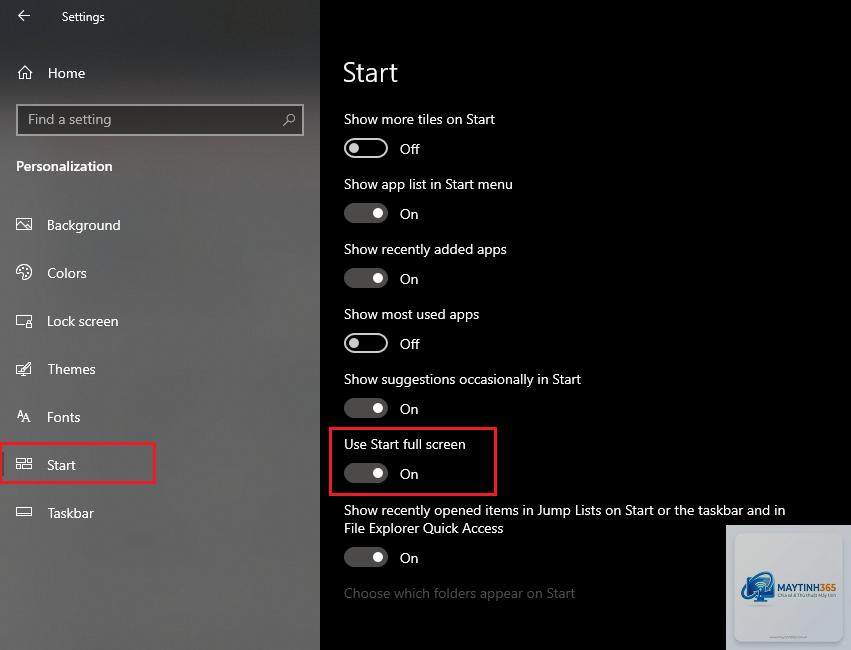
Vào Settings > Personalization > Start và nhấn “Reset” nếu có tùy chọn. Trên Windows 11,
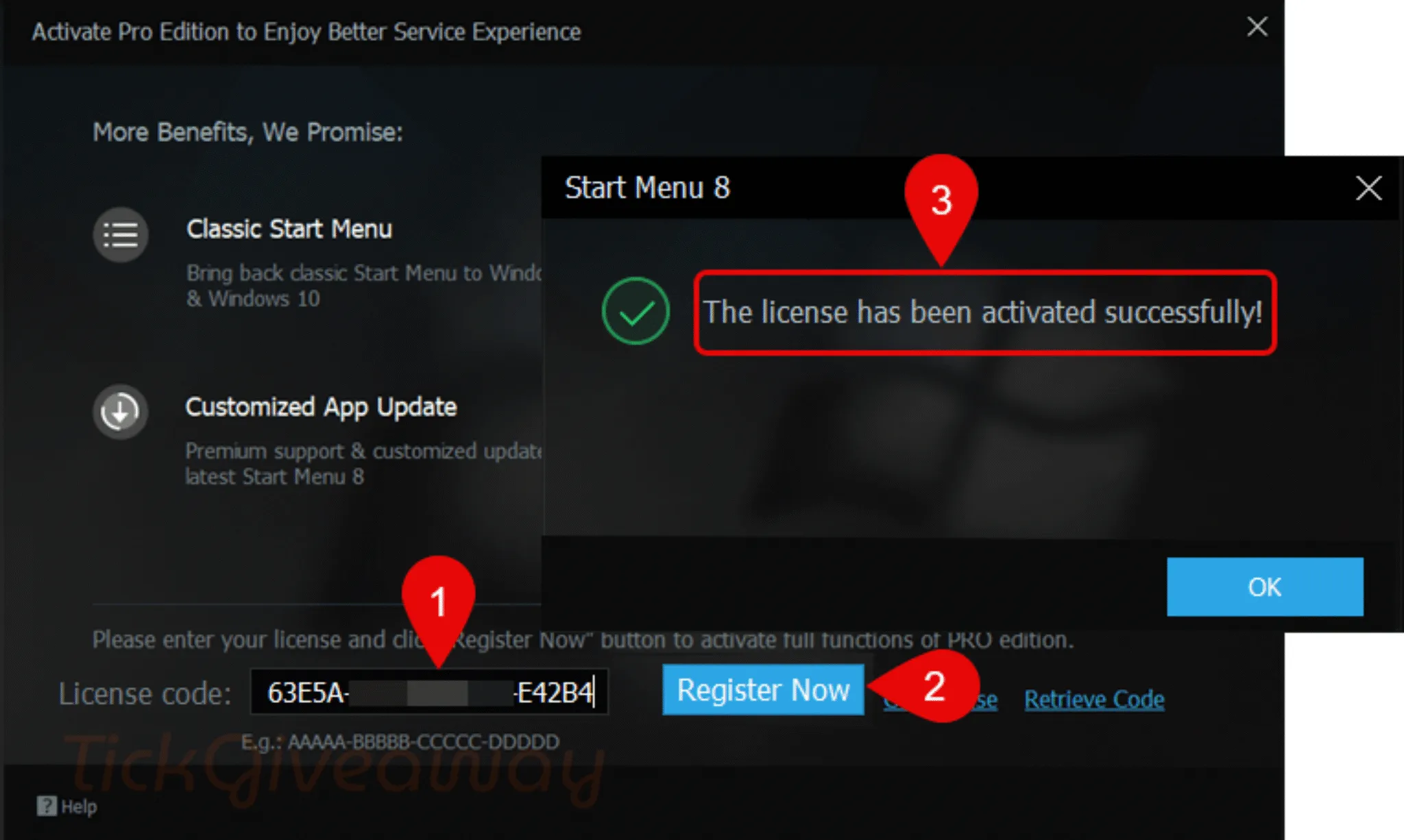
Start11 là lựa chọn hàng đầu với nhiều tính năng và tương thích tốt với Windows 11. Open-Shell là lựa chọn miễn phí đáng tin cậy cho người dùng cơ bản. StartAllBack phù hợp cho ai muốn trải nghiệm giống Windows 7 hoặc Windows 10.
Kết luận
Tối ưu trải nghiệm Start Menu không phải là việc làm một lần mà là quá trình liên tục để duy trì hiệu suất hệ thống. Bằng cách dọn dẹp ứng dụng ghim, tinh chỉnh cài đặt, xóa cache tìm kiếm và vô hiệu hóa ứng dụng nền, bạn có thể biến Start Menu thành công cụ làm việc nhanh nhạy và trực quan. Hãy bắt đầu với các bước cơ bản trước, sau đó nâng cấp bằng phần mềm hỗ trợ nếu cần. Một Start Menu được tối ưu tốt sẽ giúp bạn tiết kiệm hàng giờ làm việc mỗi tháng và tận hưởng trải nghiệm Windows mượt mà hơn.