Start Menu trên Windows 11 đã có thiết kế hoàn toàn mới so với các phiên bản trước, tập trung vào sự đơn giản và hiện đại. Tuy nhiên, không phải ai cũng hài lòng với bố cục mặc định. Việc nắm rõ cách cá nhân hóa start menu windows 11 sẽ giúp bạn biến thanh công cụ này thành không gian làm việc riêng, truy cập ứng dụng nhanh hơn và loại bỏ những thành phần không cần thiết. Bài viết này sẽ hướng dẫn bạn từ những tinh chỉnh cơ bản đến các thủ thuật nâng cao, giúp khai thác tối đa sức mạnh của Start Menu.
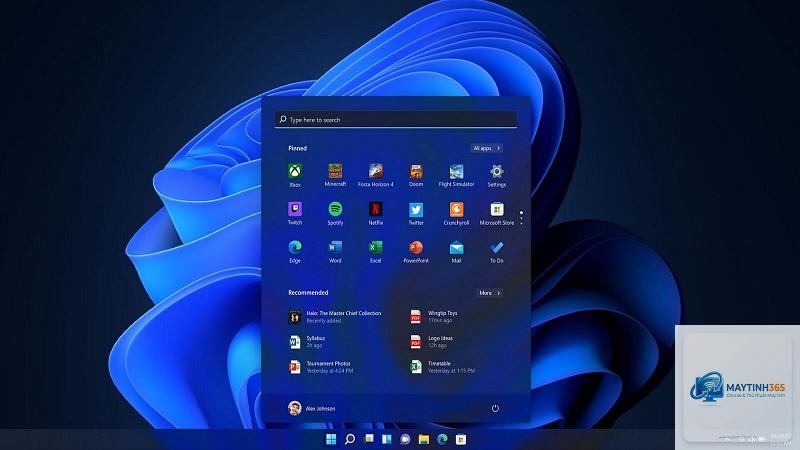
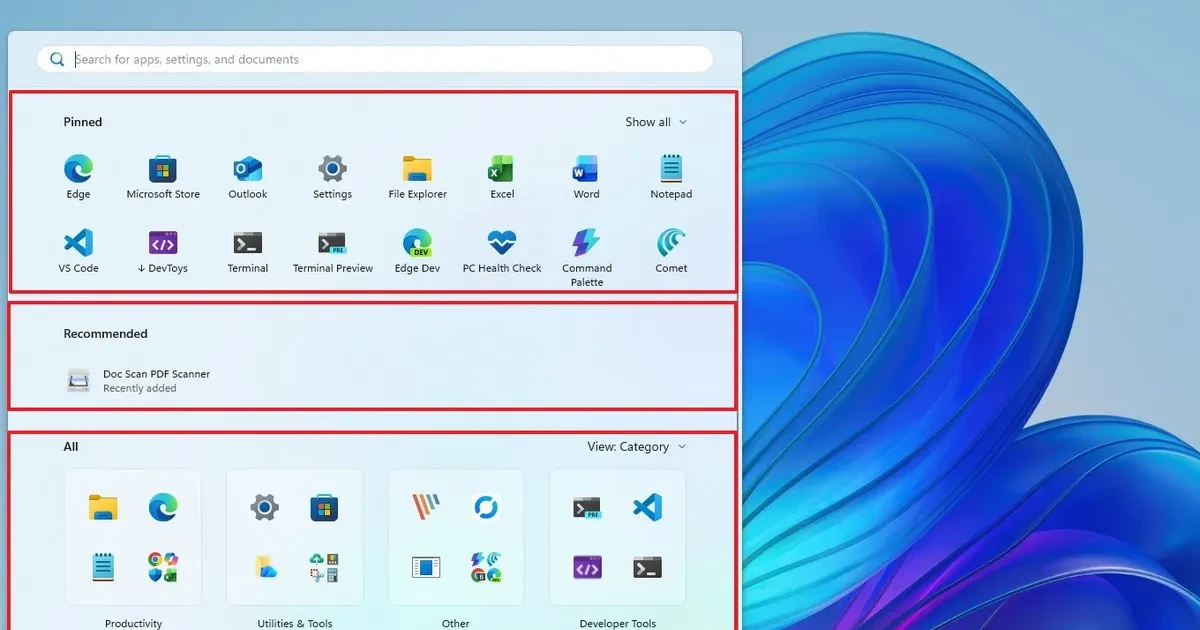
Trước khi bắt tay vào tùy chỉnh, bạn cần hiểu rõ các khu vực chính trong Start Menu Windows 11. Giao diện được chia làm ba phần chính: khu vực ghim ứng dụng ở trên cùng, danh sách tất cả ứng dụng ở phía dưới và khu vực tài khoản người dùng cùng nút nguồn ở góc dưới bên phải. Mỗi khu vực đều có thể được tinh chỉnh để phù hợp với thói quen sử dụng của bạn.
Các thành phần chính trong Start Menu
Khu vực ghim (Pinned area): Hiển thị các ứng dụng và thư mục bạn thường xuyên sử dụng nhất.
Khu vực đề xuất (Recommended area): Hiển thị các tệp tin và ứng dụng gần đây dựa trên hoạt động của bạn.
Nút tài khoản và nguồn: Cho phép đăng xuất, khóa máy hoặc truy cập cài đặt tài khoản.
Thanh tìm kiếm: Tích hợp sẵn trong Start Menu để tìm kiếm ứng dụng, tệp tin và web.
Cách cá nhân hóa Start Menu Windows 11 từ cài đặt hệ thống
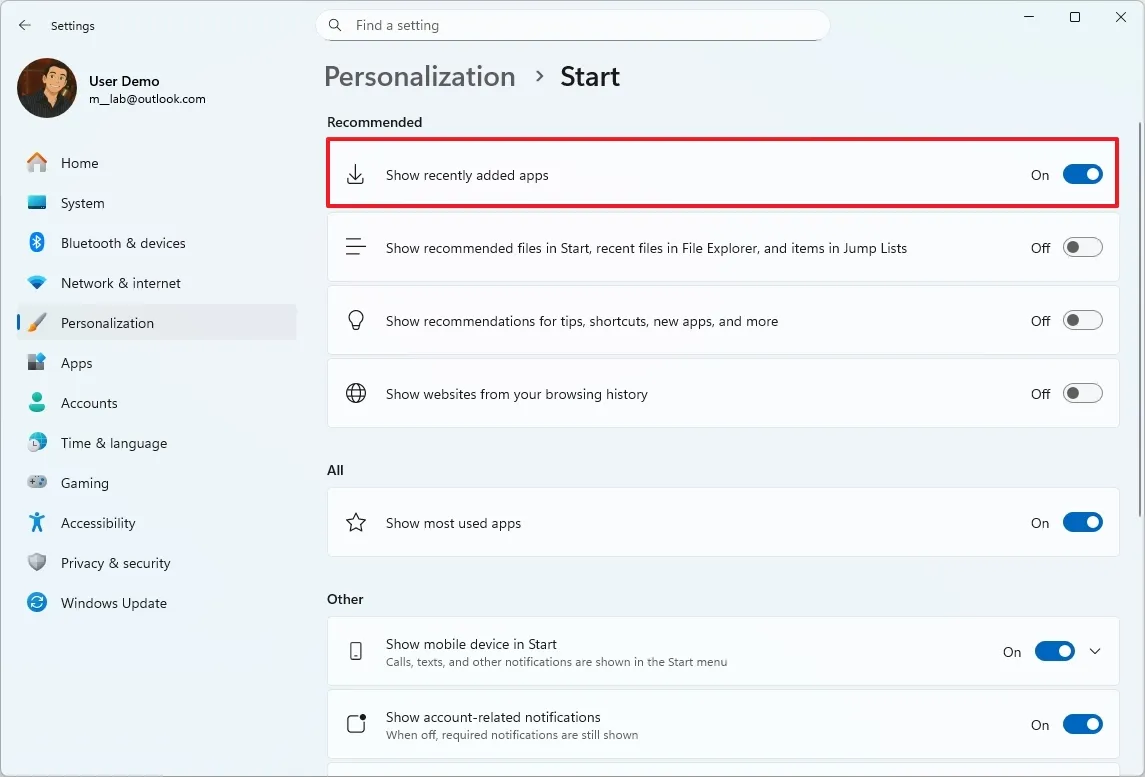
Microsoft cung cấp sẵn một số tùy chọn trong phần Settings để
Vào Settings > Personalization > Start, nhấp vào nút “Reset” nếu có. Nếu không,
Có,
Một số ứng dụng hệ thống hoặc ứng dụng UWP (Universal Windows Platform) cũ có thể không hỗ trợ ghim. Ngoài ra, nếu ứng dụng đã bị gỡ cài đặt hoặc di chuyển, tùy chọn ghim sẽ không khả dụng. Hãy thử khởi động lại File Explorer hoặc đăng xuất tài khoản để làm mới danh sách.
Cá nhân hóa Start Menu có ảnh hưởng đến hiệu suất máy tính không?
Các thay đổi cơ bản như ghim ứng dụng, thay đổi màu sắc hoặc tắt đề xuất hầu như không ảnh hưởng đến hiệu suất. Tuy nhiên, việc cài đặt công cụ bên thứ ba hoặc chỉnh sửa Registry sai cách có thể làm chậm hệ thống hoặc gây lỗi.
Kết luận
Cách cá nhân hóa start menu windows 11 không chỉ đơn thuần là thay đổi giao diện mà còn là cách bạn tối ưu hóa quy trình làm việc hàng ngày. Từ việc ghim ứng dụng yêu thích, tắt các đề xuất không mong muốn cho đến can thiệp sâu vào Registry, mỗi phương pháp đều mang lại những lợi ích riêng. Hãy bắt đầu với những tinh chỉnh đơn giản trong Settings, sau đó dần dần khám phá các tùy chọn nâng cao khi bạn đã quen thuộc với hệ thống. Một Start Menu được cá nhân hóa đúng cách sẽ giúp bạn truy cập ứng dụng nhanh hơn ít nhất 30% so với giao diện mặc định, đồng thời tạo ra không gian làm việc chuyên nghiệp và riêng tư hơn.