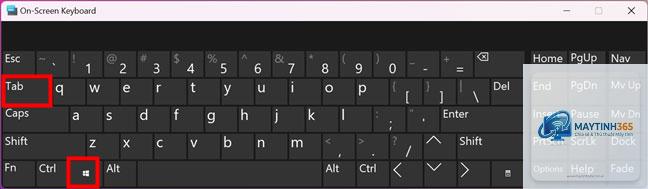
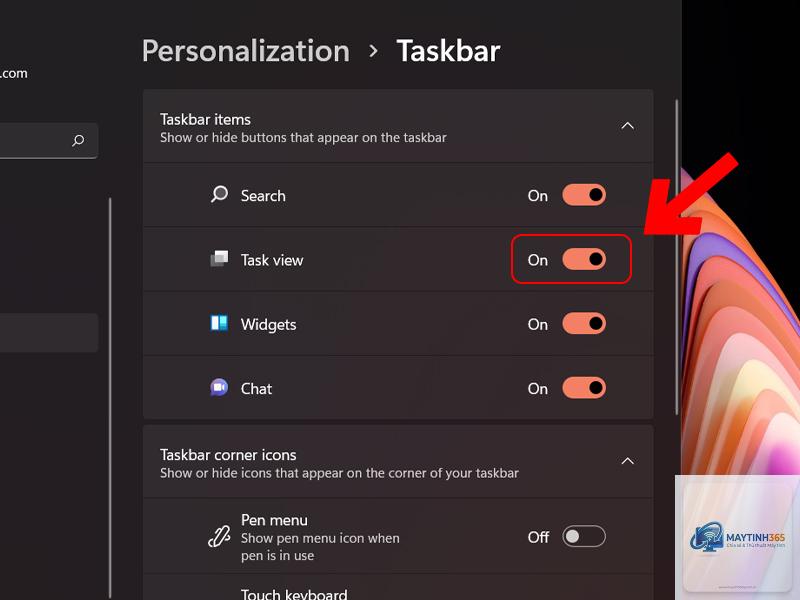
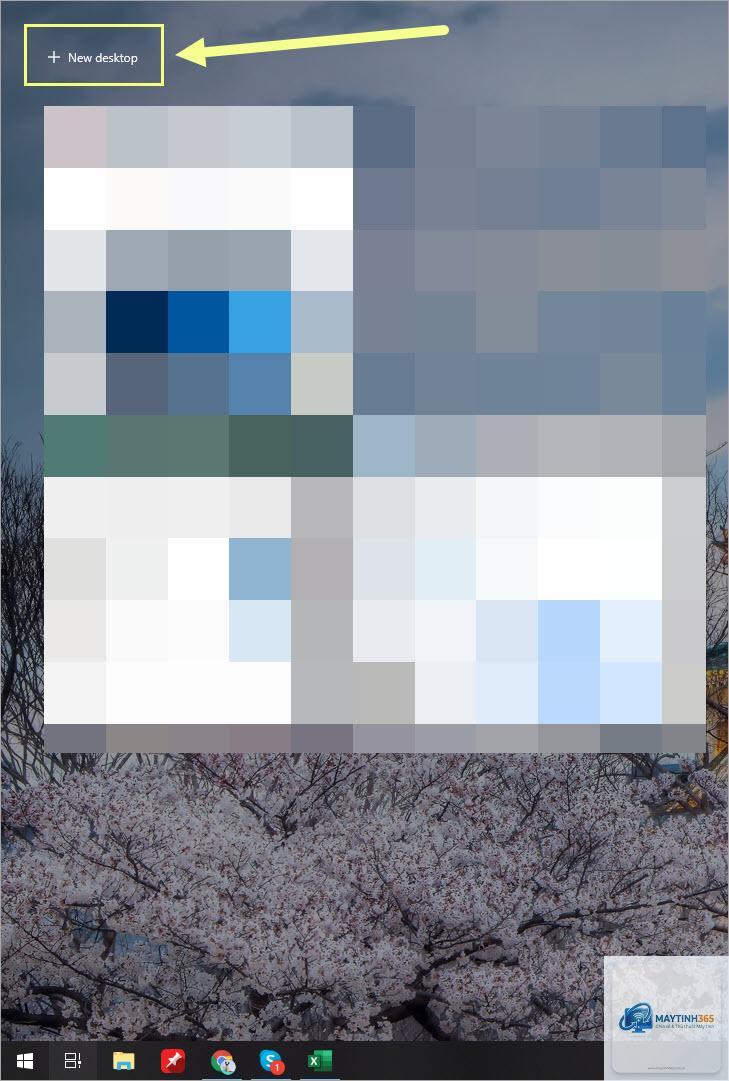
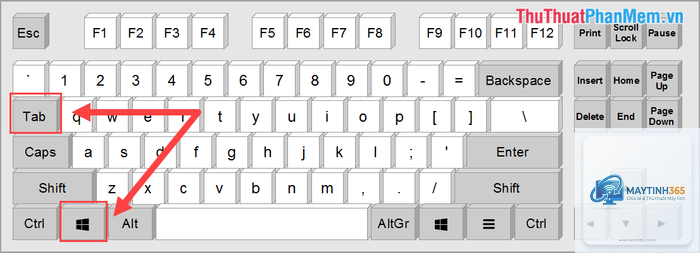
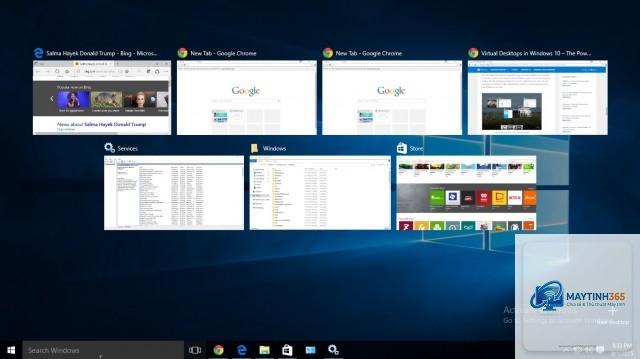
Task View là một tính năng quản lý cửa sổ và máy tính ảo mạnh mẽ được tích hợp sẵn trong Windows 10 và Windows 11. Thay vì phải nhấp chuột vào biểu tượng trên thanh tác vụ, việc sử dụng phím tắt task view giúp bạn chuyển đổi giữa các ứng dụng, tạo desktop ảo mới và sắp xếp không gian làm việc một cách nhanh chóng. Bài viết này sẽ hướng dẫn chi tiết từ tổ hợp phím cơ bản đến nâng cao, giúp bạn tối ưu hóa luồng công việc hàng ngày.
Task View là một lớp giao diện hiển thị tất cả các cửa sổ đang mở dưới dạng hình thu nhỏ, đồng thời cho phép bạn tạo và quản lý nhiều màn hình nền ảo (Virtual Desktops). Khi bạn làm việc với nhiều tài liệu, trình duyệt và ứng dụng cùng lúc, việc dùng chuột để tìm kiếm cửa sổ phù hợp có thể làm gián đoạn sự tập trung. Phím tắt task view giải quyết vấn đề này bằng cách giảm thiểu số lần nhấp chuột và tăng tốc độ thao tác.
Nhiều người dùng nhầm lẫn giữa hai tổ hợp phím này. Windows + Tab mở giao diện Task View đầy đủ, cho phép bạn nhìn thấy tất cả desktop ảo và cửa sổ. Trong khi đó, Alt + Tab chỉ hiển thị danh sách các cửa sổ đang mở ở dạng thanh ngang, không bao gồm các desktop ảo. Nếu bạn chỉ cần chuyển nhanh giữa hai ứng dụng, Alt+Tab là lựa chọn tối ưu. Nếu bạn cần quản lý nhiều desktop, hãy dùng Windows+Tab.
Phím Tắt Task View Nâng Cao Và Tùy Chỉnh
Ngoài các tổ hợp phím mặc định,
Nếu bàn phím của bạn bị hỏng phím Windows,
Không. Task View là tính năng độc quyền của Windows 10 và Windows 11. Trên Windows 7,
Windows không hỗ trợ thay đổi phím tắt hệ thống này qua giao diện Settings. Bạn cần sử dụng phần mềm AutoHotkey để tạo script gán lại. Ví dụ: #Space::#Tab sẽ gán phím Windows + Space để mở Task View.
Tại sao Task View không hiển thị tất cả cửa sổ của tôi?
Một số ứng dụng chạy nền hoặc cửa sổ không phải dạng tiêu chuẩn (như cửa sổ PowerShell hoặc ứng dụng UWP) có thể không xuất hiện trong Task View. Hãy kiểm tra xem ứng dụng đó có đang chạy ở chế độ toàn màn hình hay không. Nhấn F11 để thoát chế độ toàn màn hình trước khi mở Task View.
Có cách nào để xem trước cửa sổ khi di chuột qua Task View không?
Có. Khi Task View đang mở, bạn chỉ cần di chuột qua hình thu nhỏ của cửa sổ để xem trước nội dung. Trên Windows 11, bạn cũng có thể di chuột qua biểu tượng ứng dụng trên thanh tác vụ để xem bản xem trước mà không cần mở Task View.
Kết Luận
Phím tắt task view là công cụ không thể thiếu đối với bất kỳ ai thường xuyên làm việc với nhiều ứng dụng và cửa sổ trên Windows. Từ tổ hợp cơ bản như Windows+Tab, Alt+Tab cho đến các phím tắt quản lý desktop ảo như Ctrl+Windows+D, tất cả đều góp phần tối ưu hóa quy trình làm việc và nâng cao hiệu suất. Hãy bắt đầu bằng cách ghi nhớ ba phím tắt quan trọng nhất: Windows+Tab để mở Task View, Ctrl+Windows+D để tạo desktop mới và Ctrl+Windows+Mũi tên để chuyển đổi giữa các desktop. Thực hành thường xuyên trong vòng một tuần, bạn sẽ thấy sự khác biệt rõ rệt trong cách quản lý công việc hàng ngày.