Thông báo taskbar là tính năng quan trọng giúp người dùng không bỏ lỡ các cảnh báo từ hệ thống, tin nhắn từ ứng dụng hay thông báo lịch làm việc. Nhiều người gặp tình trạng mất thông báo trên thanh tác vụ mà không rõ nguyên nhân. Bài viết này hướng dẫn chi tiết cách bật thông báo taskbar trên Windows 11 và Windows 10, kèm theo giải pháp khắc phục lỗi thường gặp.
Thông báo taskbar là các cửa sổ pop-up nhỏ xuất hiện ở góc dưới bên phải màn hình, hiển thị thông tin từ ứng dụng như email mới, cập nhật phần mềm, lịch hẹn hay trạng thái hệ thống. Khi tính năng này bị tắt, người dùng sẽ không nhận được bất kỳ cảnh báo trực quan nào từ các chương trình đang chạy nền.
Việc bật thông báo taskbar giúp tăng năng suất làm việc, đảm bảo bạn luôn cập nhật tin tức quan trọng mà không cần mở từng ứng dụng riêng lẻ. Đặc biệt với những người làm việc với email, lịch hẹn hoặc các công cụ quản lý dự án, thông báo taskbar đóng vai trò then chốt.
Hướng dẫn cách bật thông báo taskbar trên Windows 11
Bật thông báo qua Settings
Windows 11 có giao diện Settings được thiết kế lại hoàn toàn. Để bật thông báo taskbar, bạn thực hiện các bước sau:
Nhấn tổ hợp phím Windows + I để mở Settings.
Chọn mục System ở cột bên trái.
Nhấp vào Notifications trong danh sách tùy chọn.
Bật công tắc Notifications lên vị trí On.
Kéo xuống dưới, bật thông báo cho từng ứng dụng cụ thể trong danh sách.
Sau khi hoàn tất, hệ thống sẽ hiển thị thông báo từ các ứng dụng đã được bật.
Nguyên nhân phổ biến nhất là Focus Assist đang bật ở chế độ ưu tiên hoặc chỉ báo thức. Vào Settings > System > Focus Assist và chọn Off. Ngoài ra, kiểm tra xem ứng dụng cụ thể có bị tắt thông báo trong danh sách hay không.
Làm thế nào để bật thông báo taskbar cho một ứng dụng cụ thể?
Vào Settings > System > Notifications, kéo xuống danh sách ứng dụng, tìm tên ứng dụng và bật công tắc tương ứng. Một số ứng dụng yêu cầu bạn phải đăng nhập hoặc cấp quyền trong ứng dụng đó.
Cách bật thông báo taskbar có giống nhau trên Windows 11 và Windows 10 không?
Không hoàn toàn giống. Windows 11 có giao diện Settings khác và Group Policy nằm ở User Configuration thay vì Computer Configuration. Tuy nhiên, nguyên tắc cơ bản là giống nhau: bật công tắc tổng thể và bật cho từng ứng dụng.
Tôi có thể bật thông báo taskbar qua Command Prompt không?
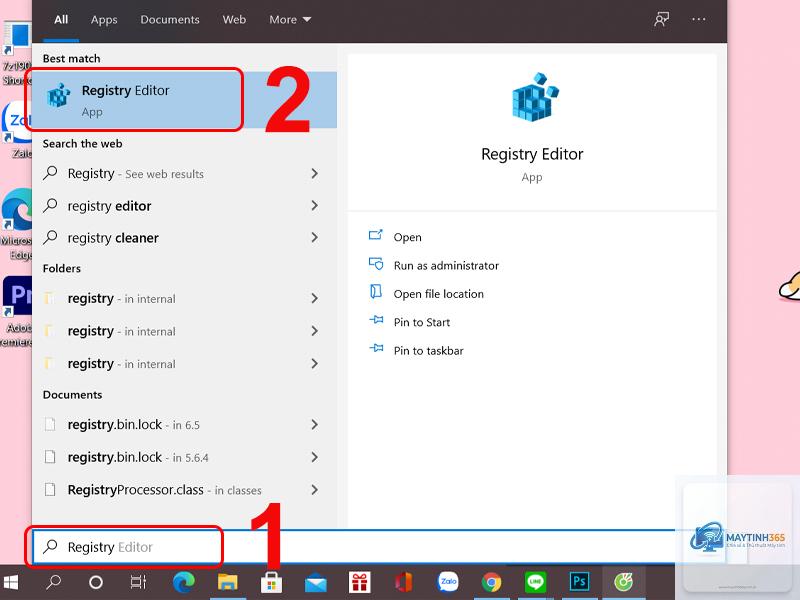
Có thể thông qua lệnh PowerShell hoặc Command Prompt với quyền Admin, nhưng phức tạp và không khuyến khích cho người dùng phổ thông. Cách đơn giản nhất vẫn là dùng Settings hoặc Registry.
Thông báo taskbar có ảnh hưởng đến hiệu suất máy tính không?
Rất ít. Thông báo taskbar chỉ tiêu tốn một lượng nhỏ RAM và CPU. Tuy nhiên, nếu bật cho hàng chục ứng dụng cùng lúc, có thể gây chậm máy trên các thiết bị cấu hình thấp.
Kết luận
Cách bật thông báo taskbar trên Windows 11 và Windows 10 khá đơn giản, chỉ mất vài phút thực hiện qua Settings, Group Policy hoặc Registry Editor. Việc bật thông báo đúng cách giúp bạn không bỏ lỡ thông tin quan trọng, nâng cao hiệu suất công việc và tận dụng tối đa các tính năng của hệ điều hành. Hãy tùy chỉnh thông báo cho phù hợp với nhu cầu cá nhân, tránh bật tràn lan gây phiền nhiễu. Nếu gặp lỗi, kiểm tra Focus Assist, cập nhật Windows và reset cache thông báo để khắc phục nhanh chóng.