Thanh taskbar là trung tâm điều khiển chính trên Windows, nơi hiển thị mọi thông báo từ ứng dụng, hệ thống và các tiến trình nền. Việc nắm vững cách quản lý thông báo taskbar không chỉ giúp bạn loại bỏ những phiền nhiễu không đáng có mà còn tối ưu hiệu suất làm việc, bảo vệ quyền riêng tư và kéo dài tuổi thọ pin cho laptop. Bài viết này sẽ cung cấp cho bạn một lộ trình toàn diện, từ những thao tác cơ bản nhất đến các kỹ thuật nâng cao, giúp bạn làm chủ hoàn toàn khu vực thông báo trên thanh tác vụ.
Bản chất của thông báo taskbar và khu vực thông báo
Thông báo taskbar (hay còn gọi là notification area hoặc system tray) là khu vực nằm ở góc dưới bên phải màn hình, bên cạnh đồng hồ hệ thống. Đây là nơi Windows và các ứng dụng gửi các cảnh báo, cập nhật trạng thái và tin nhắn tức thời đến người dùng. Mỗi biểu tượng trong khu vực này đại diện cho một ứng dụng hoặc dịch vụ đang chạy ngầm, như antivirus, âm lượng, mạng, Bluetooth hay các phần mềm chat.
Khi có thông báo mới, biểu tượng tương ứng sẽ nhấp nháy hoặc hiển thị một huy hiệu (badge) với số lượng thông báo chưa đọc. Nhấp vào biểu tượng sẽ mở ra Action Center (Trung tâm hành động) trên Windows 10 hoặc notification panel trên Windows 11, nơi tập trung tất cả các thông báo gần đây.
Phân loại thông báo trên taskbar
Để quản lý hiệu quả, trước tiên cần hiểu rõ các loại thông báo xuất hiện trên taskbar. Mỗi loại có nguồn gốc và mức độ ưu tiên khác nhau.
Loại thông báo
Nguồn gốc
Ví dụ điển hình
Thông báo hệ thống
Windows Update, bảo mật, pin, mạng
Cảnh báo pin yếu, cập nhật driver, tường lửa tắt
Thông báo ứng dụng
Phần mềm bên thứ ba (trình duyệt, Office, chat)
Email mới, tin nhắn Messenger, lời mời họp Zoom
Thông báo tiến trình nền
Dịch vụ chạy ngầm, đồng bộ dữ liệu
OneDrive đồng bộ xong, Steam tải game hoàn tất
Thông báo quảng cáo
Ứng dụng có sẵn trên Windows Store hoặc phần mềm miễn phí
Đề xuất cài đặt ứng dụng, tin tức từ MSN
Hướng dẫn chi tiết cách quản lý thông báo taskbar trên Windows 11
Windows 11 mang đến giao diện hiện đại hơn nhưng cũng thay đổi cách truy cập cài đặt thông báo.
Truy cập cài đặt thông báo tổng thể
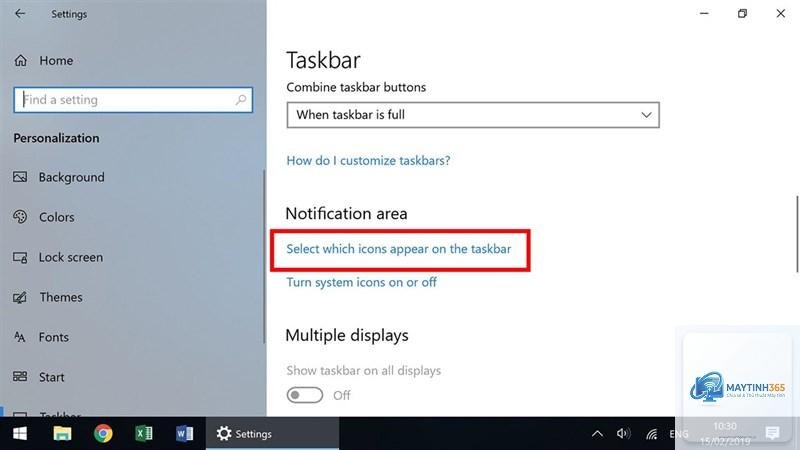
Nhấp chuột phải vào thanh taskbar và chọn Taskbar settings. Trong cửa sổ cài đặt, cuộn xuống mục Taskbar corner overflow. Đây là nơi quản lý tất cả các biểu tượng xuất hiện trên taskbar.
Vào Settings > System > Notifications. Tìm ứng dụng trong danh sách, nhấp vào tên ứng dụng và gạt nút Notifications sang Off. Điều này sẽ tắt mọi hình thức thông báo từ ứng dụng đó, bao gồm banner, âm thanh và biểu tượng trên taskbar.
Tại sao thông báo vẫn hiện dù đã tắt trong Settings?
Một số ứng dụng có cài đặt thông báo riêng bên trong giao diện của chúng. Ví dụ, Google Chrome có cài đặt thông báo riêng trong chrome://settings/content/notifications. Bạn cần vào ứng dụng và tắt thông báo ở đó. Ngoài ra, một số ứng dụng chạy nền có thể gửi thông báo qua Windows Push Notification Services, cần kiểm tra trong Task Manager để tắt tiến trình.
Có cách nào để xem lại thông báo đã bỏ lỡ không?
Có. Tất cả thông báo đều được lưu trong Action Center (Windows 10) hoặc notification panel (Windows 11). Nhấp vào biểu tượng thông báo hoặc nhấn tổ hợp phím Windows + A để mở. Thông báo sẽ được lưu ở đó cho đến khi bạn xóa chúng hoặc hệ thống tự động dọn dẹp sau một thời gian.
Làm sao để ẩn thông báo khi đang trình chiếu?
Windows có tính năng tự động bật Focus Assist khi bạn đang trình chiếu. Vào Settings > System > Focus Assist > Automatic rules và bật tùy chọn When I’m duplicating my display. Bạn cũng có thể bật thủ công bằng cách nhấp chuột phải vào biểu tượng thông báo và chọn Focus Assist > Alarms only.
Cách quản lý thông báo taskbar có ảnh hưởng đến hiệu suất máy tính không?
Có, nhưng ở mức độ rất nhỏ. Mỗi thông báo tiêu tốn một lượng nhỏ tài nguyên CPU và RAM để xử lý. Tuy nhiên, tác động chính là đến trải nghiệm người dùng và thời lượng pin, không phải hiệu suất tổng thể. Việc tắt thông báo từ các ứng dụng chạy nền có thể giải phóng một chút tài nguyên, nhưng không đáng kể.
Kết luận
Việc nắm vững cách quản lý thông báo taskbar là một kỹ năng quan trọng giúp bạn kiểm soát môi trường làm việc số của mình. Từ việc tắt thông báo phiền nhiễu, bảo vệ quyền riêng tư, đến tối ưu hóa pin và tăng năng suất, mỗi thao tác đều mang lại giá trị thiết thực. Dù bạn sử dụng Windows 10 hay Windows 11, các bước hướng dẫn trong bài viết này đều có thể áp dụng dễ dàng. Hãy dành vài phút để tùy chỉnh thông báo theo nhu cầu của bạn, và bạn sẽ thấy sự khác biệt rõ rệt trong trải nghiệm sử dụng máy tính hàng ngày. Bắt đầu ngay hôm nay bằng cách vào Settings và thiết lập lại khu vực thông báo trên taskbar của bạn.