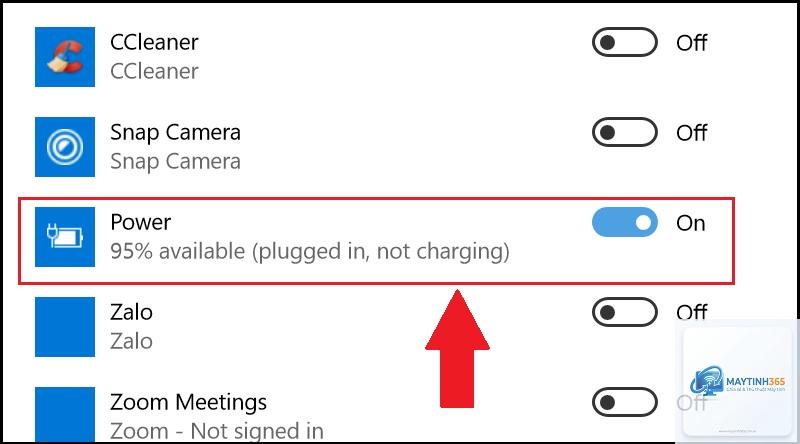
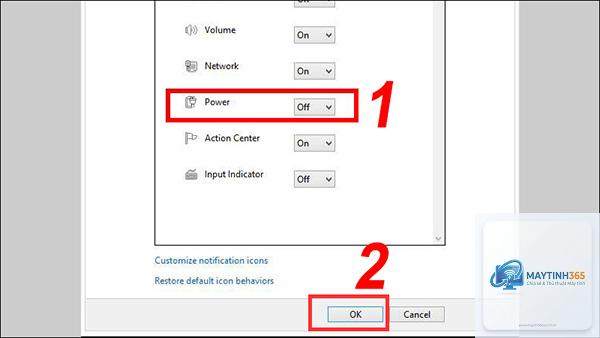
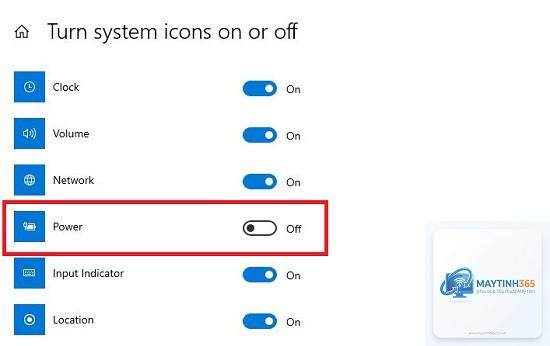
Biểu tượng pin trên taskbar là một trong những chỉ báo quan trọng nhất đối với người dùng laptop. Khi biểu tượng này biến mất, bạn sẽ không thể theo dõi nhanh mức pin còn lại, chế độ sạc hay thời gian sử dụng ước tính. Nhiều người dùng gặp tình trạng này sau khi cập nhật Windows, thay đổi cài đặt thanh tác vụ hoặc do lỗi hệ thống. Bài viết này sẽ hướng dẫn bạn cách bật biểu tượng pin trên taskbar một cách triệt để, áp dụng cho cả Windows 11 và Windows 10, kèm theo các giải pháp khắc phục khi cách thông thường không hiệu quả.
Biểu tượng pin trên taskbar không chỉ đơn thuần là một hình ảnh trang trí. Nó là một phần của hệ thống thông báo và khay hệ thống (system tray) trong Windows, được quản lý bởi quy trình Shell Experience Host và các dịch vụ nền tảng. Khi biểu tượng pin xuất hiện, nó hiển thị trạng thái sạc, phần trăm pin còn lại và thời gian sử dụng ước tính. Khi nhấp vào biểu tượng,
Sau các bản cập nhật lớn, Windows đôi khi reset cài đặt taskbar về mặc định, khiến biểu tượng pin bị ẩn. Bạn chỉ cần vào Settings và bật lại như hướng dẫn ở trên.
Làm thế nào để hiển thị phần trăm pin bên cạnh biểu tượng?
Trên Windows 11,
Máy tính để bàn không có pin vật lý nên biểu tượng pin thường không xuất hiện. Tuy nhiên, nếu máy tính để bàn có UPS hoặc pin dự phòng, biểu tượng có thể hiển thị nếu driver hỗ trợ.
Có cách nào bật biểu tượng pin bằng Registry không?
Có, nhưng không khuyến khích vì dễ gây lỗi. Nếu muốn thử, bạn vào Registry Editor, tìm đường dẫn HKEY_CURRENT_USERSoftwareMicrosoftWindowsCurrentVersionPoliciesExplorer và tạo giá trị DWORD HideSCAPower với giá trị 0.
Tại sao biểu tượng pin vẫn không hiện sau khi làm đúng hướng dẫn?
Nguyên nhân có thể do lỗi driver pin, file hệ thống hỏng hoặc xung đột phần mềm. Hãy thử chạy SFC, cập nhật driver hoặc tạo tài khoản mới như đã hướng dẫn.
Kết luận
Cách bật biểu tượng pin trên taskbar không phức tạp nhưng đòi hỏi sự kiên nhẫn và hiểu biết cơ bản về hệ thống. Dù bạn sử dụng Windows 11 hay Windows 10, các bước thực hiện đều tương tự nhau và có thể hoàn thành trong vài phút. Quan trọng nhất là xác định đúng nguyên nhân gây mất biểu tượng để áp dụng giải pháp phù hợp. Nếu đã thử tất cả các cách mà biểu tượng pin vẫn không xuất hiện, hãy cân nhắc việc reset Windows hoặc liên hệ với bộ phận hỗ trợ kỹ thuật. Việc duy trì biểu tượng pin trên taskbar giúp bạn quản lý năng lượng hiệu quả, kéo dài tuổi thọ pin và tránh các tình huống máy tính tắt đột ngột do hết pin.