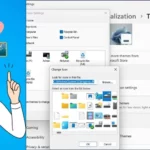
Biểu tượng âm lượng trên taskbar là một trong những icon hệ thống thường xuyên xuất hiện ở góc phải màn hình. Nhiều người dùng muốn tinh gọn thanh tác vụ hoặc tránh sự xao nhãng khi làm việc. Việc nắm rõ cách ẩn biểu tượng âm lượng trên taskbar không chỉ giúp không gian làm việc gọn gàng hơn mà còn tối ưu trải nghiệm sử dụng Windows hàng ngày. Bài viết này sẽ hướng dẫn bạn từng bước cụ thể để thực hiện thao tác này trên cả Windows 10 và Windows 11, kèm theo những mẹo hữu ích và lưu ý quan trọng.
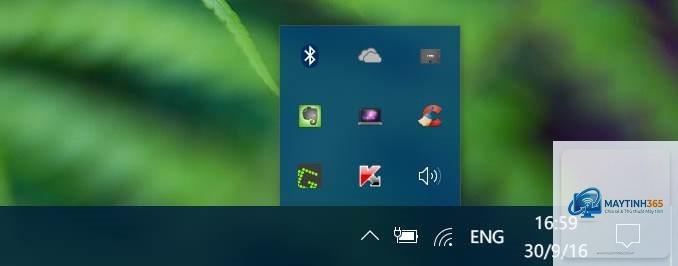
Biểu tượng âm lượng (thường có hình loa) nằm trong khu vực system tray (khay hệ thống) bên phải taskbar. Đây là shortcut cho phép người dùng điều chỉnh âm lượng nhanh mà không cần vào Settings. Tuy nhiên, không phải ai cũng cần icon này thường trực, đặc biệt khi
Không. Việc ẩn icon chỉ thay đổi giao diện hiển thị, không tác động đến driver âm thanh hay chất lượng đầu ra.
Tại sao tôi không tìm thấy tùy chọn Turn system icons on or off?
Có thể bạn đang dùng phiên bản Windows cũ hoặc bản LTSC. Hãy thử dùng phương pháp Registry Editor hoặc Group Policy Editor thay thế.
Không đáng kể. Icon hệ thống tiêu tốn rất ít tài nguyên, việc ẩn chúng hầu như không ảnh hưởng đến thời lượng pin.
Kết luận
Việc nắm vững cách ẩn biểu tượng âm lượng trên taskbar là một kỹ năng nhỏ nhưng hữu ích để tùy chỉnh giao diện Windows theo ý muốn. Dù bạn chọn phương pháp Settings đơn giản, Group Policy cho doanh nghiệp hay Registry Editor cho người dùng nâng cao, tất cả đều mang lại kết quả tương tự. Hãy cân nhắc giữa sự tiện lợi và tính thẩm mỹ để đưa ra lựa chọn phù hợp nhất. Nếu cần hỗ trợ thêm, bạn có thể tham khảo tài liệu chính thức từ Microsoft hoặc các diễn đàn công nghệ uy tín.