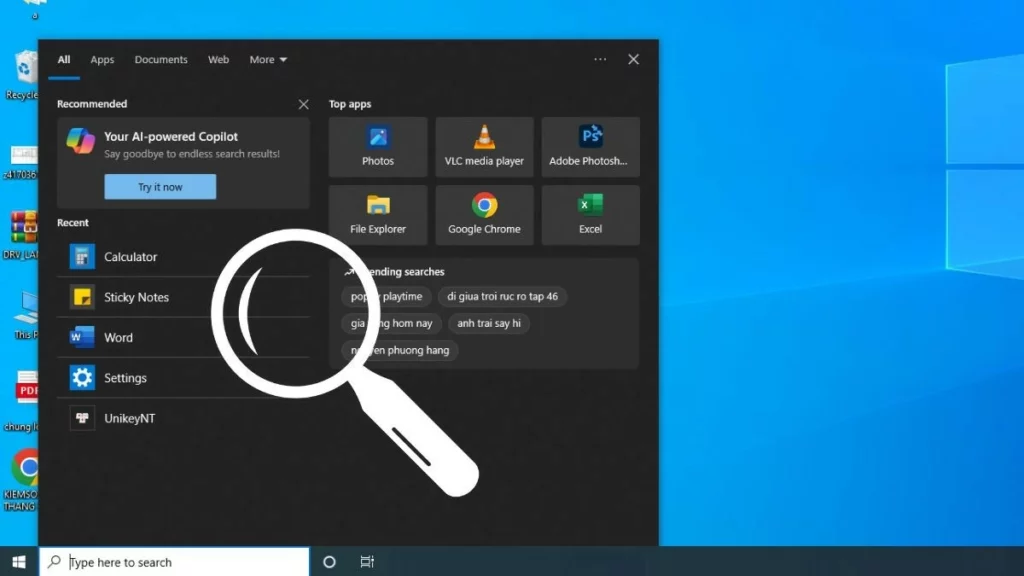
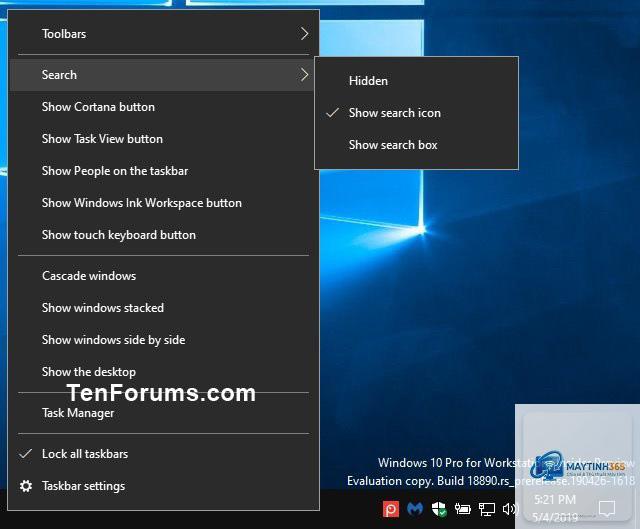
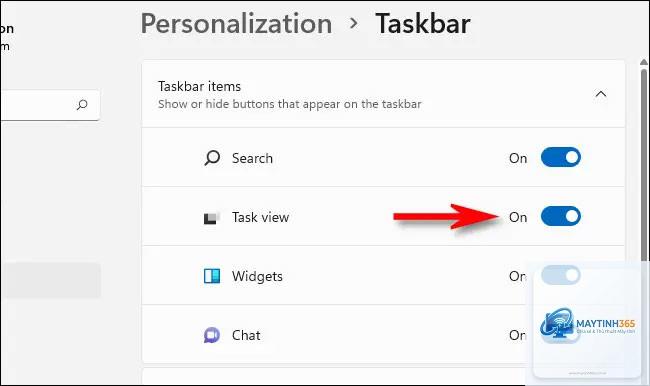
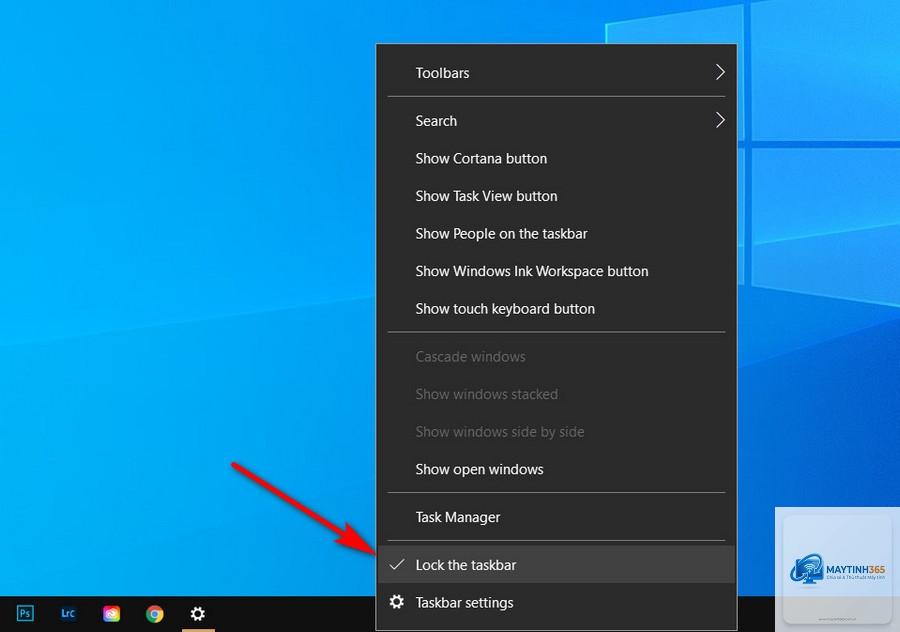
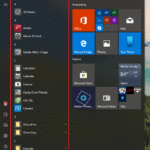
Search taskbar là một trong những tính năng mạnh mẽ nhất trên Windows nhưng thường bị người dùng bỏ qua. Khi bạn biết cách tối ưu search taskbar đúng kỹ thuật,
Search taskbar là ô tìm kiếm nằm ngay trên thanh tác vụ Windows, cho phép bạn truy xuất ứng dụng, tệp tin, cài đặt hệ thống và thông tin web chỉ trong một lần nhập. Không giống như menu Start truyền thống, search taskbar hoạt động như một công cụ tìm kiếm toàn diện tích hợp sẵn trong hệ điều hành.
Việc tối ưu search taskbar giúp cải thiện tốc độ phản hồi, tăng độ chính xác của kết quả và giảm thời gian chờ đợi. Theo thống kê từ Microsoft, người dùng trung bình thực hiện khoảng 50-70 thao tác tìm kiếm mỗi ngày trên Windows. Nếu mỗi lần tìm kiếm chậm 2 giây,
Nguyên nhân thường do chỉ mục bị hỏng. Hãy rebuild lại chỉ mục bằng cách vào Indexing Options > Advanced > Rebuild. Nếu vẫn không được, kiểm tra dịch vụ Windows Search có đang chạy không.
Có nên sử dụng công cụ bên thứ ba để tối ưu search taskbar không?
Không khuyến khích. Các công cụ như Everything Search có thể nhanh hơn nhưng không tích hợp sâu với hệ thống. Chỉ nên dùng nếu bạn thực sự cần tìm kiếm hàng ngàn tệp tin mỗi ngày.
Tối ưu search taskbar có ảnh hưởng đến bảo mật không?
Không. Việc tắt tìm kiếm web hay xóa lịch sử chỉ ảnh hưởng đến trải nghiệm người dùng, không làm giảm khả năng bảo vệ của Windows Defender hay tường lửa.
Làm sao để khôi phục cài đặt mặc định cho search taskbar?
Vào Settings > Apps > Apps & features, tìm Microsoft Windows Search, chọn Advanced options và nhấn Reset. Thao tác này sẽ đưa mọi thiết lập về trạng thái ban đầu.
Lưu Ý Quan Trọng Khi Tối Ưu Search Taskbar
Sao lưu dữ liệu trước khi rebuild chỉ mục: Mặc dù hiếm khi xảy ra lỗi, nhưng việc rebuild có thể gây mất dữ liệu chỉ mục tạm thời.
Kiểm tra bản cập nhật Windows: Microsoft thường xuyên phát hành bản vá cải thiện hiệu suất tìm kiếm. Luôn cập nhật Windows lên phiên bản mới nhất.
Không tắt Windows Search nếu bạn dùng Outlook: Outlook phụ thuộc vào dịch vụ này để tìm kiếm email nhanh.
Thực hiện từng bước một: Sau mỗi thay đổi, hãy kiểm tra tốc độ search taskbar để biết bước nào thực sự hiệu quả.
Kết Luận
Cách tối ưu search taskbar không phải là một thao tác phức tạp nhưng đòi hỏi sự kiên nhẫn và hiểu biết về hệ thống. Bằng cách cấu hình chỉ mục thông minh, tắt các dịch vụ không cần thiết và sử dụng phím tắt hợp lý, bạn có thể biến thanh tìm kiếm thành công cụ làm việc hiệu quả nhất trên Windows. Hãy bắt đầu với việc rebuild chỉ mục và tắt tìm kiếm web – hai thay đổi đơn giản nhưng mang lại hiệu quả rõ rệt ngay lập tức. Sau khi áp dụng, bạn sẽ nhận thấy sự khác biệt trong tốc độ làm việc hàng ngày và không còn cảm thấy khó chịu mỗi khi phải tìm kiếm một tệp tin hay ứng dụng.