Việc tích hợp trí tuệ nhân tạo vào hệ điều hành Windows 11 đang trở thành xu hướng tất yếu, đặc biệt với sự xuất hiện của Copilot. Nắm vững cách quản lý AI trên taskbar không chỉ giúp bạn tối ưu trải nghiệm làm việc mà còn kiểm soát quyền riêng tư và hiệu suất hệ thống. Bài viết này sẽ hướng dẫn bạn toàn bộ quy trình từ cơ bản đến nâng cao, giúp bạn làm chủ thanh tác vụ thông minh này.
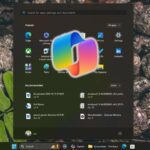
AI trên taskbar Windows 11 chủ yếu đề cập đến Microsoft Copilot, một trợ lý ảo được tích hợp trực tiếp vào thanh tác vụ. Khi bạn nhấp vào biểu tượng Copilot (thường là hình chữ nhật màu xanh hoặc tím), một thanh bên sẽ xuất hiện cho phép bạn tương tác bằng ngôn ngữ tự nhiên. Ngoài ra, các tính năng AI khác như tìm kiếm thông minh trong Start Menu hoặc gợi ý ngữ cảnh cũng có thể xuất hiện trên taskbar.
Bản chất của công nghệ này là sử dụng mô hình ngôn ngữ lớn để hiểu và phản hồi các yêu cầu của người dùng. Copilot có thể tóm tắt nội dung, viết email, tạo hình ảnh hoặc thậm chí điều khiển cài đặt hệ thống. Việc quản lý AI trên taskbar cho phép bạn quyết định mức độ tương tác với công cụ này.
Tại sao cần quản lý AI trên Taskbar?
Không phải người dùng nào cũng cần hoặc muốn sử dụng AI thường xuyên. Việc quản lý AI trên taskbar mang lại ba lợi ích chính:
Tiết kiệm tài nguyên hệ thống: Copilot chạy ngầm có thể tiêu tốn RAM và CPU, đặc biệt trên các máy cấu hình thấp.
Bảo vệ quyền riêng tư: Một số người dùng không muốn dữ liệu tương tác được gửi lên đám mây để xử lý.
Tối ưu không gian làm việc: Thanh taskbar vốn đã chật chội, việc ẩn hoặc gỡ bỏ biểu tượng AI giúp giao diện gọn gàng hơn.
Các cách quản lý AI trên Taskbar Windows 11
1. Ẩn hoặc hiện biểu tượng Copilot trên Taskbar
Đây là thao tác cơ bản nhất trong cách quản lý AI trên taskbar.
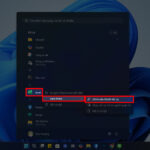
Vào Settings > Personalization > Taskbar, bật lại công tắc Copilot trong mục Taskbar items. Nếu đã tắt qua Registry, đặt giá trị TurnOffWindowsCopilot về 0.
Có thể xóa hoàn toàn Copilot khỏi Windows 11 không?
Không thể xóa hoàn toàn vì Copilot là thành phần tích hợp sẵn. Bạn chỉ có thể vô hiệu hóa nó. Microsoft không cung cấp tùy chọn gỡ cài đặt.
Quản lý AI trên taskbar có ảnh hưởng đến hiệu suất chơi game không?
Có. Copilot chạy ngầm có thể chiếm tài nguyên GPU và RAM. Tắt nó giúp tăng FPS trong game từ 2-5% tùy cấu hình máy.
Tại sao biểu tượng Copilot tự động xuất hiện trở lại?
Microsoft có thể bật lại Copilot qua các bản cập nhật Windows. Để ngăn chặn, bạn nên tắt hoàn toàn qua Group Policy hoặc Registry thay vì chỉ ẩn biểu tượng.
Có cách nào quản lý AI trên taskbar cho nhiều máy cùng lúc không?
Có. IT admin có thể sử dụng Group Policy Management Console để áp dụng chính sách tắt Copilot cho toàn bộ máy trạm trong domain.
Kết luận
Quản lý AI trên taskbar Windows 11 là kỹ năng cần thiết để tối ưu hóa trải nghiệm người dùng. Tùy vào nhu cầu sử dụng, bạn có thể chọn ẩn biểu tượng, vô hiệu hóa hoàn toàn hoặc tùy chỉnh hành vi của Copilot. Các phương pháp từ đơn giản đến nâng cao đều được hỗ trợ, giúp bạn kiểm soát hoàn toàn thanh tác vụ thông minh này.
Hãy nhớ rằng công nghệ AI đang phát triển nhanh chóng. Việc cập nhật kiến thức về cách quản lý AI trên taskbar sẽ giúp bạn luôn làm chủ hệ thống của mình, dù Microsoft có thay đổi giao diện hay tính năng trong tương lai.