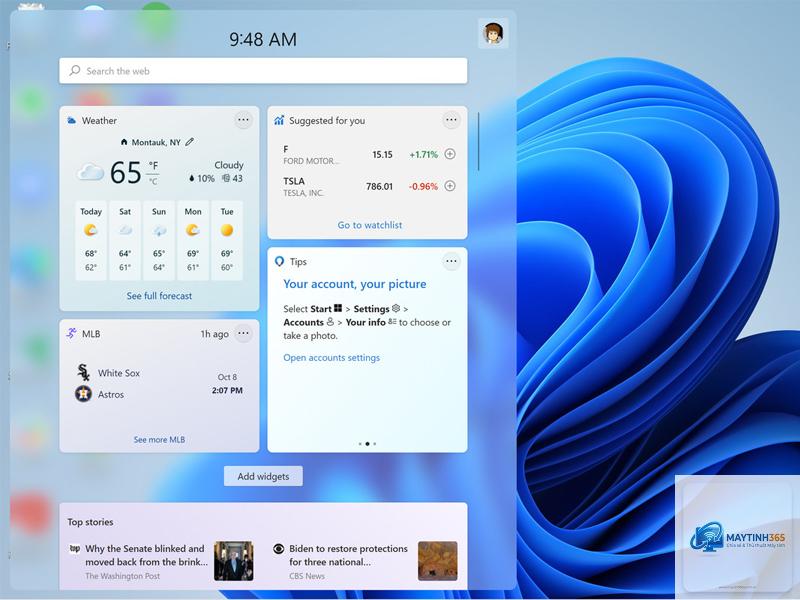
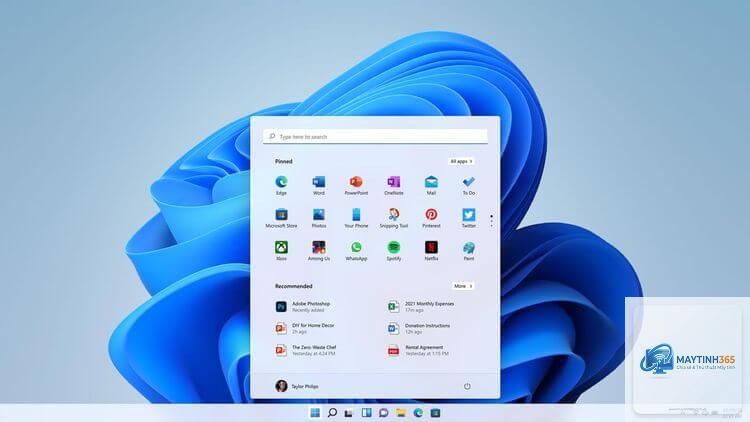
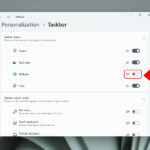
Widget taskbar là một trong những tính năng nổi bật trên Windows 10 và Windows 11, cho phép người dùng truy cập nhanh thông tin thời tiết, tin tức, lịch, và nhiều tiện ích khác ngay từ thanh tác vụ. Tuy nhiên, không phải ai cũng biết cách cá nhân hóa widget taskbar để phù hợp với nhu cầu sử dụng cá nhân. Việc tùy chỉnh widget không chỉ giúp thanh taskbar gọn gàng hơn mà còn tăng hiệu suất làm việc đáng kể. Bài viết này sẽ hướng dẫn chi tiết từ cơ bản đến nâng cao về cách cá nhân hóa widget taskbar, giúp bạn tận dụng tối đa tiện ích này.
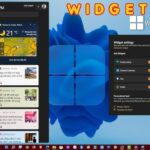
Widget taskbar là các ô thông tin nhỏ xuất hiện trên thanh tác vụ Windows, cung cấp dữ liệu trực quan như thời tiết, chỉ số chứng khoán, tin tức nóng, hoặc lịch sự kiện. Trên Windows 11, widget được tích hợp sâu hơn với bảng Widget riêng biệt, trong khi Windows 10 vẫn duy trì các ô tin tức và thời tiết trên taskbar.
Cá nhân hóa widget taskbar giúp bạn kiểm soát những thông tin nào hiển thị, tránh bị phân tâm bởi nội dung không mong muốn. Ví dụ, nếu bạn là nhà đầu tư,
Nguyên nhân thường do dịch vụ định vị bị tắt. Vào Settings > Privacy & security > Location, bật “Location services”. Nếu vẫn không được, hãy đặt thủ công vị trí trong cài đặt widget Weather.
Có thể tắt hoàn toàn widget trên taskbar không?
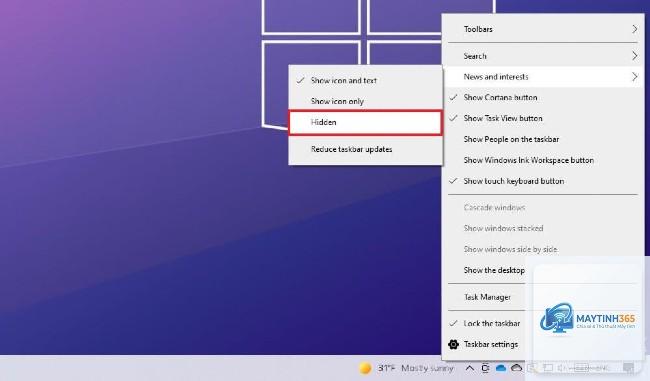
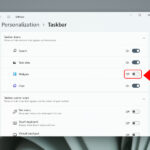
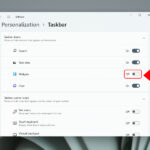
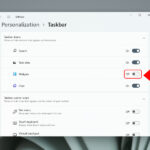
Có. Trên Windows 11, vào Taskbar settings và tắt “Widgets”. Trên Windows 10, nhấp chuột phải taskbar, chọn “News and interests” và chọn “Turn off”.
Widget taskbar có ảnh hưởng đến hiệu suất chơi game không?
Có thể. Widget chạy ngầm và tiêu tốn một phần tài nguyên. Nếu bạn chơi game nặng, hãy tắt widget trước khi chơi để đảm bảo hiệu suất tối đa.
Làm sao để đồng bộ widget giữa nhiều máy tính?
Đăng nhập cùng một tài khoản Microsoft trên tất cả máy tính. Các widget như Calendar, To Do, và News sẽ tự động đồng bộ cài đặt và sở thích.
Kết luận
Cách cá nhân hóa widget taskbar không chỉ đơn giản là bật hay tắt tính năng, mà còn là quá trình tinh chỉnh để phù hợp với nhu cầu sử dụng cá nhân. Từ việc thêm, xóa, sắp xếp widget trên Windows 11, đến tùy chỉnh News and Interests trên Windows 10, mỗi bước đều giúp bạn kiểm soát thông tin hiển thị trên thanh tác vụ. Bằng cách áp dụng các hướng dẫn chi tiết trong bài viết, bạn có thể biến taskbar thành một công cụ hỗ trợ đắc lực, tiết kiệm thời gian và tăng hiệu suất làm việc. Hãy bắt đầu cá nhân hóa widget taskbar ngay hôm nay để trải nghiệm sự khác biệt.