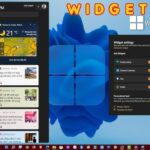
Windows 11 mang đến nhiều tính năng mới, trong đó widget taskbar là một điểm nhấn giúp người dùng cập nhật thông tin nhanh chóng như thời tiết, tin tức, thể thao. Tuy nhiên, không phải ai cũng yêu thích tính năng này vì nó chiếm không gian trên thanh tác vụ và có thể gây xao nhãng. Nếu bạn đang tìm kiếm cách tắt widget taskbar Windows 11, bài viết này sẽ cung cấp hướng dẫn chi tiết từ cơ bản đến nâng cao, giúp bạn tùy chỉnh thanh tác vụ theo ý muốn một cách triệt để.
Widget taskbar Windows 11 là gì và tại sao cần tắt?
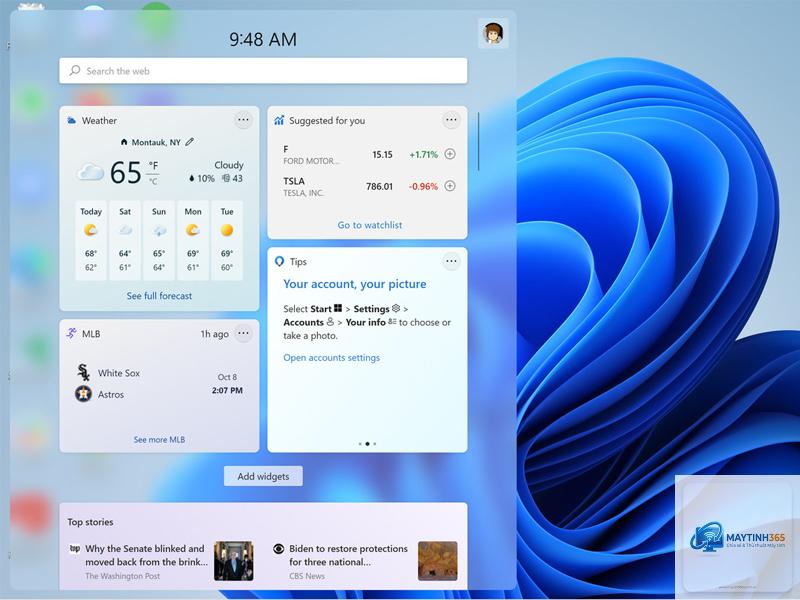
Widget taskbar trên Windows 11 là một biểu tượng nằm ở góc trái thanh tác vụ, thường hiển thị dưới dạng ô thời tiết hoặc biểu tượng widget. Khi nhấp vào, nó mở bảng điều khiển chứa các thẻ thông tin như tin tức, lịch, ảnh, thể thao và chứng khoán. Tính năng này được thiết kế để cá nhân hóa trải nghiệm người dùng, nhưng nhiều người cho rằng nó không cần thiết và làm rối giao diện.
Lý do phổ biến khiến người dùng muốn tắt widget taskbar bao gồm: giải phóng không gian thanh tác vụ, tăng hiệu suất hệ thống trên máy cấu hình thấp, tránh tiêu tốn tài nguyên nền, và loại bỏ sự xao nhãng khi làm việc. Theo khảo sát từ các diễn đàn công nghệ, khoảng 35% người dùng Windows 11 chọn tắt widget ngay sau khi cài đặt hệ điều hành.
3 cách tắt widget taskbar Windows 11 đơn giản và hiệu quả
Có nhiều phương pháp để thực hiện cách tắt widget taskbar Windows 11, từ thao tác trực tiếp trên giao diện đến sử dụng công cụ nâng cao.
Cách 1: Tắt widget taskbar Windows 11 qua Settings
Đây là phương pháp an toàn và dễ thực hiện nhất, không yêu cầu kiến thức kỹ thuật. Bạn chỉ cần truy cập vào ứng dụng Settings của Windows 11.
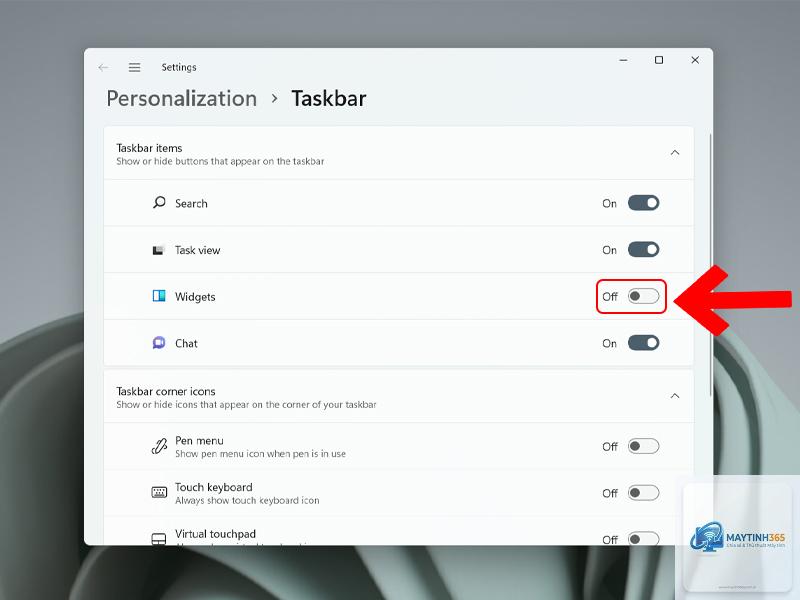
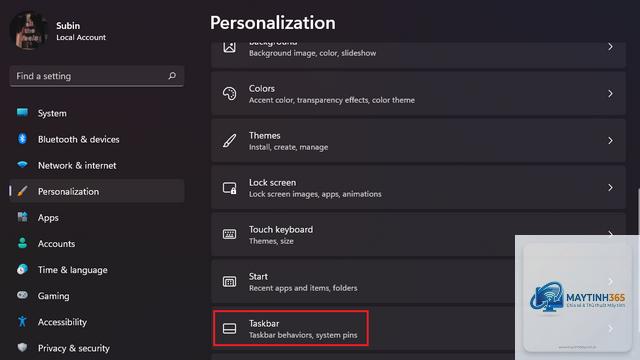
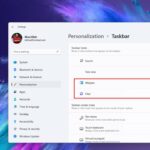
Nhấp chuột phải vào khoảng trống trên thanh tác vụ và chọn “Taskbar settings”.
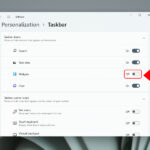
Trong cửa sổ Personalization > Taskbar, tìm đến mục “Taskbar items”.
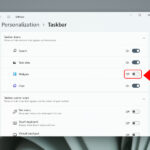
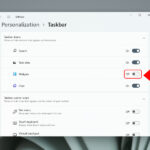
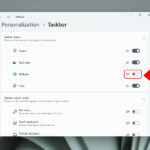
Tìm tùy chọn “Widgets” và gạt công tắc sang trạng thái Off.
Sau khi thực hiện, biểu tượng widget sẽ biến mất khỏi thanh tác vụ ngay lập tức.
Có, tắt widget giúp giải phóng tài nguyên hệ thống như RAM và CPU, đặc biệt hữu ích trên máy tính cấu hình thấp. Tuy nhiên, mức cải thiện không đáng kể trên các máy tính cao cấp.
Có thể bật lại widget sau khi tắt không?
Hoàn toàn có thể. Với phương pháp Settings, bạn chỉ cần gạt công tắc Widgets về On. Với Registry hoặc Group Policy, bạn thay đổi giá trị về trạng thái ban đầu.
Cách tắt widget taskbar Windows 11 có áp dụng cho tất cả tài khoản không?
Phương pháp Settings và Registry chỉ áp dụng cho tài khoản người dùng hiện tại. Group Policy có thể áp dụng cho toàn bộ máy tính nếu được cấu hình ở cấp độ Computer Configuration.
Tôi có thể tắt widget mà không cần vào Settings không?
Có,
Trong một số bản cập nhật lớn, Windows có thể đặt lại cài đặt mặc định, bao gồm bật widget. Bạn cần kiểm tra lại sau mỗi bản cập nhật và thực hiện lại cách tắt nếu cần.
Kết luận
Cách tắt widget taskbar Windows 11 không phức tạp như nhiều người vẫn nghĩ. Với ba phương pháp từ cơ bản đến nâng cao, bạn hoàn toàn có thể tùy chỉnh thanh tác vụ theo sở thích cá nhân. Settings là lựa chọn lý tưởng cho người dùng phổ thông, trong khi Registry và Group Policy dành cho những ai muốn kiểm soát sâu hơn. Dù chọn cách nào, hãy luôn sao lưu hệ thống và thực hiện đúng các bước để tránh rủi ro. Sau khi tắt widget, bạn sẽ có một thanh tác vụ gọn gàng, tối ưu hơn cho công việc và giải trí hàng ngày.