Taskbar là một trong những thành phần quan trọng nhất trên hệ điều hành Windows, đóng vai trò như trung tâm điều khiển nhanh giúp người dùng truy cập ứng dụng, quản lý cửa sổ làm việc và theo dõi hệ thống. Việc nắm vững cách quản lý công cụ taskbar không chỉ giúp tối ưu hóa không gian làm việc mà còn nâng cao đáng kể hiệu suất sử dụng máy tính. Bài viết này sẽ hướng dẫn bạn từ những thao tác cơ bản nhất đến các kỹ thuật nâng cao để làm chủ thanh tác vụ trên Windows 10 và Windows 11.
Taskbar là gì và vai trò của nó trong hệ điều hành Windows
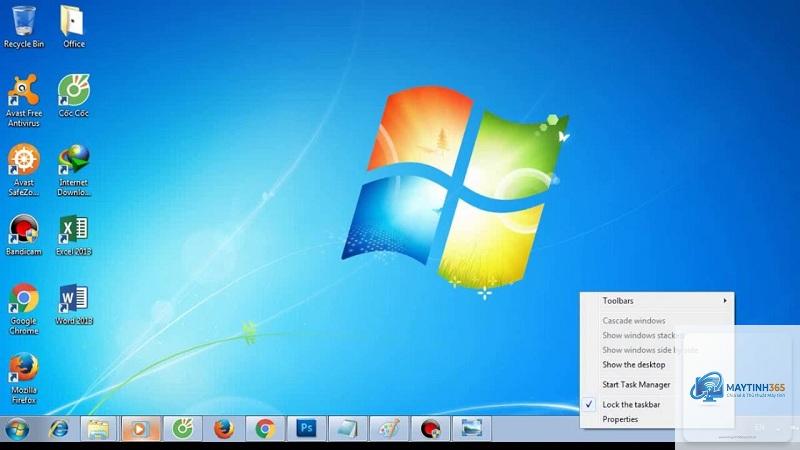
Taskbar, hay còn gọi là thanh tác vụ, là thanh công cụ nằm ở cạnh dưới màn hình (mặc định) trên hệ điều hành Windows. Đây là nơi hiển thị nút Start, các ứng dụng đang chạy, khay hệ thống với đồng hồ, âm lượng, kết nối mạng và các biểu tượng thông báo khác.
Vai trò chính của taskbar bao gồm khởi chạy ứng dụng nhanh chóng, chuyển đổi giữa các cửa sổ đang mở, theo dõi trạng thái hệ thống và thông báo từ các ứng dụng nền. Một taskbar được quản lý tốt sẽ giúp bạn tiết kiệm thời gian đáng kể trong quá trình làm việc hàng ngày.
Để hiểu rõ cách quản lý công cụ taskbar, trước tiên bạn cần nắm được các thành phần cấu tạo nên thanh tác vụ này:
Nút Start: Cửa ngõ truy cập vào menu Start, nơi
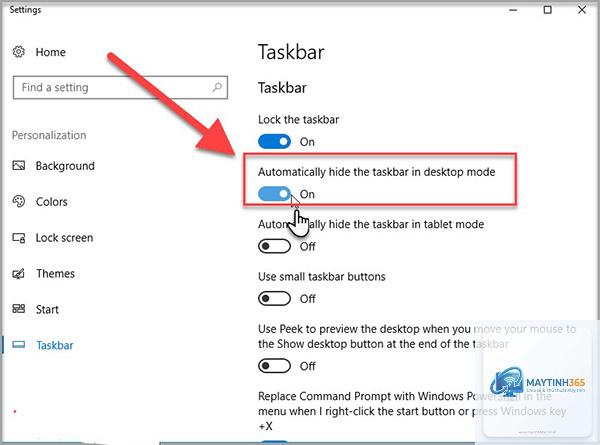
Vào Settings > Personalization > Taskbar, bật tùy chọn “Automatically hide the taskbar in desktop mode”. Taskbar sẽ tự động ẩn khi không sử dụng và hiện ra khi di chuột xuống cạnh màn hình.
Tại sao taskbar của tôi bị đơ hoặc không phản hồi?
Nguyên nhân thường do file hệ thống bị lỗi hoặc xung đột phần mềm.
Có, vào Settings > Personalization > Colors, bật tùy chọn “Show accent color on Start and taskbar” và chọn màu sắc mong muốn. Trên Windows 11, bạn cũng có thể bật chế độ tối để taskbar có màu đen.
Làm sao để khôi phục taskbar về mặc định?
Vào Settings > Personalization > Taskbar, nhấn “Reset” hoặc sử dụng lệnh PowerShell: Get-AppXPackage -AllUsers | Foreach {Add-AppxPackage -DisableDevelopmentMode -Register “$($_.InstallLocation)AppXManifest.xml”}. Thao tác này sẽ đưa taskbar về trạng thái ban đầu.
Cách thêm thư mục vào taskbar?
Tạo shortcut của thư mục trên desktop, sau đó kéo thả shortcut đó vào taskbar. Bạn cũng có thể ghim thư mục vào Start Menu trước, sau đó kéo từ Start Menu ra taskbar.
Kết luận
Nắm vững cách quản lý công cụ taskbar là kỹ năng cơ bản nhưng vô cùng quan trọng đối với bất kỳ người dùng Windows nào. Từ việc ghim ứng dụng, tùy chỉnh khu vực thông báo, sử dụng phím tắt cho đến khai thác các tính năng nâng cao trên Windows 11, tất cả đều góp phần tạo nên một môi trường làm việc hiệu quả và thoải mái.
Hãy bắt đầu bằng những thay đổi nhỏ như sắp xếp lại các biểu tượng, loại bỏ những ứng dụng không cần thiết và thiết lập chế độ tự động ẩn. Dần dần, bạn sẽ khám phá thêm nhiều tùy chỉnh phù hợp với phong cách làm việc riêng. Một taskbar được quản lý tốt không chỉ giúp bạn tiết kiệm thời gian mà còn mang lại trải nghiệm sử dụng máy tính chuyên nghiệp và liền mạch hơn.