Taskbar là thanh công cụ quan trọng trên Windows, nơi bạn truy cập nhanh vào các ứng dụng yêu thích. Việc nắm vững cách sắp xếp biểu tượng taskbar giúp tối ưu hóa không gian làm việc, tiết kiệm thời gian và nâng cao hiệu suất sử dụng máy tính. Bài viết này sẽ hướng dẫn bạn từng bước cụ thể để tổ chức taskbar một cách khoa học và chuyên nghiệp.
Taskbar xuất hiện lần đầu tiên trong Windows 95 và đã trải qua nhiều cải tiến. Trên Windows 10 và 11, taskbar không chỉ hiển thị các ứng dụng đang chạy mà còn cho phép ghim biểu tượng để truy cập nhanh. Biểu tượng taskbar bao gồm shortcut của ứng dụng, thư mục, hoặc tệp tin mà người dùng thường xuyên sử dụng.
Theo thống kê từ Microsoft, người dùng trung bình tương tác với taskbar hơn 50 lần mỗi ngày. Việc sắp xếp biểu tượng taskbar hợp lý có thể giảm thời gian tìm kiếm ứng dụng xuống 30-40%, giúp công việc trở nên trôi chảy hơn.
Hướng dẫn cách sắp xếp biểu tượng taskbar trên Windows 10
Kéo thả biểu tượng để thay đổi vị trí
Phương pháp đơn giản nhất để thực hiện cách sắp xếp biểu tượng taskbar là kéo thả trực tiếp. Bạn chỉ cần nhấn giữ chuột trái vào biểu tượng muốn di chuyển, sau đó kéo đến vị trí mong muốn trên taskbar. Khi thấy một đường thẳng đứng xuất hiện, thả chuột để đặt biểu tượng vào vị trí mới.
Lưu ý rằng thao tác này chỉ hoạt động với các biểu tượng đã được ghim cố định. Đối với ứng dụng đang chạy, bạn cần ghim chúng trước khi có thể sắp xếp.
Ghim và bỏ ghim biểu tượng trên taskbar
Để ghim một ứng dụng vào taskbar,
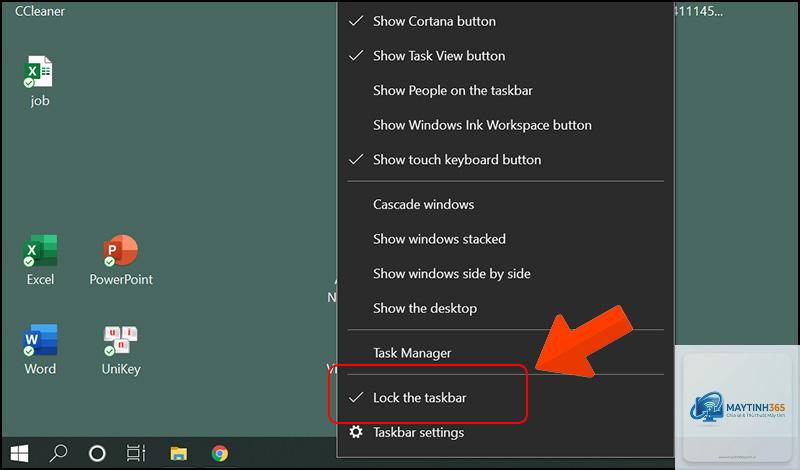
Nguyên nhân thường gặp là do tính năng “Lock the taskbar” đang được bật. Hãy nhấp chuột phải vào taskbar và bỏ chọn “Lock the taskbar”. Nếu vẫn không được, có thể do lỗi hệ thống, bạn cần khởi động lại File Explorer hoặc khởi động lại máy tính.
Có thể sắp xếp biểu tượng taskbar theo thứ tự bảng chữ cái không?
Windows không hỗ trợ tính năng này mặc định. Tuy nhiên,
Bạn có thể bật chế độ tự động ẩn taskbar bằng cách nhấp chuột phải vào taskbar, chọn “Taskbar settings” và bật “Automatically hide the taskbar in desktop mode”. Khi đó, taskbar sẽ ẩn đi và chỉ hiện ra khi bạn di chuột xuống cuối màn hình.
Lưu ý quan trọng khi thực hiện cách sắp xếp biểu tượng taskbar
Trước khi bắt đầu sắp xếp, hãy sao lưu cấu hình taskbar hiện tại. Bạn có thể chụp ảnh màn hình hoặc ghi lại vị trí các biểu tượng quan trọng. Điều này giúp bạn dễ dàng khôi phục nếu không hài lòng với cách sắp xếp mới.
Nếu bạn đang sử dụng nhiều màn hình, việc sắp xếp biểu tượng taskbar trên từng màn hình có thể khác nhau. Windows 11 cho phép tùy chỉnh taskbar riêng cho từng màn hình, trong khi Windows 10 đồng bộ hóa tất cả.
Cuối cùng, hãy dành thời gian để thử nghiệm các cách sắp xếp khác nhau. Mỗi người có thói quen làm việc riêng, vì vậy không có một cách sắp xếp biểu tượng taskbar nào là hoàn hảo cho tất cả. Hãy tìm ra phương pháp phù hợp nhất với nhu cầu của bạn.
Kết luận
Cách sắp xếp biểu tượng taskbar tưởng chừng đơn giản nhưng lại có tác động lớn đến hiệu suất làm việc hàng ngày. Bằng cách áp dụng các hướng dẫn chi tiết trong bài viết này, bạn có thể biến taskbar thành một công cụ hỗ trợ đắc lực, giúp tiết kiệm thời gian và nâng cao trải nghiệm sử dụng Windows.
Hãy bắt đầu bằng việc loại bỏ các biểu tượng không cần thiết, phân loại theo nhóm chức năng, và tận dụng các tùy chỉnh có sẵn. Với một chút kiên nhẫn và thử nghiệm, bạn sẽ nhanh chóng tìm ra cách sắp xếp biểu tượng taskbar tối ưu nhất cho riêng mình.