Việc truy cập nhanh vào Microsoft Excel là nhu cầu thiết yếu đối với dân văn phòng, kế toán hay bất kỳ ai thường xuyên làm việc với bảng tính. Thay vì mỗi lần phải vào Start Menu tìm kiếm, bạn hoàn toàn có thể ghim Excel vào taskbar để chỉ một cú nhấp chuột là mở được ngay. Bài viết này sẽ hướng dẫn bạn cách ghim excel vào taskbar chi tiết trên mọi phiên bản Windows, từ Windows 10 đến Windows 11, kèm theo các mẹo khắc phục lỗi thường gặp.
Ghim Excel Vào Taskbar Là Gì? Tại Sao Nên Thực Hiện?
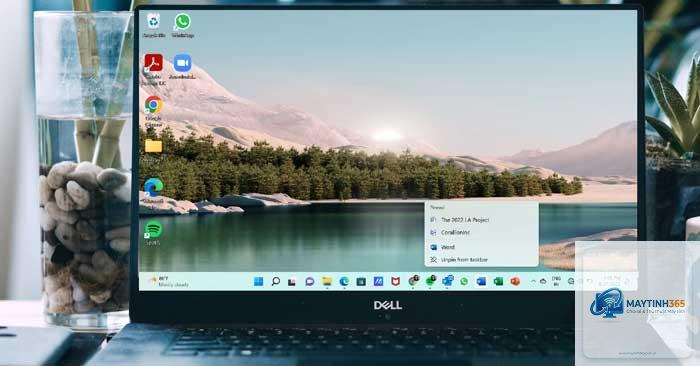
Ghim Excel vào taskbar là thao tác gắn biểu tượng ứng dụng Microsoft Excel cố định trên thanh tác vụ (taskbar) của Windows. Khi đã ghim, biểu tượng Excel sẽ luôn hiển thị ở đó ngay cả khi bạn đóng ứng dụng hoặc khởi động lại máy tính.
Lợi ích rõ ràng nhất là tiết kiệm thời gian. Theo một khảo sát của Microsoft, người dùng văn phòng trung bình mở Excel ít nhất 15-20 lần mỗi ngày. Nếu mỗi lần mất 5 giây để tìm và mở Excel, tổng thời gian lãng phí lên đến 100 giây mỗi ngày, tương đương hơn 10 giờ làm việc mỗi năm. Ghim Excel vào taskbar giúp giảm thao tác này xuống còn 1 giây.
Ngoài ra, việc ghim còn giúp bạn dễ dàng truy cập vào danh sách các file Excel gần đây nhất bằng cách nhấp chuột phải vào biểu tượng đã ghim.
Hướng Dẫn Chi Tiết Cách Ghim Excel Vào Taskbar
Cách 1: Ghim Trực Tiếp Từ Start Menu (Áp Dụng Cho Windows 10 & 11)
Đây là cách đơn giản và phổ biến nhất, phù hợp với mọi người dùng.
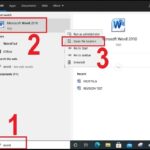
Nhấn phím Windows trên bàn phím hoặc nhấp vào biểu tượng Start ở góc trái màn hình.
Gõ từ khóa “Excel” vào thanh tìm kiếm. Kết quả Microsoft Excel sẽ xuất hiện.
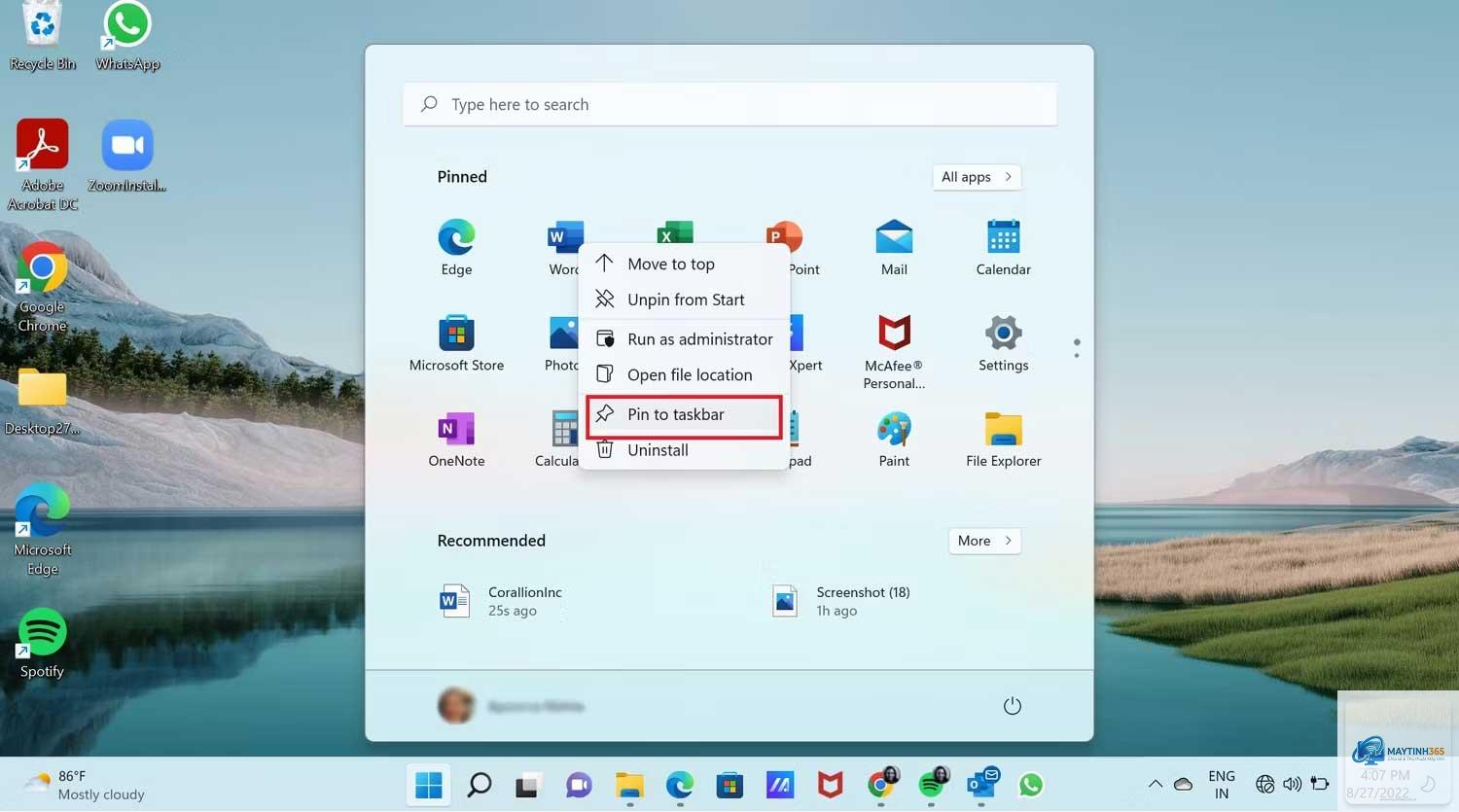
Nhấp chuột phải vào biểu tượng Microsoft Excel.
Trong menu xổ xuống, chọn Pin to taskbar (Ghim vào thanh tác vụ).
Ngay lập tức, biểu tượng Excel sẽ xuất hiện trên taskbar của bạn.
Bạn mở Start Menu, tìm Excel, nhấp chuột phải và chọn Pin to taskbar. Hoặc mở Excel lên, nhấp chuột phải vào biểu tượng trên taskbar và chọn Pin to taskbar.
Có thể ghim nhiều phiên bản Excel cùng lúc không?
Có,
Nguyên nhân có thể do: Excel chưa được cài đặt đúng cách, tài khoản người dùng không có quyền admin, hoặc file hệ thống bị lỗi. Hãy thử chạy Windows Update hoặc sửa chữa Office bằng công cụ Support and Recovery Assistant.
Ghim Excel vào taskbar có làm chậm máy không?
Không. Việc ghim chỉ tạo một shortcut, không tiêu tốn tài nguyên hệ thống. Máy tính của bạn sẽ không bị ảnh hưởng gì.
Sau khi ghim, làm sao để mở file Excel nhanh nhất?
Nhấp chuột phải vào biểu tượng Excel trên taskbar, danh sách các file gần đây sẽ hiện ra. Bạn chỉ cần nhấp vào file muốn mở. Nếu muốn mở Excel trống, nhấp trái vào biểu tượng.
Kết Luận
Cách ghim excel vào taskbar là một thủ thuật nhỏ nhưng mang lại hiệu quả lớn trong công việc hàng ngày. Chỉ với vài thao tác đơn giản, bạn đã có thể truy cập Excel ngay lập tức mà không cần mất công tìm kiếm. Dù bạn dùng Windows 10 hay Windows 11, các bước thực hiện đều rất dễ dàng và ai cũng làm được.
Hãy áp dụng ngay hôm nay để tối ưu hóa quy trình làm việc của bạn. Nếu gặp bất kỳ khó khăn nào, bạn có thể tham khảo lại bài viết này hoặc liên hệ với bộ phận hỗ trợ của Microsoft để được giúp đỡ kịp thời.