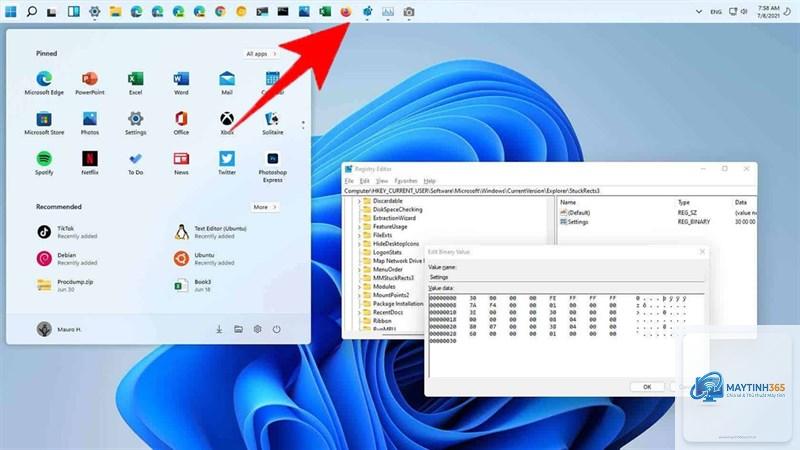
Taskbar trên Windows 11 là trung tâm điều khiển chính, nơi bạn truy cập nhanh các ứng dụng, hệ thống và thông báo. Việc nắm vững cách quản lý taskbar Windows 11 không chỉ giúp tối ưu không gian làm việc mà còn nâng cao đáng kể năng suất sử dụng máy tính. Bài viết này sẽ hướng dẫn bạn chi tiết mọi thao tác từ tùy chỉnh giao diện, sắp xếp biểu tượng đến khắc phục lỗi thường gặp.
Taskbar là thanh công cụ nằm ở cạnh dưới màn hình, được thiết kế lại hoàn toàn so với Windows 10 với các biểu tượng căn giữa và menu Start mới. Nó đóng vai trò là bảng điều khiển trung tâm, cho phép bạn khởi chạy ứng dụng, chuyển đổi cửa sổ, kiểm tra trạng thái hệ thống và nhận thông báo. Hiểu rõ cấu trúc này giúp bạn khai thác tối đa các tính năng quản lý taskbar.
Các thành phần chính trên taskbar Windows 11
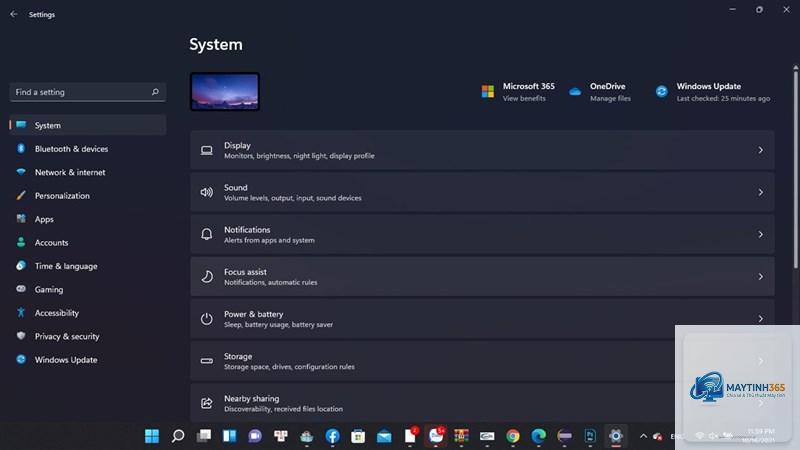
Taskbar Windows 11 bao gồm các khu vực chính: nút Start, thanh tìm kiếm, biểu tượng ứng dụng đã ghim, khay hệ thống (system tray) với đồng hồ, âm lượng, pin và trung tâm thông báo. Mỗi thành phần đều có thể tùy chỉnh để phù hợp với thói quen sử dụng.
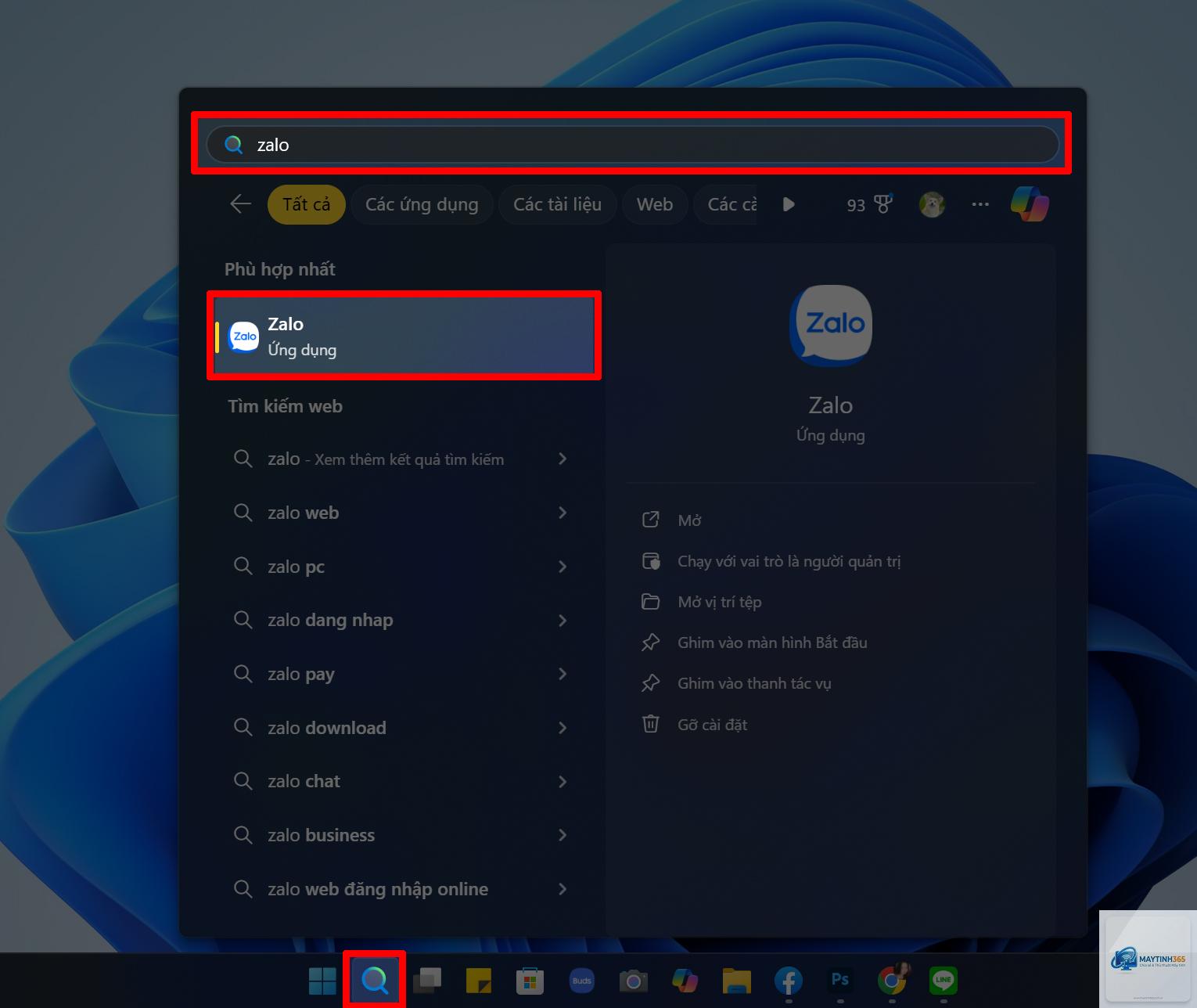
Nút Start mở menu chứa danh sách ứng dụng và các tùy chọn nguồn. Thanh tìm kiếm tích hợp cho phép bạn tìm kiếm file, ứng dụng hoặc nội dung web trực tiếp từ taskbar.
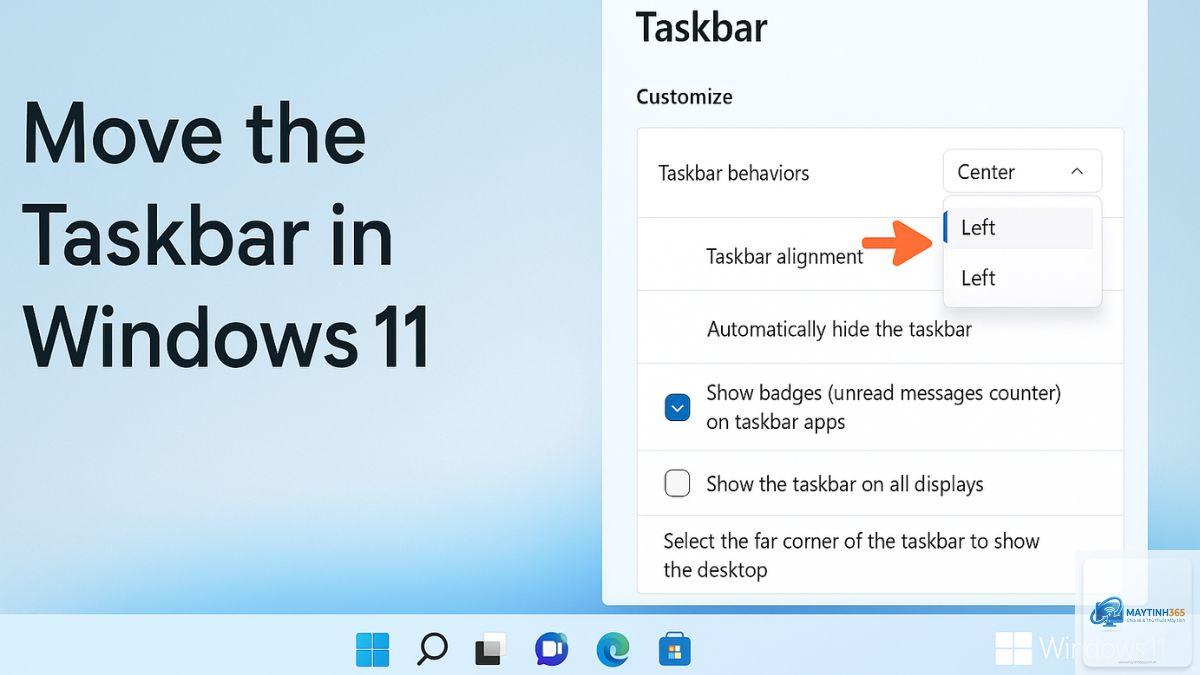
Nhấp chuột phải vào taskbar, chọn “Taskbar settings”. Trong mục “Taskbar behaviors”, tìm “Taskbar alignment” và chọn “Left”. Thao tác này sẽ đưa các biểu tượng về phía góc trái như Windows 10.
Tại sao taskbar Windows 11 không tự động ẩn?
Bạn cần bật thủ công tính năng này. Vào Settings > Personalization > Taskbar, bật tùy chọn “Automatically hide the taskbar”. Nếu vẫn không hoạt động, hãy kiểm tra xem có ứng dụng nào đang chiếm quyền ưu tiên hiển thị toàn màn hình không.
Có thể thay đổi màu sắc taskbar không?
Có. Vào Settings > Personalization > Colors. Tại mục “Choose your mode”, chọn “Dark” hoặc “Custom”. Bạn cũng có thể bật “Transparency effects” để taskbar trở nên trong suốt. Màu sắc sẽ tự động lấy từ màu chủ đạo của hình nền hoặc
Windows 11 không hỗ trợ kéo thả thư mục trực tiếp lên taskbar.
Vào Settings > Personalization > Taskbar, nhấn nút “Reset” nếu có. Nếu không, bạn có thể vào Settings > System > Recovery và chọn “Reset this PC” nhưng chỉ nên dùng khi thực sự cần. Cách đơn giản hơn là tạo tài khoản người dùng mới để có taskbar mặc định.
Kết luận
Quản lý taskbar Windows 11 là kỹ năng cơ bản nhưng mang lại hiệu quả lớn trong việc tối ưu hóa trải nghiệm sử dụng máy tính. Từ việc ghim ứng dụng, tùy chỉnh vị trí, quản lý khay hệ thống đến sử dụng desktop ảo, mỗi thao tác đều giúp bạn làm việc nhanh hơn và thoải mái hơn. Hãy dành vài phút để điều chỉnh taskbar theo nhu cầu cá nhân, bạn sẽ thấy sự khác biệt rõ rệt trong hiệu suất hàng ngày. Nếu gặp bất kỳ vấn đề nào, các mẹo khắc phục trong bài viết này sẽ giúp bạn giải quyết nhanh chóng.