Việc quản lý file và thư mục trên máy tính là kỹ năng cơ bản nhưng nhiều người dùng Windows 11 vẫn gặp khó khăn. Cách tổ chức tài liệu trên Windows 11 không chỉ giúp bạn tiết kiệm thời gian tìm kiếm mà còn nâng cao hiệu suất làm việc đáng kể. Hệ điều hành Windows 11 cung cấp nhiều công cụ mạnh mẽ để sắp xếp dữ liệu một cách khoa học, từ File Explorer được thiết kế lại đến các tính năng như Storage Sense, Tags và Libraries. Bài viết này sẽ hướng dẫn chi tiết từng bước để
Một hệ thống file lộn xộn gây ra nhiều hệ lụy: mất thời gian tìm kiếm file, dễ xóa nhầm dữ liệu quan trọng, giảm tốc độ truy xuất ổ cứng. Theo thống kê, người dùng trung bình mất khoảng 2,5 ngày mỗi năm chỉ để tìm kiếm tài liệu thất lạc. Windows 11 với giao diện trung tâm Start và File Explorer hiện đại cho phép bạn thiết lập cấu trúc thư mục thông minh ngay từ đầu.
Các nguyên tắc cơ bản trong cách tổ chức tài liệu trên Windows 11
Xây dựng cấu trúc thư mục phân cấp
Nguyên tắc đầu tiên là tạo cây thư mục theo mô hình hình cây. Bắt đầu với các thư mục gốc như Công việc, Cá nhân, Học tập. Mỗi thư mục gốc chứa các thư mục con theo dự án, năm hoặc loại tài liệu. Ví dụ: Công việc > Dự án A > 2024 > Báo cáo. Cấu trúc này giúp bạn điều hướng nhanh chóng mà không cần nhớ đường dẫn phức tạp.
Quy tắc đặt tên đóng vai trò then chốt. Sử dụng định dạng: Ngày tháng_Tên mô tả_Phiên bản. Ví dụ: 20241015_BaoCaoDoanhThu_V1. Tránh dùng ký tự đặc biệt như /, ,:, *,?, “, <, >, | vì Windows không hỗ trợ. Tên file nên ngắn gọn nhưng đủ để nhận biết nội dung.
Công cụ hỗ trợ tổ chức tài liệu trên Windows 11
Công cụ
Chức năng chính
Cách sử dụng hiệu quả
File Explorer
Quản lý file và thư mục
Sử dụng Quick Access, ghim thư mục thường dùng
Storage Sense
Tự động dọn dẹp file rác
Kích hoạt trong Settings > System > Storage
Tags (File Properties)
Gắn thẻ cho file
Thêm tags trong Properties > Details
Libraries
Tổng hợp thư mục từ nhiều vị trí
Tạo Library mới trong File Explorer
Search Index
Tìm kiếm nhanh nội dung file
Cấu hình trong Indexing Options
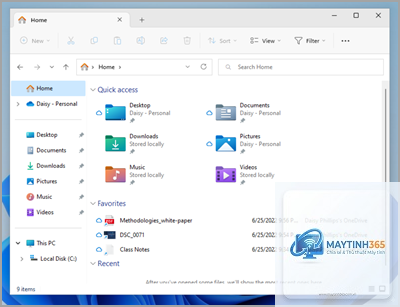
File Explorer trong Windows 11
File Explorer trên Windows 11 có thanh ribbon được thiết kế lại, hỗ trợ tab giống trình duyệt web.
Nhấn Ctrl + Shift + N trong File Explorer để tạo thư mục mới ngay lập tức. Đây là phím tắt hiệu quả nhất.
Có nên sử dụng phần mềm bên thứ ba để quản lý file không?
Windows 11 đã có đủ công cụ cơ bản. Nếu cần tính năng nâng cao như đồng bộ đám mây đa nền tảng,
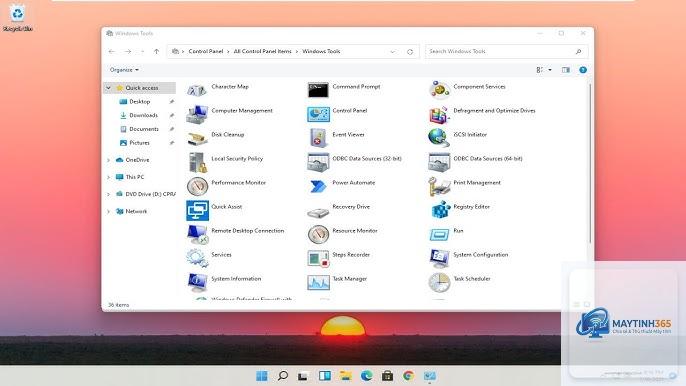
Sử dụng thanh tìm kiếm trong File Explorer với cú pháp: kind:docx hoặc date:this week. Bật Indexing Options trong Control Panel để mở rộng phạm vi tìm kiếm.
Cách tổ chức tài liệu trên Windows 11 có khác gì so với Windows 10 không?
Giao diện File Explorer thay đổi với ribbon đơn giản hơn và hỗ trợ tab. Tính năng Storage Sense được cải thiện. Các nguyên tắc cơ bản về cấu trúc thư mục và đặt tên file vẫn tương tự.
Có thể khôi phục file đã xóa nhầm không?
Vào Recycle Bin, nhấp chuột phải chọn Restore. Nếu đã xóa khỏi Recycle Bin, dùng phần mềm khôi phục dữ liệu hoặc File History nếu đã bật.
Kết luận
Cách tổ chức tài liệu trên Windows 11 không phải là nhiệm vụ phức tạp nếu bạn áp dụng đúng phương pháp. Bắt đầu bằng việc xây dựng cấu trúc thư mục phân cấp, đặt tên file nhất quán và tận dụng các công cụ có sẵn như File Explorer, Storage Sense, Tags. Dành một buổi để sắp xếp lại toàn bộ dữ liệu sẽ giúp bạn tiết kiệm hàng giờ làm việc mỗi tuần. Hãy duy trì thói quen dọn dẹp định kỳ mỗi tháng một lần để hệ thống luôn gọn gàng và hiệu quả.