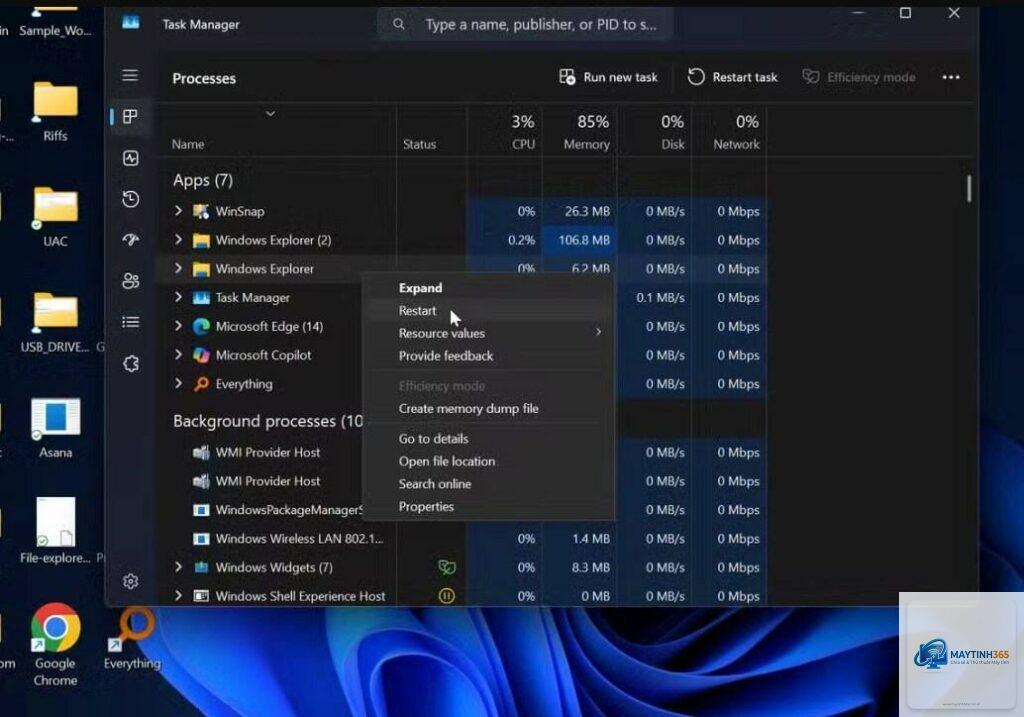
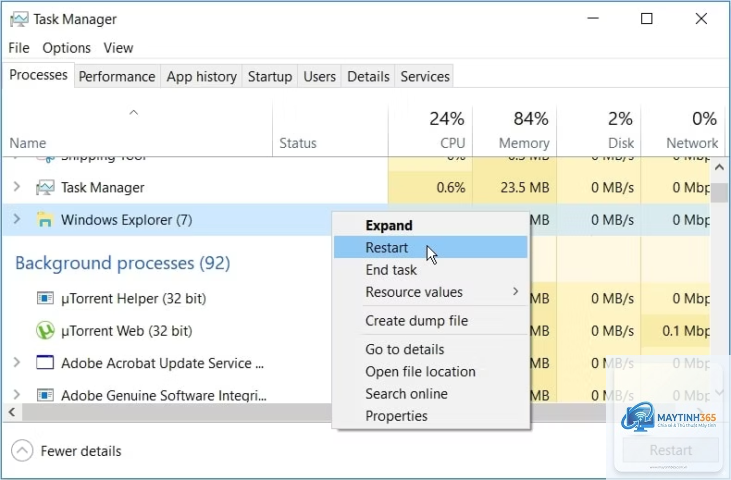
File Explorer là công cụ quản lý tệp tin mặc định trên Windows, nhưng theo thời gian nó có thể trở nên chậm chạp và kém hiệu quả. Việc áp dụng cách tối ưu file explorer đúng cách giúp tiết kiệm thời gian tìm kiếm, tăng năng suất làm việc và giảm thiểu tình trạng treo máy khi thao tác với hàng nghìn tệp tin. Bài viết này sẽ hướng dẫn chi tiết từng bước để
Có thể do ổ cứng bị lỗi vật lý, driver đồ họa lỗi thời, hoặc máy tính bị nhiễm virus. Hãy kiểm tra tình trạng ổ cứng bằng CHKDSK và cập nhật driver VGA. Nếu vẫn chậm, cân nhắc nâng cấp lên SSD.
Có nên sử dụng phần mềm bên thứ ba để tối ưu File Explorer không?
Các công cụ như CCleaner, ShellExView, hoặc Winaero Tweaker an toàn nếu tải từ trang chủ. Tuy nhiên, hãy tránh các phần mềm quảng cáo quá mức hoặc yêu cầu quyền truy cập không cần thiết.
Tối ưu File Explorer có ảnh hưởng đến các ứng dụng khác không?
Hầu hết các thay đổi chỉ ảnh hưởng đến File Explorer. Tuy nhiên, việc tắt Windows Search có thể làm chậm tìm kiếm trong Outlook hoặc các ứng dụng khác dựa trên indexing.
Làm thế nào để khôi phục File Explorer về trạng thái mặc định?
Vào Settings > Apps > Apps & features, tìm Microsoft Windows, chọn Advanced options và chọn Reset. Hoặc sử dụng lệnh DISM /Online /Cleanup-Image /RestoreHealth trong Command Prompt với quyền Administrator.
Kết luận
Cách tối ưu file explorer không chỉ đơn thuần là xóa cache hay tắt hiệu ứng, mà là một quá trình kết hợp nhiều phương pháp để đạt hiệu quả cao nhất. Bắt đầu từ những bước đơn giản như dọn dẹp context menu, xóa thumbnail cache, đến các kỹ thuật nâng cao như chỉnh sửa Registry và sử dụng PowerShell, mỗi thao tác đều góp phần cải thiện tốc độ và trải nghiệm làm việc.
Hãy áp dụng các hướng dẫn trong bài viết này một cách có chọn lọc, phù hợp với cấu hình máy và nhu cầu sử dụng của bạn. Với một File Explorer được tối ưu đúng cách, bạn sẽ tiết kiệm được hàng giờ làm việc mỗi tháng và giảm thiểu sự khó chịu khi phải chờ đợi thao tác tệp tin.