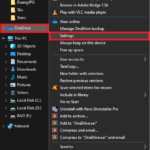
OneDrive là dịch vụ lưu trữ đám mây phổ biến của Microsoft, cho phép người dùng đồng bộ và truy cập dữ liệu mọi lúc mọi nơi. Tuy nhiên, không phải ai cũng nắm rõ cách tải file xuống OneDrive một cách nhanh chóng và hiệu quả. Bài viết này sẽ cung cấp hướng dẫn toàn diện về cách tải file xuống OneDrive trên máy tính, điện thoại và trình duyệt web, kèm theo các mẹo tối ưu tốc độ và xử lý lỗi thường gặp.
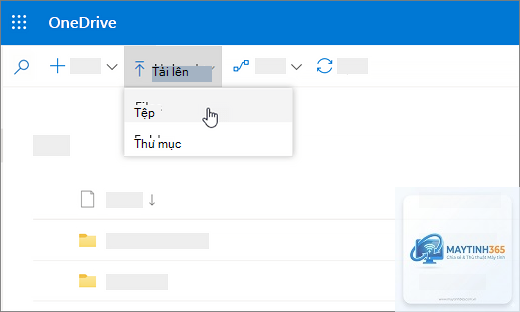
OneDrive hoạt động dựa trên cơ chế đồng bộ hóa đám mây. Khi bạn tải file lên OneDrive, dữ liệu được lưu trữ trên máy chủ của Microsoft. Việc tải file xuống (download) là quá trình sao chép dữ liệu từ máy chủ về thiết bị cục bộ của bạn. Quá trình này có thể thực hiện qua giao diện web, ứng dụng desktop hoặc ứng dụng di động.
Mỗi phương thức tải file xuống OneDrive đều có ưu điểm riêng. Tải qua web cho phép bạn chọn lọc từng file, trong khi ứng dụng desktop hỗ trợ đồng bộ hàng loạt. Hiểu rõ cơ chế này giúp bạn chọn phương pháp phù hợp với nhu cầu sử dụng.
Đây là cách phổ biến nhất và không yêu cầu cài đặt phần mềm. Bạn chỉ cần truy cập OneDrive.com và đăng nhập tài khoản Microsoft.
Các bước thực hiện:
Mở trình duyệt và truy cập onedrive.live.com
Đăng nhập bằng tài khoản Microsoft (Outlook, Hotmail hoặc tài khoản công ty)
Duyệt đến thư mục chứa file cần tải
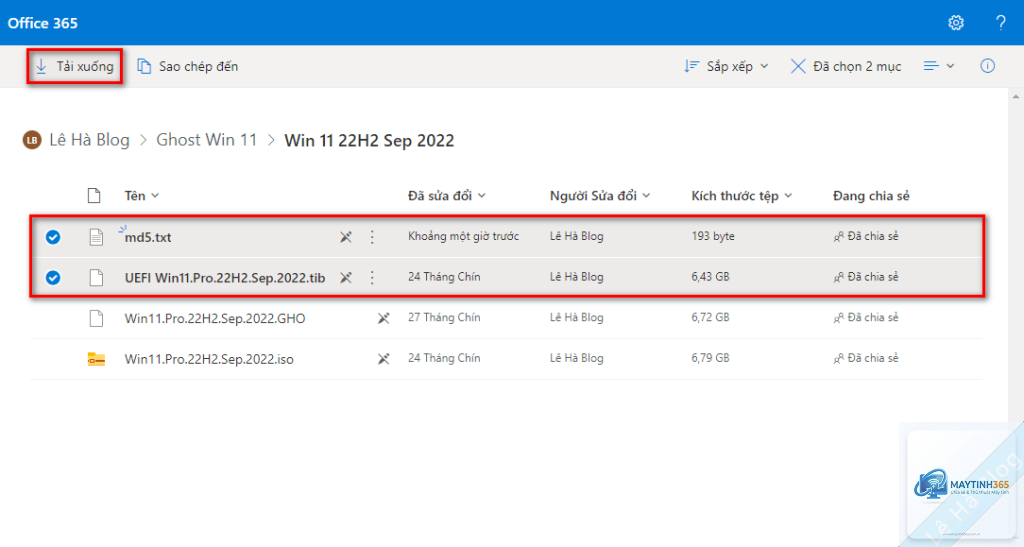
Chọn file hoặc thư mục bằng cách tick vào ô vuông bên cạnh
Nhấp vào nút “Tải xuống” (Download) trên thanh công cụ phía trên
File sẽ được nén thành file ZIP nếu bạn chọn nhiều file cùng lúc
Khi tải thư mục, OneDrive tự động nén thành file ZIP để giảm kích thước. Bạn cần giải nén sau khi tải về máy. Tốc độ tải phụ thuộc vào kết nối internet và kích thước file, thường dao động từ 2-10 MB/s với đường truyền ổn định.
Cách tải file xuống OneDrive bằng ứng dụng desktop
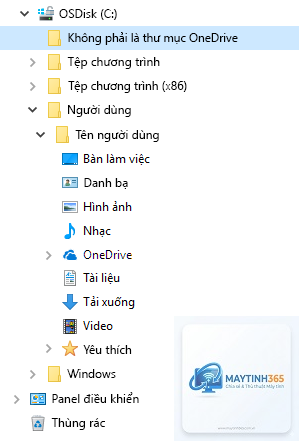
Ứng dụng OneDrive cho Windows và macOS cho phép đồng bộ tự động. Khi cài đặt, một thư mục OneDrive sẽ xuất hiện trong File Explorer (Windows) hoặc Finder (Mac).
Quy trình tải file xuống OneDrive qua ứng dụng desktop:
Cài đặt ứng dụng OneDrive từ trang chủ Microsoft
Đăng nhập và chọn thư mục đồng bộ
Mở File Explorer và truy cập thư mục OneDrive
File đã đồng bộ sẽ hiển thị như file cục bộ
Copy hoặc kéo thả file ra ngoài thư mục OneDrive để lưu trữ riêng
Ưu điểm của phương pháp này là bạn không cần thao tác tải thủ công. File tự động đồng bộ về máy khi có kết nối internet. Tuy nhiên, dung lượng ổ cứng sẽ bị chiếm dụng tương ứng với dữ liệu đồng bộ.
Tải file xuống OneDrive trên điện thoại iPhone và Android
Ứng dụng OneDrive di động hỗ trợ tải file về thiết bị một cách linh hoạt.
Nguyên nhân có thể do kết nối internet yếu, file bị hỏng hoặc bạn không có quyền tải xuống. Kiểm tra kết nối mạng, thử tải file khác và xác nhận quyền truy cập từ chủ sở hữu.
Cách tải file xuống OneDrive mà không cần đăng nhập?
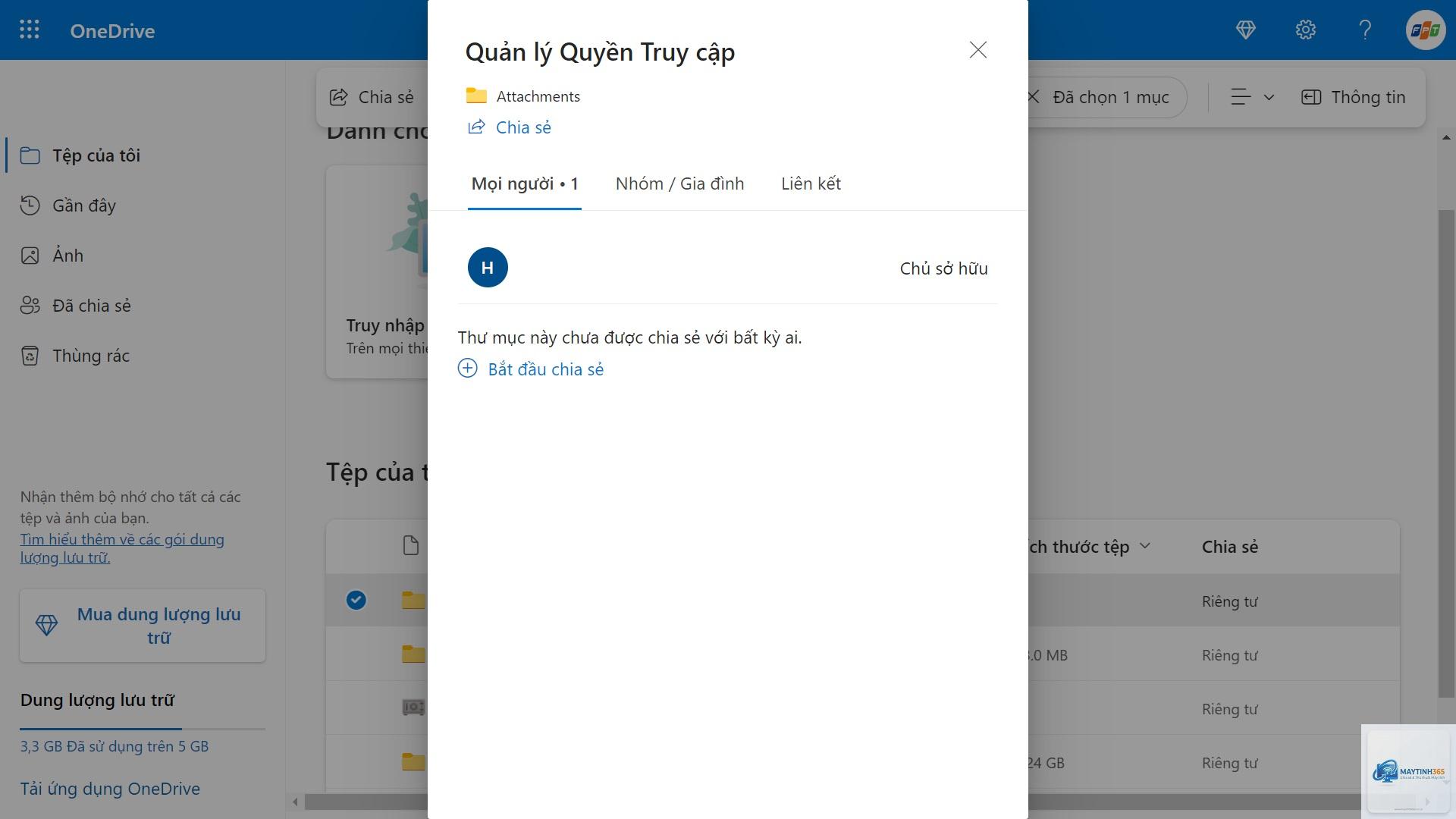
Bạn không thể tải file từ OneDrive mà không đăng nhập, trừ khi chủ sở hữu tạo liên kết chia sẻ công khai. Liên kết này cho phép bất kỳ ai có đường dẫn đều có thể tải xuống mà không cần tài khoản.
Tải file xuống OneDrive có mất phí không?
Việc tải file xuống OneDrive hoàn toàn miễn phí. Tuy nhiên, dung lượng lưu trữ miễn phí chỉ 5GB. Nếu vượt quá, bạn cần mua gói trả phí để tiếp tục tải lên, nhưng tải xuống vẫn miễn phí.
Có thể tải file xuống OneDrive đồng thời nhiều file không?
Có,
Sử dụng trình duyệt web truy cập OneDrive.com, đăng nhập và tải file trực tiếp. Phương pháp này không yêu cầu cài đặt bất kỳ phần mềm nào, chỉ cần kết nối internet.
Cách tải file xuống OneDrive không phức tạp nhưng đòi hỏi sự hiểu biết về các phương pháp và công cụ hỗ trợ. Tùy vào nhu cầu sử dụng, bạn có thể chọn tải qua web, ứng dụng desktop hoặc di động. Mỗi phương pháp đều có ưu nhược điểm riêng, phù hợp với từng tình huống cụ thể.
Việc nắm vững cách tải file xuống OneDrive giúp bạn quản lý dữ liệu hiệu quả hơn, tiết kiệm thời gian và công sức. Hãy áp dụng các mẹo tối ưu tốc độ và lưu ý bảo mật để trải nghiệm sử dụng OneDrive được an toàn và thuận tiện nhất. Nếu gặp bất kỳ lỗi nào, các giải pháp khắc phục trong bài viết sẽ giúp bạn xử lý nhanh chóng.