Quản lý file đám mây đang trở thành kỹ năng thiết yếu trong thời đại số hóa. Với khối lượng dữ liệu ngày càng lớn, việc tổ chức và kiểm soát tệp tin trên các nền tảng lưu trữ đám mây như Google Drive, Dropbox hay OneDrive đòi hỏi một chiến lược rõ ràng. Bài viết này cung cấp hướng dẫn toàn diện về cách quản lý file đám mây, từ nguyên tắc cơ bản đến các kỹ thuật nâng cao, giúp bạn tối ưu hóa không gian lưu trữ và nâng cao năng suất làm việc.
Quản lý file đám mây là quá trình tổ chức, phân loại, lưu trữ và bảo vệ dữ liệu trên các dịch vụ điện toán đám mây. Khác với lưu trữ truyền thống trên ổ cứng vật lý, dữ liệu đám mây tồn tại trên máy chủ từ xa và có thể truy cập từ nhiều thiết bị khác nhau. Việc quản lý hiệu quả đòi hỏi sự kết hợp giữa cấu trúc thư mục hợp lý, quy tắc đặt tên tệp nhất quán và chiến lược sao lưu thông minh.
Nguyên tắc cốt lõi trong cách quản lý file đám mây
Xây dựng cấu trúc thư mục phân cấp
Cấu trúc thư mục là xương sống của hệ thống quản lý file đám mây. Một cấu trúc tốt giúp bạn tìm kiếm tệp tin nhanh chóng mà không cần nhớ chính xác tên file. Nguyên tắc phổ biến là chia thành các danh mục chính theo dự án, phòng ban hoặc loại tài liệu, sau đó phân nhánh thành các thư mục con chi tiết hơn.
Thư mục cấp 1: Dự án, phòng ban hoặc năm tài chính
Thư mục cấp 2: Loại tài liệu (hợp đồng, báo cáo, hình ảnh)
Đặt tên tệp tin theo một quy chuẩn thống nhất giúp tránh nhầm lẫn và hỗ trợ tìm kiếm hiệu quả. Cách quản lý file đám mây chuyên nghiệp thường áp dụng định dạng: [Ngày tháng]_[Mô tả]_[Phiên bản]. Ví dụ: 20241015_BaoCaoDoanhThu_V2.docx. Tránh sử dụng ký tự đặc biệt, khoảng trắng hoặc tên quá dài gây khó khăn khi đồng bộ trên nhiều hệ điều hành.
Phân quyền truy cập rõ ràng
Kiểm soát quyền truy cập là yếu tố sống còn trong quản lý file đám mây doanh nghiệp. Mỗi người dùng chỉ nên có quyền truy cập vào những thư mục cần thiết cho công việc. Các mức phân quyền phổ biến bao gồm: chỉ xem, bình luận, chỉnh sửa và toàn quyền. Việc rà soát định kỳ danh sách người dùng có quyền truy cập giúp ngăn chặn rủi ro bảo mật.
Phân loại các phương pháp quản lý file đám mây
Phương pháp
Đặc điểm
Phù hợp với
Thủ công
Sắp xếp thư mục và tệp tin bằng tay, không dùng công cụ tự động
Cá nhân, nhóm nhỏ dưới 5 người
Bán tự động
Sử dụng quy tắc đồng bộ và công cụ tìm kiếm nâng cao
Nhóm vừa, doanh nghiệp nhỏ
Tự động hóa
Áp dụng AI, workflow và API để tự động phân loại và sắp xếp
Doanh nghiệp lớn, khối lượng dữ liệu khổng lồ
Lợi ích và hạn chế của quản lý file đám mây chuyên nghiệp
Lợi ích vượt trội
Áp dụng cách quản lý file đám mây bài bản mang lại nhiều lợi ích thiết thực. Thời gian tìm kiếm tài liệu giảm đến 40% so với phương pháp lưu trữ truyền thống. Khả năng cộng tác theo thời gian thực giúp các nhóm làm việc hiệu quả hơn, đặc biệt trong mô hình làm việc từ xa. Dữ liệu được sao lưu tự động, giảm thiểu rủi ro mất mát do lỗi phần cứng.
Hạn chế cần lưu ý
Quản lý file đám mây cũng tồn tại những thách thức nhất định. Chi phí thuê bao hàng tháng có thể tăng cao khi dung lượng lưu trữ lớn. Tốc độ truy cập phụ thuộc vào kết nối internet, gây khó khăn khi làm việc ở vùng có mạng yếu. Vấn đề bảo mật dữ liệu nhạy cảm trên máy chủ của bên thứ ba cũng là mối quan tâm của nhiều doanh nghiệp.
Hướng dẫn chi tiết cách quản lý file đám mây hiệu quả
Bước 1: Đánh giá hiện trạng dữ liệu
Trước khi bắt đầu tổ chức lại, hãy kiểm kê toàn bộ dữ liệu hiện có trên đám mây. Xác định các tệp tin trùng lặp, phiên bản cũ không còn sử dụng và dữ liệu rác. Công cụ như Gemini hay các ứng dụng dọn dẹp chuyên dụng có thể hỗ trợ phát hiện file trùng lặp tự động.
Bước 2: Thiết lập cấu trúc thư mục chuẩn
Xây dựng sơ đồ cây thư mục dựa trên nhu cầu thực tế. Đối với doanh nghiệp, cấu trúc thường bao gồm: thư mục chung cho toàn công ty, thư mục phòng ban, thư mục dự án và thư mục cá nhân. Mỗi thư mục nên có file README mô tả mục đích và quy tắc sử dụng.
Bước 3: Áp dụng quy tắc đặt tên thống nhất
Xây dựng bảng quy ước đặt tên cho toàn bộ tổ chức. Ví dụ: BAOCAO_[Tên dự án]_[Tháng][Năm].docx hoặc HOPDONG_[Đối tác]_[Ngày ký].pdf. Quy tắc này cần được phổ biến rộng rãi và kiểm tra định kỳ để đảm bảo tuân thủ.
Bước 4: Thiết lập quy trình đồng bộ và sao lưu
Cấu hình đồng bộ tự động giữa máy tính và đám mây. Sử dụng tính năng đồng bộ có chọn lọc để tránh chiếm dụng toàn bộ ổ cứng. Thiết lập lịch sao lưu định kỳ cho dữ liệu quan trọng, kết hợp sao lưu chéo giữa các nền tảng đám mây khác nhau để tăng độ an toàn.
Bước 5: Đào tạo và duy trì
Quản lý file đám mây không phải công việc một lần mà là quá trình liên tục. Tổ chức các buổi đào tạo ngắn cho nhân viên về quy tắc sắp xếp và bảo mật. Thực hiện kiểm tra định kỳ hàng quý để dọn dẹp dữ liệu cũ và cập nhật cấu trúc thư mục khi cần.
Sai lầm thường gặp và cách tránh
Lưu trữ quá nhiều phiên bản không cần thiết
Nhiều người có thói quen lưu hàng chục phiên bản của cùng một tài liệu, gây lãng phí dung lượng và khó khăn khi tìm kiếm. Giải pháp là sử dụng tính năng quản lý phiên bản có sẵn trên các nền tảng đám mây, chỉ giữ lại các phiên bản quan trọng và xóa bản nháp cũ.
Việc cấp quyền chỉnh sửa cho quá nhiều người dễ dẫn đến xung đột dữ liệu và mất kiểm soát. Chỉ nên cấp quyền chỉnh sửa cho những người thực sự cần, số còn lại để quyền xem hoặc bình luận. Sử dụng tính năng cảnh báo khi có thay đổi quan trọng để theo dõi lịch sử chỉnh sửa.
Bỏ qua bảo mật dữ liệu nhạy cảm
Nhiều tổ chức lưu trữ thông tin khách hàng, dữ liệu tài chính trên đám mây mà không mã hóa. Luôn kích hoạt mã hóa đầu cuối cho dữ liệu nhạy cảm và sử dụng xác thực hai yếu tố cho tài khoản quản trị. Định kỳ kiểm tra nhật ký truy cập để phát hiện hoạt động bất thường.
Lưu ý quan trọng khi quản lý file đám mây
Chọn nền tảng phù hợp với quy mô và ngân sách của tổ chức. Đọc kỹ điều khoản dịch vụ, đặc biệt là các điều khoản về quyền sở hữu dữ liệu và bảo mật. Luôn có kế hoạch dự phòng khi nhà cung cấp dịch vụ gặp sự cố hoặc ngừng hoạt động. Sao lưu dữ liệu quan trọng ra ít nhất hai nơi khác nhau, một trong số đó nên là lưu trữ ngoại tuyến.
Câu hỏi thường gặp về quản lý file đám mây
Làm thế nào để đồng bộ file đám mây giữa nhiều thiết bị?
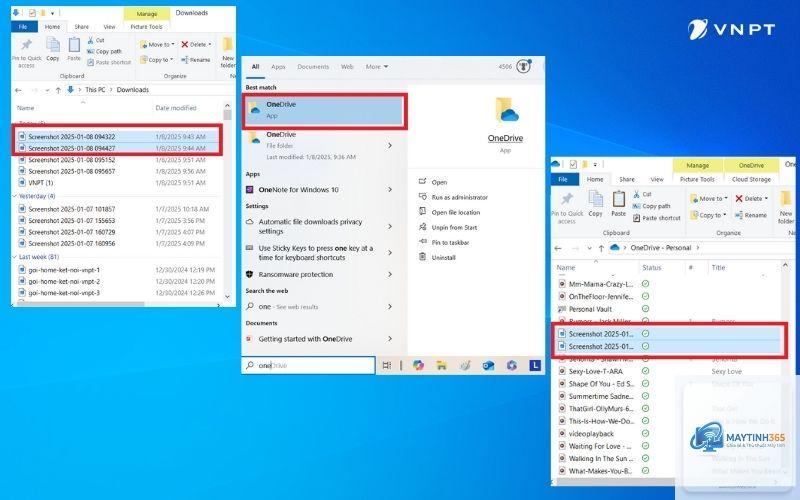
Sử dụng ứng dụng desktop của dịch vụ đám mây như Google Drive for Desktop, Dropbox Desktop hoặc OneDrive. Cài đặt trên tất cả thiết bị và đăng nhập cùng một tài khoản. Cấu hình thư mục đồng bộ và chọn chế độ đồng bộ có chọn lọc nếu dung lượng ổ cứng hạn chế.
Cách quản lý file đám mây cho nhóm làm việc từ xa?
Tạo không gian làm việc chung với cấu trúc thư mục rõ ràng. Sử dụng tính năng chia sẻ liên kết có thời hạn và mật khẩu bảo vệ. Thiết lập quy trình phê duyệt tài liệu thông qua tính năng yêu cầu chỉnh sửa. Tích hợp với các công cụ quản lý dự án như Trello, Asana hoặc Slack để đồng bộ thông tin.
Nên chọn dịch vụ đám mây nào cho doanh nghiệp nhỏ?
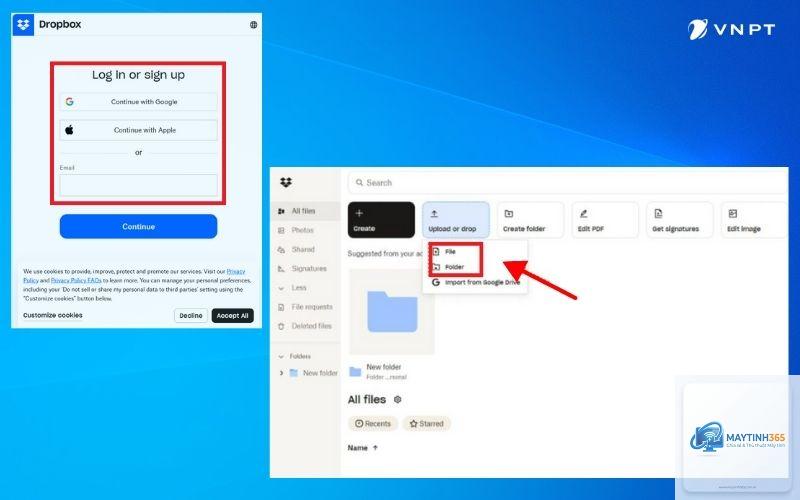
Google Drive phù hợp với doanh nghiệp ưu tiên cộng tác và tích ứng dụng bên thứ ba. OneDrive là lựa chọn tối ưu nếu đã sử dụng Microsoft 365. Dropbox có giao diện thân thiện và tính năng đồng bộ mạnh mẽ. Nên dùng thử bản miễn phí trước khi quyết định mua gói trả phí.
Làm sao để khôi phục file đã xóa trên đám mây?
Hầu hết dịch vụ đám mây đều có thùng rác hoặc lịch sử phiên bản. Vào thư mục Thùng rác (Trash) trên giao diện web, chọn file cần khôi phục và nhấn Khôi phục. Thời gian lưu trữ trong thùng rác thường từ 30 đến 90 ngày tùy dịch vụ. Đối với file bị xóa vĩnh viễn, liên hệ bộ phận hỗ trợ kỹ thuật để được trợ giúp.
Kết luận
Cách quản lý file đám mây hiệu quả không chỉ đơn thuần là sắp xếp thư mục mà còn là chiến lược tổng thể về tổ chức dữ liệu, bảo mật và cộng tác. Áp dụng các nguyên tắc và quy trình được trình bày trong bài viết này sẽ giúp bạn kiểm soát dữ liệu số một cách thông minh, tiết kiệm thời gian và nâng cao năng suất làm việc. Bắt đầu từ những thay đổi nhỏ như chuẩn hóa tên file và dọn dẹp định kỳ, bạn sẽ sớm xây dựng được hệ thống quản lý file đám mây chuyên nghiệp, đáp ứng nhu cầu công việc ngày càng cao trong thời đại số.