Recycle Bin (Thùng rác) là một trong những tính năng quan trọng nhất trên hệ điều hành Windows, giúp người dùng khôi phục các tập tin và thư mục đã xóa một cách dễ dàng. Hiểu rõ cách sử dụng recycle bin không chỉ giúp bạn quản lý dữ liệu hiệu quả mà còn tránh mất mát thông tin quan trọng. Bài viết này sẽ hướng dẫn bạn từ những thao tác cơ bản nhất đến các mẹo nâng cao, giúp tận dụng tối đa công cụ này.
Recycle Bin là một thư mục đặc biệt trên Windows, nơi lưu trữ tạm thời các tập tin và thư mục sau khi bạn xóa chúng. Khi bạn nhấn phím Delete hoặc chọn lệnh xóa, dữ liệu không bị xóa vĩnh viễn ngay lập tức mà được chuyển vào Recycle Bin. Điều này cho phép bạn khôi phục lại nếu cần.
Về mặt kỹ thuật, Recycle Bin hoạt động như một vùng đệm. Hệ điều hành đánh dấu không gian ổ cứng nơi dữ liệu cũ được lưu trữ là có thể ghi đè, nhưng vẫn giữ nguyên nội dung cho đến khi bạn xóa vĩnh viễn hoặc dung lượng bị đầy. Mỗi ổ đĩa cứng (C:, D:, E:…) đều có một thư mục Recycle Bin riêng, thường ẩn và có tên là $Recycle.Bin.
Các thao tác cơ bản trong cách sử dụng Recycle Bin
Khôi phục tập tin từ Recycle Bin
Để khôi phục một tập tin đã xóa, bạn nhấp đúp vào biểu tượng Recycle Bin trên Desktop. Trong cửa sổ hiện ra, chọn tập tin hoặc thư mục bạn muốn lấy lại, sau đó nhấp chuột phải và chọn Restore. Tập tin sẽ được đưa trở về vị trí ban đầu trước khi bị xóa.
Nếu muốn khôi phục tất cả các tập tin cùng lúc, bạn nhấp vào nút Restore all items trên thanh công cụ phía trên. Thao tác này đặc biệt hữu ích khi bạn vô tình xóa nhầm nhiều dữ liệu quan trọng.
Xóa vĩnh viễn tập tin trong Recycle Bin
Khi bạn chắc chắn không cần đến các tập tin đã xóa, hãy xóa chúng vĩnh viễn để giải phóng dung lượng ổ cứng. Có hai cách thực hiện:
Xóa từng tập tin: Chọn tập tin, nhấp chuột phải và chọn Delete. Một hộp thoại xác nhận sẽ xuất hiện, nhấn Yes để hoàn tất.
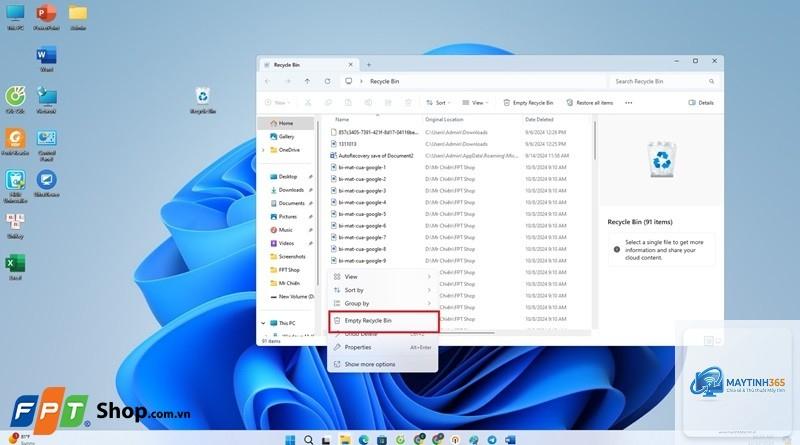
Xóa toàn bộ: Nhấp chuột phải vào biểu tượng Recycle Bin trên Desktop và chọn Empty Recycle Bin. Hành động này sẽ xóa tất cả dữ liệu bên trong mà không thể khôi phục bằng phương pháp thông thường.
Mở Recycle Bin khi biểu tượng bị ẩn
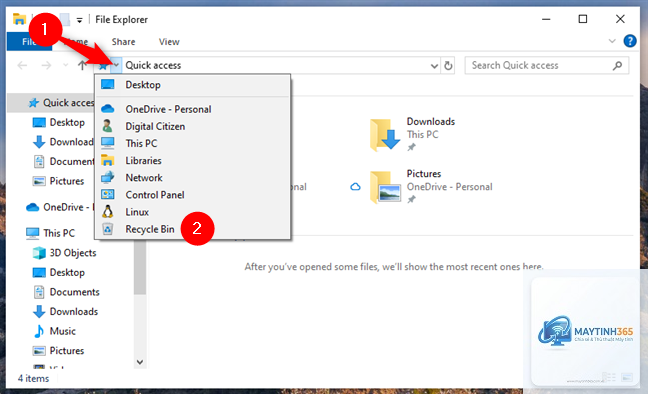
Trong một số trường hợp, biểu tượng Recycle Bin có thể bị ẩn khỏi Desktop. Để truy cập, bạn mở File Explorer (Windows + E), nhập Recycle Bin vào thanh địa chỉ và nhấn Enter. Bạn cũng có thể vào View > Show > Desktop icons và đánh dấu chọn Recycle Bin để hiển thị lại.
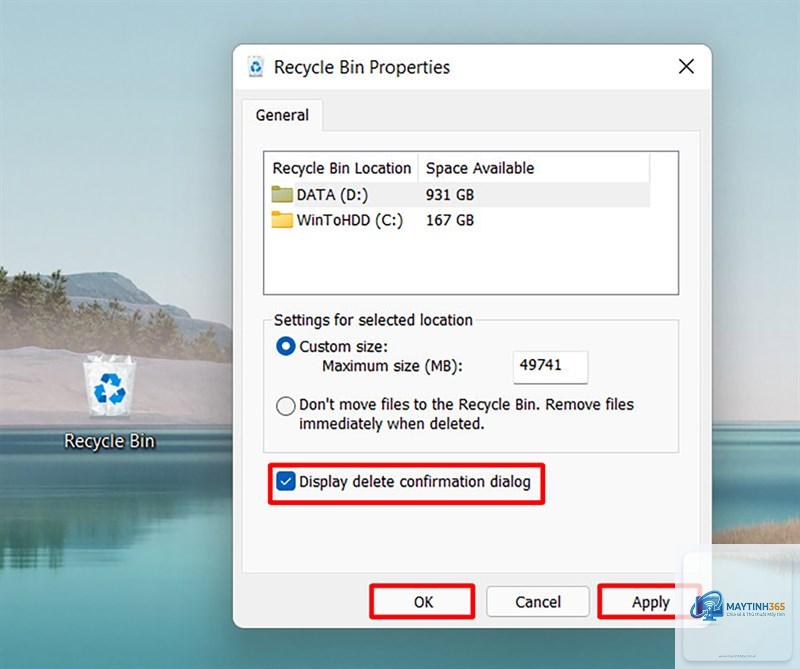
Mặc định, Windows dành ra một phần trăm dung lượng ổ cứng cho Recycle Bin, thường là 10% trên mỗi ổ đĩa.
Sau khi dọn sạch Recycle Bin, bạn cần sử dụng phần mềm khôi phục dữ liệu chuyên nghiệp như Recuva hoặc EaseUS Data Recovery Wizard. Các công cụ này quét ổ cứng để tìm dữ liệu chưa bị ghi đè. Tỷ lệ thành công cao nhất trong vòng 24 giờ đầu sau khi xóa.
Tại sao Recycle Bin không hiển thị trên Desktop?
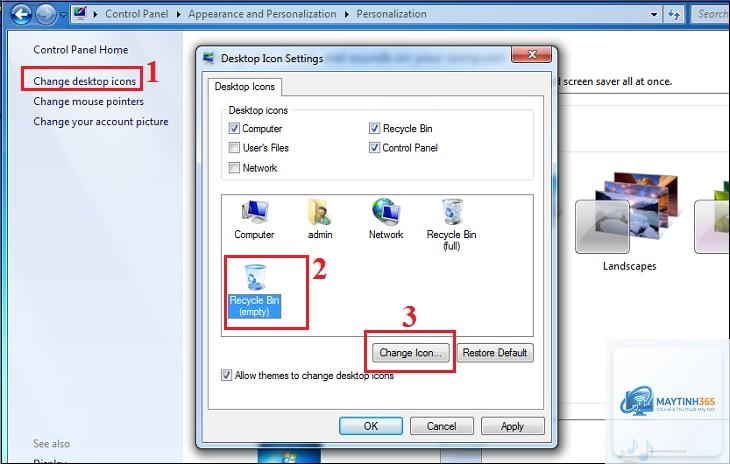
Biểu tượng Recycle Bin có thể bị ẩn do cài đặt cá nhân hóa. Vào Settings > Personalization > Themes > Desktop icon settings, đánh dấu chọn Recycle Bin và nhấn Apply. Nếu vẫn không thấy, hãy kiểm tra xem bạn có vô tình xóa shortcut hay không.
Recycle Bin có hoạt động với ổ cứng ngoài không?
Có, Windows tự động tạo Recycle Bin trên mỗi ổ cứng ngoài được kết nối. Tuy nhiên, dung lượng mặc định thường là 10% dung lượng ổ đĩa.
Windows không lưu lịch sử các tập tin đã xóa vĩnh viễn khỏi Recycle Bin. Tuy nhiên, nếu bạn bật tính năng File History hoặc System Restore,
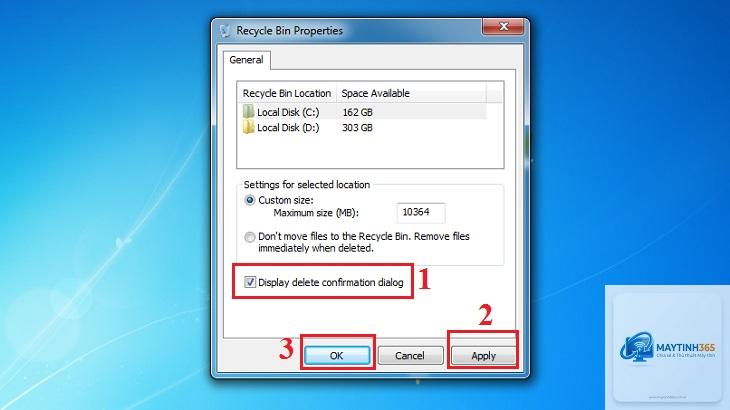
Nhấp chuột phải vào Recycle Bin, chọn Properties, chọn ổ SSD, tại mục Custom size nhập dung lượng mong muốn (tính bằng MB). Ví dụ: 20480 MB cho 20 GB. Nhấn Apply và OK. Lưu ý không nên đặt quá lớn vì SSD có dung lượng hạn chế.
Nắm vững cách sử dụng Recycle Bin là kỹ năng cơ bản nhưng vô cùng quan trọng đối với bất kỳ người dùng Windows nào. Từ việc khôi phục tập tin đã xóa, tùy chỉnh dung lượng lưu trữ, đến xóa vĩnh viễn an toàn, mỗi thao tác đều góp phần bảo vệ dữ liệu và tối ưu hóa hiệu suất hệ thống.
Hãy tập thói quen kiểm tra Recycle Bin trước khi dọn dẹp, sử dụng phím Delete thay vì Shift + Delete cho các tập tin quan trọng, và điều chỉnh dung lượng phù hợp với nhu cầu sử dụng. Với những hướng dẫn chi tiết trong bài viết này, bạn hoàn toàn có thể tự tin quản lý dữ liệu của mình một cách hiệu quả và an toàn.