Việc vô tình xóa nhầm file quan trọng là tình huống mà bất kỳ ai sử dụng máy tính cũng từng gặp phải. Dù là tài liệu công việc, ảnh kỷ niệm hay dự án học tập, cảm giác hoảng loạn khi nhận ra dữ liệu đã biến mất là điều khó tránh. Tuy nhiên, không phải lúc nào file đã xóa cũng mất vĩnh viễn. Bài viết này sẽ cung cấp cho bạn cách khôi phục file đã xóa một cách chi tiết, từ những phương pháp đơn giản nhất đến các kỹ thuật chuyên sâu, giúp bạn lấy lại dữ liệu một cách an toàn và hiệu quả.
Bản chất của việc xóa file: Tại sao dữ liệu vẫn còn tồn tại?
Khi bạn xóa một file, hệ điều hành không thực sự xóa dữ liệu khỏi ổ cứng ngay lập tức. Thay vào đó, nó chỉ đánh dấu không gian lưu trữ đó là “có thể ghi đè”. Dữ liệu gốc vẫn còn nguyên vẹn trên ổ đĩa cho đến khi một file mới được lưu vào đúng vị trí đó. Đây chính là nguyên lý cốt lõi giúp các phần mềm khôi phục dữ liệu hoạt động.
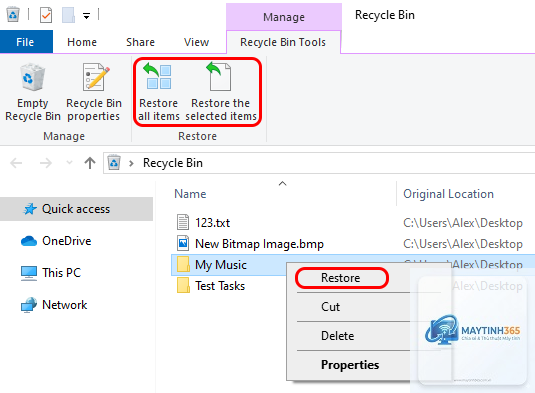
Quá trình xóa file diễn ra qua hai giai đoạn chính. Đầu tiên, file được chuyển vào thùng rác (Recycle Bin trên Windows hoặc Trash trên macOS). Lúc này, việc khôi phục chỉ đơn giản là nhấp chuột phải và chọn “Restore”. Giai đoạn thứ hai là khi bạn xóa vĩnh viễn (Shift + Delete trên Windows hoặc dọn sạch thùng rác), lúc này con trỏ file bị xóa khỏi bảng chỉ mục nhưng dữ liệu vật lý vẫn còn.
Các phương pháp khôi phục file đã xóa phổ biến
Khôi phục từ thùng rác (Recycle Bin)
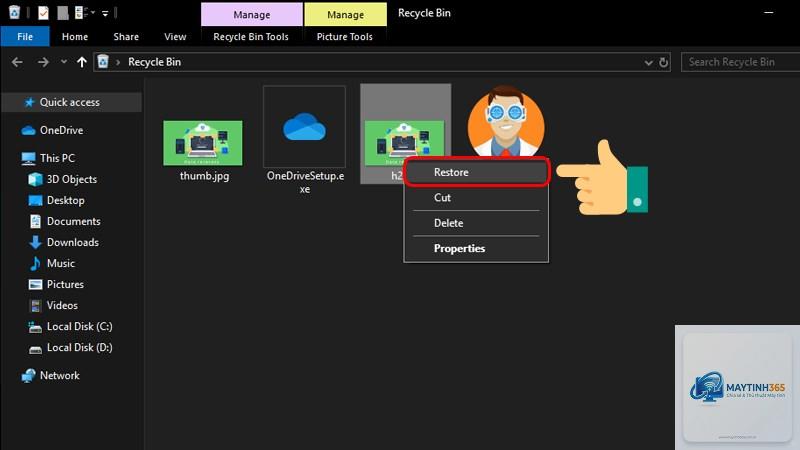
Đây là cách đơn giản và nhanh nhất để lấy lại file đã xóa. Khi bạn xóa file bằng phím Delete hoặc kéo thả vào thùng rác, file vẫn nằm nguyên trong đó. Chỉ cần mở Recycle Bin trên desktop, tìm file cần khôi phục, nhấp chuột phải và chọn “Restore”. File sẽ tự động quay trở lại vị trí ban đầu.
Tuy nhiên, phương pháp này chỉ hiệu quả nếu bạn chưa dọn sạch thùng rác. Nếu thùng rác đã được làm trống, bạn cần chuyển sang các giải pháp khác.
Sử dụng tính năng File History (Windows) hoặc Time Machine (macOS)
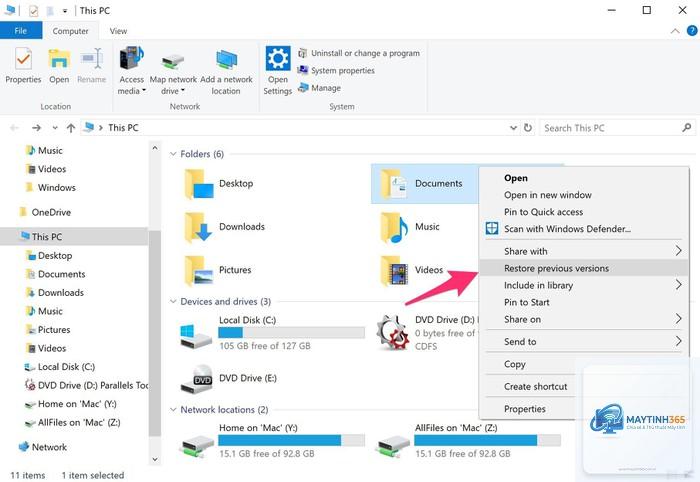
Cả Windows và macOS đều tích hợp sẵn công cụ sao lưu tự động. Nếu
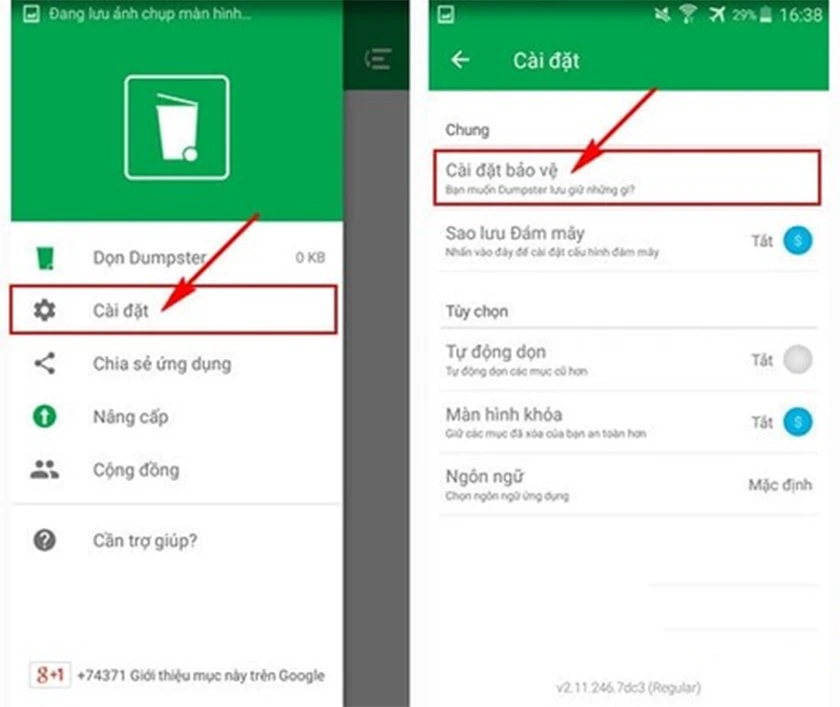
Không hoàn toàn giống. Điện thoại sử dụng bộ nhớ flash và có cơ chế quản lý dữ liệu khác. Trên Android,
Có, nhiều phần mềm miễn phí như Recuva hay PhotoRec hoàn toàn an toàn nếu tải từ trang chủ chính thức. Tuy nhiên, hãy cẩn trọng với các bản crack hoặc keygen vì chúng thường chứa mã độc.
Tại sao file khôi phục lại bị hỏng hoặc không mở được?
File bị hỏng thường do dữ liệu đã bị ghi đè một phần trước khi khôi phục. Ngoài ra, việc sử dụng phần mềm không tương thích hoặc quá trình khôi phục bị gián đoạn cũng có thể gây ra lỗi này.
Có cách nào khôi phục file đã xóa mà không cần phần mềm không?
Có, nếu bạn đã kích hoạt tính năng sao lưu tự động như File History, Time Machine, hoặc sử dụng dịch vụ đám mây như Google Drive, OneDrive. Các dịch vụ này thường giữ lại lịch sử phiên bản file trong một khoảng thời gian nhất định.
Kết luận
Cách khôi phục file đã xóa không phải là điều bất khả thi, nhưng đòi hỏi sự hiểu biết đúng đắn và hành động kịp thời. Từ việc kiểm tra thùng rác, sử dụng công cụ sao lưu tích hợp, đến các phần mềm chuyên dụng, mỗi phương pháp đều có ưu điểm và hạn chế riêng. Điều quan trọng nhất là ngừng sử dụng ổ đĩa ngay khi phát hiện mất dữ liệu và lựa chọn phương pháp phù hợp với tình huống cụ thể.
Phòng ngừa vẫn luôn là chiến lược tốt nhất. Thiết lập lịch sao lưu tự động, sử dụng dịch vụ đám mây, và duy trì ít nhất một bản sao lưu vật lý sẽ giúp bạn tránh được những cơn đau đầu không đáng có. Dù công nghệ khôi phục dữ liệu ngày càng tiên tiến, không có gì đảm bảo tuyệt đối. Hãy chủ động bảo vệ dữ liệu của mình ngay từ hôm nay.