Việc nắm vững cách kiểm tra chi tiết file là kỹ năng cơ bản nhưng vô cùng quan trọng trong thời đại số. Khi bạn làm việc với máy tính hàng ngày, từ tài liệu văn phòng, file ảnh, video cho đến các tệp tin hệ thống, khả năng xem xét và phân tích thông tin chi tiết của file giúp bạn quản lý dữ liệu hiệu quả, phát hiện file giả mạo, tối ưu dung lượng lưu trữ và bảo vệ thiết bị khỏi mã độc. Bài viết này sẽ cung cấp cho bạn kiến thức chuyên sâu về cách kiểm tra chi tiết file trên nhiều nền tảng khác nhau.
Kiểm tra chi tiết file là quá trình xem xét toàn bộ thông tin liên quan đến một tệp tin cụ thể, bao gồm tên file, kích thước, loại file, ngày tạo, ngày sửa đổi, thuộc tính, quyền truy cập và nội dung ẩn bên trong. Không chỉ dừng lại ở việc nhìn vào biểu tượng hay tên file, kiểm tra chi tiết đòi hỏi bạn phải đào sâu vào các thuộc tính mở rộng và siêu dữ liệu.
Mỗi file trên máy tính đều chứa hai lớp thông tin: lớp hiển thị trực quan và lớp siêu dữ liệu ẩn. Lớp hiển thị bao gồm tên file và phần mở rộng như.docx,.pdf,.jpg. Lớp siêu dữ liệu chứa thông tin như tác giả, ngày tạo, phần mềm tạo ra file, kích thước thực tế và thậm chí cả vị trí GPS nếu là file ảnh chụp từ điện thoại.
Các phương pháp kiểm tra chi tiết file trên Windows
Sử dụng Properties (Thuộc tính) của file
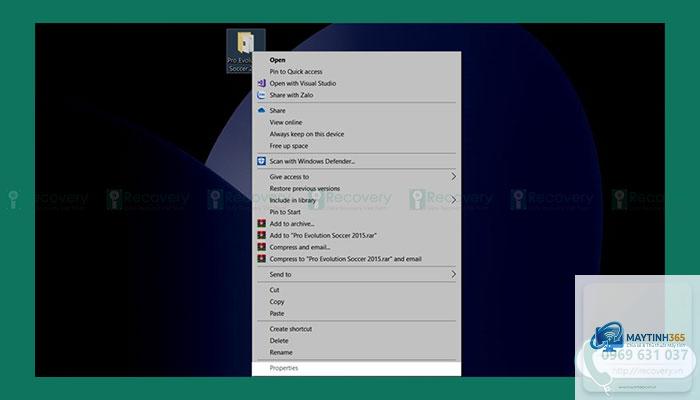
Trên hệ điều hành Windows, cách phổ biến nhất để kiểm tra chi tiết file là nhấp chuột phải vào file và chọn Properties. Cửa sổ Properties hiển thị nhiều tab thông tin quan trọng:
Tab General: Hiển thị loại file, kích thước, kích thước trên đĩa, ngày tạo, ngày sửa đổi và ngày truy cập gần nhất.
Tab Details: Cung cấp thông tin chuyên sâu như tiêu đề, chủ đề, tác giả, từ khóa và các thuộc tính tùy chỉnh.
Tab Security: Cho phép xem và chỉnh sửa quyền truy cập của người dùng đối với file.
Tab Previous Versions: Hiển thị các phiên bản trước của file nếu tính năng File History được bật.
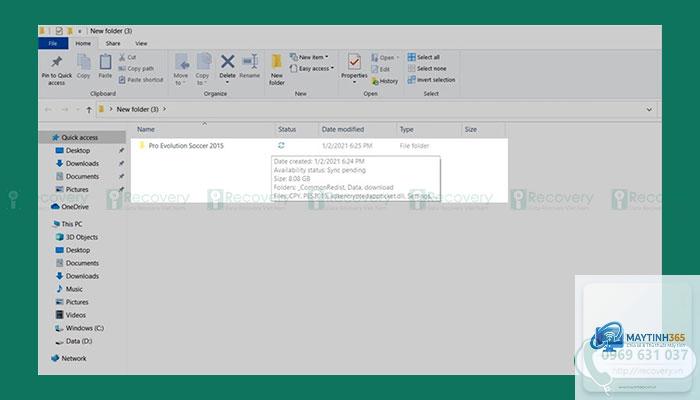
Sử dụng File Explorer với chế độ Details
File Explorer của Windows cung cấp chế độ xem Details, nơi
Có,
Kiểm tra chi tiết file có thể phát hiện dấu hiệu đáng ngờ như kích thước bất thường, phần mở rộng không khớp, hoặc file được tạo từ nguồn không rõ. Tuy nhiên, để chắc chắn, bạn cần sử dụng phần mềm diệt virus và quét file trước khi mở.
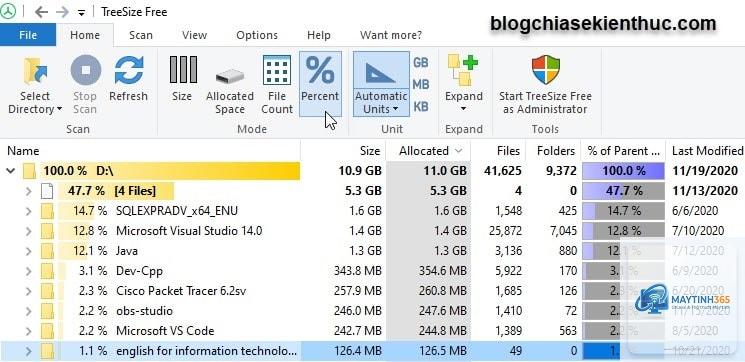
Kích thước hiển thị thường là kích thước logic của file, trong khi kích thước trên đĩa có thể lớn hơn do cluster size của hệ thống file. File nén cũng có thể hiển thị kích thước nén thay vì kích thước giải nén.
Kết luận
Nắm vững cách kiểm tra chi tiết file là kỹ năng thiết yếu giúp bạn làm chủ dữ liệu cá nhân và công việc. Từ việc xác định loại file, kiểm tra kích thước, phân tích siêu dữ liệu cho đến phát hiện file giả mạo, mỗi phương pháp đều có ứng dụng riêng trong từng tình huống cụ thể.
Hãy bắt đầu bằng cách thực hành kiểm tra chi tiết file trên máy tính của bạn ngay hôm nay. Sử dụng Properties cho file thông thường, MediaInfo cho file video, ExifTool cho file ảnh và Document Inspector cho file văn phòng. Khi đã quen, bạn sẽ thấy việc quản lý file trở nên dễ dàng và an toàn hơn rất nhiều.