Việc nắm rõ cách xem thuộc tính thư mục là kỹ năng cơ bản nhưng vô cùng quan trọng đối với bất kỳ người dùng máy tính nào. Thuộc tính thư mục cung cấp những thông tin thiết yếu như kích thước, số lượng tệp tin bên trong, quyền truy cập, ngày tạo và nhiều dữ liệu khác. Bài viết này sẽ hướng dẫn bạn chi tiết cách xem thuộc tính thư mục trên ba hệ điều hành phổ biến nhất hiện nay, giúp bạn quản lý dữ liệu hiệu quả và chuyên nghiệp hơn.
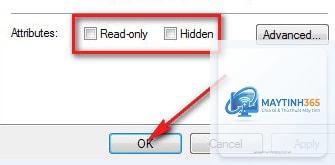
Thuộc tính thư mục (folder properties) là tập hợp các thông số và siêu dữ liệu mô tả đặc điểm của một thư mục trong hệ thống tệp tin. Không giống như tệp tin thông thường, thư mục không chứa dữ liệu trực tiếp mà đóng vai trò là vùng chứa để tổ chức và phân loại các tệp tin. Các thuộc tính này bao gồm thông tin về kích thước tổng thể, số lượng tệp tin con, cấu trúc thư mục con, quyền truy cập, trạng thái chỉ đọc hay ẩn, và các thông số bảo mật khác.
Hệ điều hành lưu trữ các thuộc tính này trong bảng chỉ mục của hệ thống tệp tin (file system). Khi người dùng yêu cầu xem thuộc tính, hệ thống sẽ đọc các thông số này từ bảng chỉ mục và hiển thị dưới dạng giao diện trực quan. Điều này giải thích tại sao việc xem thuộc tính của một thư mục lớn có thể mất vài giây, vì hệ thống cần tính toán kích thước thực tế bằng cách duyệt qua tất cả tệp tin bên trong.
Phân Loại Các Thuộc Tính Thư Mục Chính
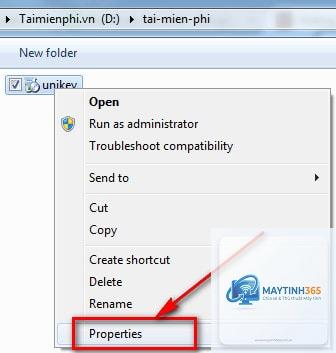
Các thuộc tính thư mục được chia thành nhiều nhóm khác nhau, mỗi nhóm phục vụ một mục đích quản lý riêng biệt. Người dùng chỉ cần nhấp chuột phải vào thư mục cần kiểm tra và chọn “Properties” (Thuộc tính) từ menu ngữ cảnh. Thao tác này mở ra một cửa sổ với nhiều tab thông tin khác nhau.
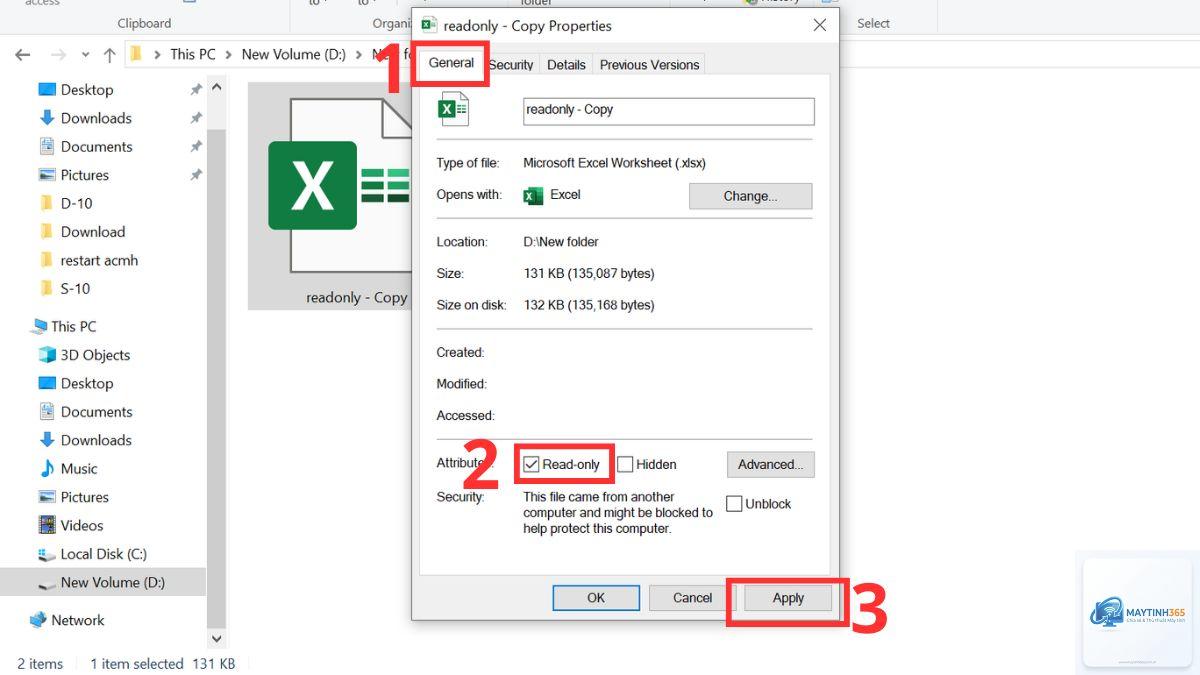
Tab “General” (Chung) hiển thị các thông tin cơ bản như tên thư mục, loại, vị trí, kích thước, kích thước trên đĩa, số lượng tệp tin và thư mục con, cùng với ngày tạo. Đây là nơi người dùng thường xuyên truy cập để kiểm tra dung lượng ổ đĩa hoặc xác định thư mục nào đang chiếm nhiều không gian lưu trữ nhất.
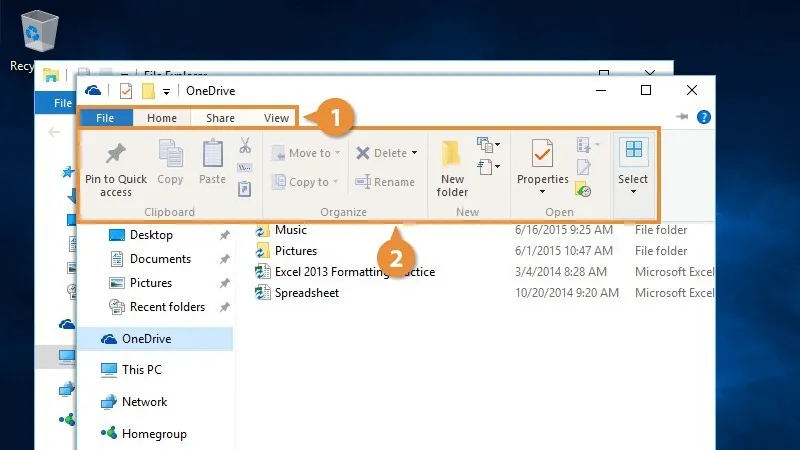
Đối với người dùng muốn tối ưu tốc độ thao tác, Windows cung cấp phím tắt Alt + Enter để xem thuộc tính thư mục. Sau khi chọn thư mục bằng một lần nhấp chuột, nhấn tổ hợp phím Alt + Enter sẽ mở trực tiếp cửa sổ Properties mà không cần qua menu chuột phải. Phương pháp này đặc biệt hữu ích khi cần kiểm tra thuộc tính của nhiều thư mục liên tiếp.
Các Tab Quan Trọng Trong Cửa Sổ Properties
Tab “Sharing” (Chia sẻ) cho phép người dùng thiết lập quyền chia sẻ thư mục qua mạng nội bộ. Tab “Security” (Bảo mật) hiển thị danh sách người dùng và nhóm có quyền truy cập, cùng với các quyền cụ thể như Full Control, Modify, Read & Execute, List Folder Contents, Read và Write. Tab “Previous Versions” (Phiên bản trước) cung cấp khả năng khôi phục thư mục về trạng thái trước đó nếu tính năng File History được bật.
Tab “Customize” (Tùy chỉnh) cho phép người dùng thay đổi biểu tượng thư mục hoặc tối ưu hóa thư mục cho một loại tệp tin cụ thể như hình ảnh, video hoặc tài liệu. Tab “Details” (Chi tiết) hiển thị các thuộc tính mở rộng như tác giả, ngày hoàn thành, đánh giá và các thông tin tùy chỉnh khác.
Hướng Dẫn Cách Xem Thuộc Tính Thư Mục Trên macOS
Sử Dụng Get Info Trên macOS
Trên hệ điều hành macOS, cách xem thuộc tính thư mục được thực hiện thông qua chức năng “Get Info” (Lấy thông tin). Người dùng nhấp chuột phải vào thư mục và chọn “Get Info” hoặc sử dụng phím tắt Command + I. Cửa sổ thông tin hiển thị đầy đủ các thuộc tính cơ bản như kích thước, vị trí, ngày tạo, ngày sửa đổi và ngày truy cập lần cuối.
Phần “General” trong cửa sổ Get Info cung cấp thông tin về loại thư mục, kích thước thực tế và kích thước trên đĩa. macOS hiển thị cả dung lượng tính bằng byte, kilobyte, megabyte và gigabyte để người dùng dễ dàng hình dung. Phần “More Info” hiển thị số lượng thư mục con và tệp tin bên trong.
Tùy Chỉnh Quyền Truy Cập Trên macOS
Phần “Sharing & Permissions” trong cửa sổ Get Info cho phép người dùng quản lý quyền truy cập thư mục. macOS sử dụng hệ thống phân quyền dựa trên người dùng, nhóm và mọi người. Người dùng có thể thiết lập quyền Read & Write, Read Only hoặc No Access cho từng đối tượng. Để thay đổi quyền, người dùng cần nhấp vào biểu tượng ổ khóa ở góc dưới bên phải và nhập mật khẩu quản trị viên.
Sử Dụng Terminal Để Xem Thuộc Tính Nâng Cao
Đối với người dùng nâng cao, macOS cung cấp Terminal với các lệnh mạnh mẽ để xem thuộc tính thư mục chi tiết hơn. Lệnh “ls -la” hiển thị danh sách tất cả thư mục và tệp tin cùng với quyền truy cập, số lượng liên kết cứng, chủ sở hữu, nhóm, kích thước và ngày sửa đổi. Lệnh “stat” cung cấp thông tin chi tiết về thời gian truy cập, sửa đổi và thay đổi trạng thái của thư mục.
Hướng Dẫn Cách Xem Thuộc Tính Thư Mục Trên Linux
Xem Thuộc Tính Qua Giao Diện Đồ Họa
Trên các bản phân phối Linux sử dụng môi trường desktop như GNOME, KDE hoặc Cinnamon, cách xem thuộc tính thư mục tương tự như Windows và macOS. Người dùng nhấp chuột phải vào thư mục và chọn “Properties” hoặc “Folder Properties”. Cửa sổ hiển thị thông tin cơ bản về kích thước, vị trí, quyền truy cập và ngày tháng.
Tab “Permissions” trên Linux hiển thị quyền truy cập dưới dạng ba nhóm: Owner (chủ sở hữu), Group (nhóm) và Others (người khác). Mỗi nhóm có ba quyền: Read (đọc), Write (ghi) và Execute (thực thi). Quyền Execute đối với thư mục cho phép người dùng truy cập vào thư mục và liệt kê nội dung bên trong.
Xem Thuộc Tính Bằng Dòng Lệnh Terminal
Linux nổi tiếng với khả năng quản lý hệ thống qua dòng lệnh. Lệnh “ls -l” hiển thị danh sách thư mục với thông tin chi tiết về quyền truy cập, số lượng liên kết, chủ sở hữu, nhóm, kích thước và ngày sửa đổi. Lệnh “du -sh” cho phép xem tổng kích thước của thư mục một cách nhanh chóng, với tùy chọn “-s” để chỉ hiển thị tổng số và “-h” để hiển thị dưới dạng dễ đọc.
Lệnh “find” kết hợp với tham số “-type d” cho phép tìm kiếm và hiển thị thuộc tính của nhiều thư mục cùng lúc. Ví dụ, lệnh “find /path/to/folder -type d -exec ls -ld {} ;” sẽ liệt kê tất cả thư mục con cùng với thuộc tính chi tiết của chúng.
So Sánh Cách Xem Thuộc Tính Thư Mục Giữa Các Hệ Điều Hành
Tiêu Chí
Windows
macOS
Linux
Phím tắt nhanh
Alt + Enter
Command + I
Không có phím tắt mặc định
Giao diện đồ họa
Properties (6 tab)
Get Info (đơn giản)
Properties (tùy môi trường desktop)
Dòng lệnh
PowerShell: Get-Item, Get-ChildItem
Terminal: ls, stat
Terminal: ls, du, stat, find
Quản lý quyền
Tab Security chi tiết
Sharing & Permissions
Tab Permissions + lệnh chmod
Khôi phục phiên bản
Previous Versions (nếu bật File History)
Time Machine
Phụ thuộc vào công cụ backup
Lợi Ích Khi Biết Cách Xem Thuộc Tính Thư Mục
Việc thành thạo cách xem thuộc tính thư mục mang lại nhiều lợi ích thiết thực trong công việc hàng ngày. Người dùng có thể nhanh chóng xác định thư mục nào đang chiếm nhiều dung lượng ổ đĩa nhất, từ đó đưa ra quyết định dọn dẹp hoặc di chuyển dữ liệu hợp lý. Thông tin về ngày tạo và ngày sửa đổi giúp theo dõi lịch sử làm việc với các dự án cụ thể.
Quản lý quyền truy cập thông qua thuộc tính thư mục giúp bảo vệ dữ liệu nhạy cảm khỏi những người dùng không được phép. Trong môi trường làm việc nhóm, việc thiết lập quyền chính xác đảm bảo mỗi thành viên chỉ có thể truy cập vào những thư mục cần thiết cho công việc của họ.
Hạn Chế Và Những Điều Cần Lưu Ý
Mặc dù hữu ích, việc xem thuộc tính thư mục cũng có một số hạn chế nhất định. Đối với thư mục chứa hàng triệu tệp tin, quá trình tính toán kích thước có thể mất nhiều thời gian và làm chậm hệ thống. Trên Windows, việc xem thuộc tính của thư mục hệ thống có thể yêu cầu quyền quản trị viên, nếu không người dùng sẽ nhận được thông báo từ chối truy cập.
Một số thuộc tính như kích thước trên đĩa thường lớn hơn kích thước thực tế do cách hệ thống tệp tin phân bổ không gian lưu trữ. Người dùng cần hiểu rõ sự khác biệt này để tránh nhầm lẫn khi kiểm tra dung lượng ổ đĩa. Ngoài ra, các thuộc tính nâng cao như nén và mã hóa chỉ khả dụng trên các hệ thống tệp tin hỗ trợ chúng, chẳng hạn như NTFS trên Windows hoặc APFS trên macOS.
Nhiều người dùng mắc phải sai lầm khi cho rằng kích thước hiển thị trong thuộc tính thư mục là chính xác tuyệt đối. Thực tế, kích thước này có thể thay đổi tùy thuộc vào việc thư mục có chứa các tệp tin ẩn, tệp tin hệ thống hoặc các liên kết tượng trưng hay không. Một số thư mục có thể hiển thị kích thước bằng 0 nếu người dùng không có quyền đọc nội dung bên trong.
Sai lầm phổ biến khác là thay đổi quyền truy cập mà không hiểu rõ hậu quả. Việc vô tình xóa quyền Read của chính mình đối với một thư mục quan trọng có thể dẫn đến mất khả năng truy cập dữ liệu. Trên Linux, việc thay đổi quyền Execute của thư mục có thể khiến người dùng không thể truy cập vào thư mục đó nữa.
Ứng Dụng Thực Tế Của Việc Xem Thuộc Tính Thư Mục
Trong quản lý hệ thống, việc thường xuyên kiểm tra thuộc tính thư mục giúp phát hiện sớm các bất thường như thư mục có kích thước tăng đột biến do virus hoặc phần mềm độc hại. Các quản trị viên mạng sử dụng thuộc tính chia sẻ để kiểm tra xem thư mục nào đang được chia sẻ công khai và điều chỉnh quyền truy cập cho phù hợp.
Đối với lập trình viên và nhà phát triển phần mềm, việc xem thuộc tính thư mục giúp kiểm tra cấu trúc dự án, xác định kích thước của thư mục thư viện hoặc thư mục chứa tệp tin tạm thời. Thông tin về ngày sửa đổi giúp theo dõi tiến độ phát triển và xác định các tệp tin đã lỗi thời cần được dọn dẹp.
Câu Hỏi Thường Gặp Về Cách Xem Thuộc Tính Thư Mục
Làm thế nào để xem thuộc tính thư mục mà không cần mở cửa sổ Properties?
Trên Windows,
Sự khác biệt này xuất phát từ cách mỗi hệ điều hành tính toán kích thước. Windows tính kích thước dựa trên dung lượng thực tế của tệp tin, trong khi macOS và Linux có thể bao gồm cả kích thước của metadata và cấu trúc thư mục. Ngoài ra, kích thước trên đĩa phụ thuộc vào kích thước cluster của hệ thống tệp tin.
Có thể xem thuộc tính của nhiều thư mục cùng lúc không?
Có, trên Windows
Trên Windows, bạn cần bật hiển thị tệp tin ẩn trong File Explorer trước khi xem thuộc tính. Trên macOS, sử dụng lệnh “defaults write com.apple.finder AppleShowAllFiles YES” trong Terminal. Trên Linux, lệnh “ls -la” hiển thị tất cả thư mục bao gồm cả thư mục ẩn.
Có cách nào để xem thuộc tính thư mục qua mạng không?
Có, nếu thư mục được chia sẻ qua mạng, bạn có thể truy cập từ xa và xem thuộc tính tương tự như thư mục cục bộ. Tuy nhiên, tốc độ hiển thị phụ thuộc vào băng thông mạng và một số thuộc tính nâng cao có thể không khả dụng.
Kết Luận
Việc nắm vững cách xem thuộc tính thư mục trên các hệ điều hành khác nhau là kỹ năng không thể thiếu đối với người dùng máy tính ở mọi cấp độ. Từ việc kiểm tra dung lượng ổ đĩa, quản lý quyền truy cập cho đến khôi phục dữ liệu, các thuộc tính thư mục cung cấp những thông tin quan trọng giúp bạn kiểm soát và tối ưu hóa hệ thống lưu trữ của mình.
Bằng cách áp dụng các hướng dẫn chi tiết trong bài viết này, bạn có thể tự tin thao tác trên Windows, macOS và Linux một cách hiệu quả. Hãy thực hành thường xuyên để trở nên thành thạo và tận dụng tối đa sức mạnh của các công cụ quản lý tệp tin mà hệ điều hành cung cấp. Việc hiểu rõ thuộc tính thư mục không chỉ giúp bạn làm việc nhanh hơn mà còn góp phần bảo vệ dữ liệu và duy trì hiệu suất hệ thống ổn định.