Chia sẻ thư mục trong mạng LAN là một trong những kỹ năng cơ bản nhưng vô cùng quan trọng đối với bất kỳ ai làm việc trong môi trường văn phòng, gia đình có nhiều máy tính hoặc quản trị hệ thống nhỏ. Việc nắm vững cách chia sẻ thư mục trong mạng LAN giúp bạn truyền tải dữ liệu nhanh chóng mà không cần dùng USB, ổ cứng di động hay dịch vụ đám mây. Bài viết này sẽ hướng dẫn bạn từng bước cụ thể, từ khái niệm cơ bản đến các thủ thuật nâng cao, đảm bảo
Chia sẻ thư mục trong mạng LAN (Local Area Network) là quá trình cho phép các máy tính khác trong cùng một mạng nội bộ truy cập vào một thư mục cụ thể trên máy tính của bạn. Thay vì phải gửi file qua email hay copy qua thiết bị lưu trữ ngoài, bạn chỉ cần kích hoạt tính năng sharing trên Windows, macOS hoặc Linux.
Lợi ích lớn nhất của phương pháp này là tốc độ truyền tải siêu nhanh, thường đạt từ 100 MB/s đến 1 GB/s tùy vào cấu hình mạng. So với upload lên Google Drive hay Dropbox, việc chia sẻ nội bộ nhanh hơn gấp nhiều lần và hoàn toàn miễn phí băng thông internet. Ngoài ra, bạn cũng kiểm soát được quyền truy cập chi tiết, chỉ cho phép đọc hoặc cho phép chỉnh sửa tùy theo nhu cầu.
Điều kiện cần có trước khi thực hiện cách chia sẻ thư mục trong mạng LAN
Trước khi bắt tay vào thực hiện, bạn cần đảm bảo một số yếu tố kỹ thuật sau đây. Nếu thiếu bất kỳ điều kiện nào, quá trình chia sẻ sẽ thất bại hoặc hoạt động không ổn định.
Tất cả máy tính phải kết nối vào cùng một mạng LAN, có thể qua switch, router hoặc hub.
Cáp mạng hoặc WiFi phải hoạt động ổn định, không bị ngắt kết nối đột ngột.
Địa chỉ IP của các máy phải nằm trong cùng một dải mạng, ví dụ 192.168.1.x hoặc 10.0.0.x.
Chế độ network profile phải được đặt là Private (Riêng tư) thay vì Public (Công cộng).
Yêu cầu về hệ điều hành và cấu hình
Windows 10, Windows 11, macOS hoặc Linux đều hỗ trợ tính năng này.
Tài khoản người dùng phải có quyền Administrator hoặc quyền chia sẻ.
Tường lửa (Firewall) không chặn các cổng chia sẻ file như 445, 139, 137, 138.
Tính năng Network Discovery và File and Printer Sharing phải được bật.
Hướng dẫn chi tiết cách chia sẻ thư mục trong mạng LAN trên Windows 10 và Windows 11
Windows là hệ điều hành phổ biến nhất hiện nay, vì vậy Các bước thực hiện gần như giống nhau giữa Windows 10 và Windows 11.
Bước 1: Kiểm tra và thiết lập Network Profile
Đầu tiên, bạn vào Settings > Network & Internet > Ethernet (hoặc WiFi tùy vào kết nối). Nhấp vào tên mạng đang kết nối và chuyển Network profile thành Private. Điều này cho phép máy tính của
Nguyên nhân thường do Network Profile đang ở chế độ Public, Network Discovery bị tắt, hoặc tường lửa chặn kết nối. Hãy kiểm tra lại ba yếu tố này.
Có cần mật khẩu để truy cập thư mục chia sẻ không?
Nếu bạn bật Password Protected Sharing, người dùng phải nhập tài khoản và mật khẩu của máy chủ. Nếu tắt, bất kỳ ai trong mạng đều có thể truy cập.
Làm sao để chia sẻ thư mục cho một số người dùng cụ thể?
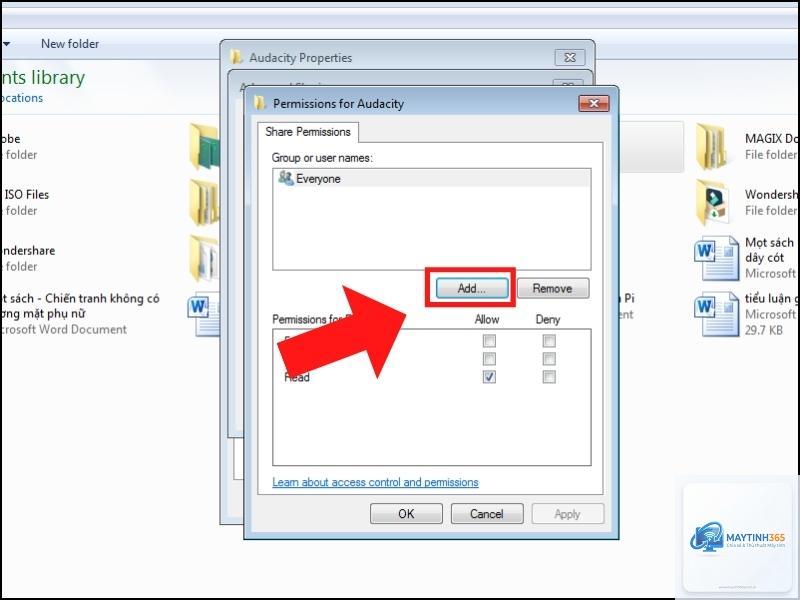
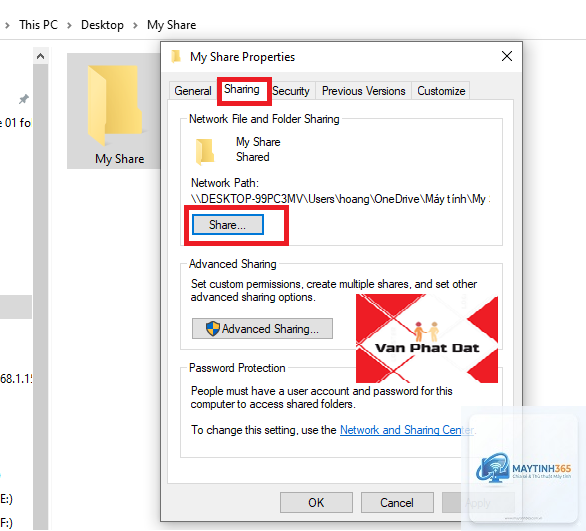
Trong cửa sổ Share, thay vì chọn Everyone, bạn nhập tên tài khoản cụ thể hoặc tạo nhóm người dùng trên máy tính và gán quyền cho nhóm đó.
Tốc độ truyền file qua mạng LAN là bao nhiêu?
Tốc độ phụ thuộc vào chuẩn mạng. Mạng Ethernet 100 Mbps đạt khoảng 11 MB/s, Gigabit Ethernet đạt 100-125 MB/s, WiFi 5 hoặc 6 có thể đạt 40-80 MB/s tùy điều kiện.
Có thể chia sẻ thư mục giữa Windows và macOS không?
Có, bạn cần bật SMB Sharing trên macOS và sử dụng giao thức SMB. Trên Windows, mặc định đã hỗ trợ SMB nên không cần cấu hình thêm.
Kết luận
Cách chia sẻ thư mục trong mạng LAN là một kỹ năng thiết yếu giúp tối ưu hóa công việc và giải trí trong môi trường mạng nội bộ. Với hướng dẫn chi tiết từng bước từ kiểm tra điều kiện, thiết lập cấu hình đến khắc phục sự cố, bạn hoàn toàn có thể tự thực hiện thành công dù chưa có nhiều kinh nghiệm. Hãy luôn nhớ ưu tiên bảo mật, chỉ chia sẻ những gì cần thiết và tắt tính năng khi không dùng đến. Nếu gặp bất kỳ vấn đề gì, các mục sai lầm thường gặp và FAQ trong bài viết này sẽ giúp bạn giải quyết nhanh chóng.