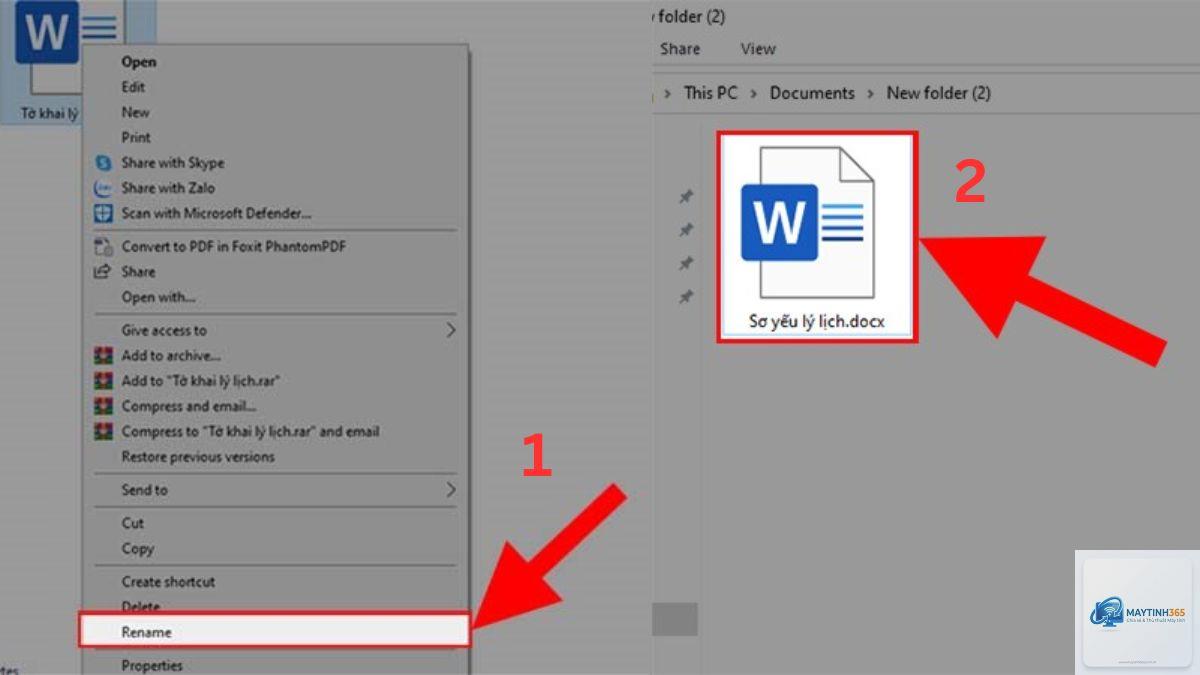
Việc quản lý hàng trăm, thậm chí hàng nghìn file trên máy tính luôn là thách thức với bất kỳ ai. Thay vì mất hàng giờ để nhấp chuột phải và chọn “Rename” từng cái một, bạn hoàn toàn có thể áp dụng cách đổi tên file nhanh để tiết kiệm thời gian và công sức. Bài viết này sẽ hướng dẫn bạn những kỹ thuật đổi tên hàng loạt file chuyên nghiệp, từ thủ thuật có sẵn trên Windows, macOS cho đến các công cụ bên thứ ba mạnh mẽ.
Đổi tên file nhanh không chỉ đơn thuần là thay đổi tên gọi của một tập tin. Đây là quá trình tối ưu hóa thao tác quản lý dữ liệu bằng cách áp dụng các lệnh hàng loạt, quy tắc đặt tên tự động hoặc sử dụng phần mềm chuyên dụng. Thay vì thao tác thủ công từng file, người dùng có thể thiết lập một lần và để hệ thống hoặc công cụ xử lý phần còn lại.
Kỹ thuật này đặc biệt hữu ích khi bạn cần sắp xếp ảnh chụp màn hình, tài liệu dự án, file nhạc hoặc video theo một định dạng thống nhất. Các phương pháp hiện đại cho phép bạn thêm ngày tháng, số thứ tự, ký tự đặc biệt hoặc thay thế chuỗi ký tự trong tên file chỉ với vài cú nhấp chuột.
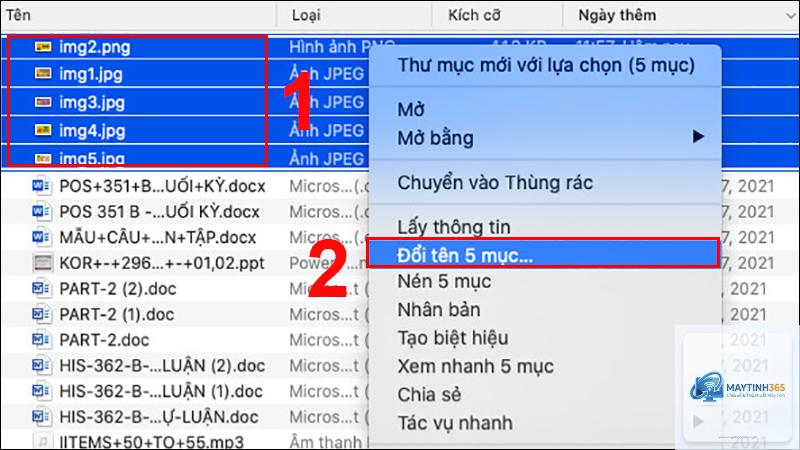
Đây là cách đơn giản nhất để đổi tên một file duy nhất. Trên Windows, bạn chỉ cần chọn file và nhấn phím F2. Trên macOS, nhấn Enter khi đã chọn file (hoặc nhấp chuột phải và chọn “Rename”). Tuy nhiên, phương pháp này chỉ xử lý từng file một, không phù hợp khi cần đổi tên hàng loạt.
Mẹo nhỏ: Kết hợp phím Tab sau khi nhấn F2 để di chuyển nhanh đến file tiếp theo mà không cần rời tay khỏi bàn phím. Điều này giúp tăng tốc độ đổi tên file nhanh hơn so với dùng chuột.
2. Đổi tên hàng loạt bằng File Explorer trên Windows 10/11
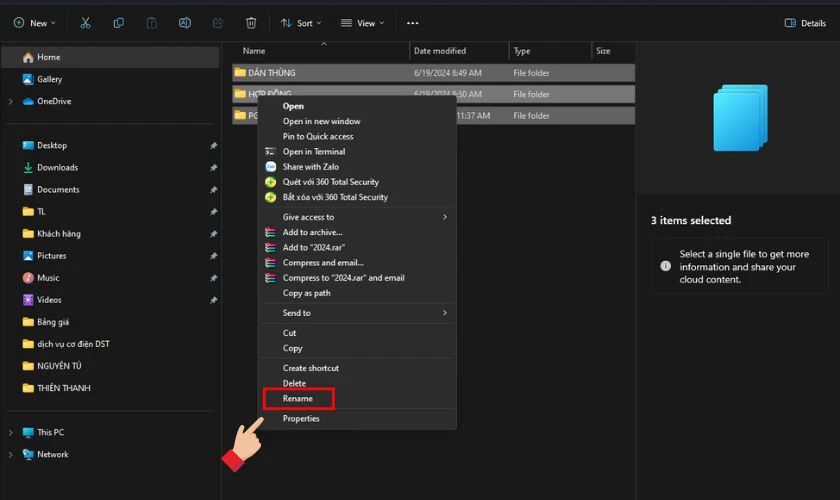
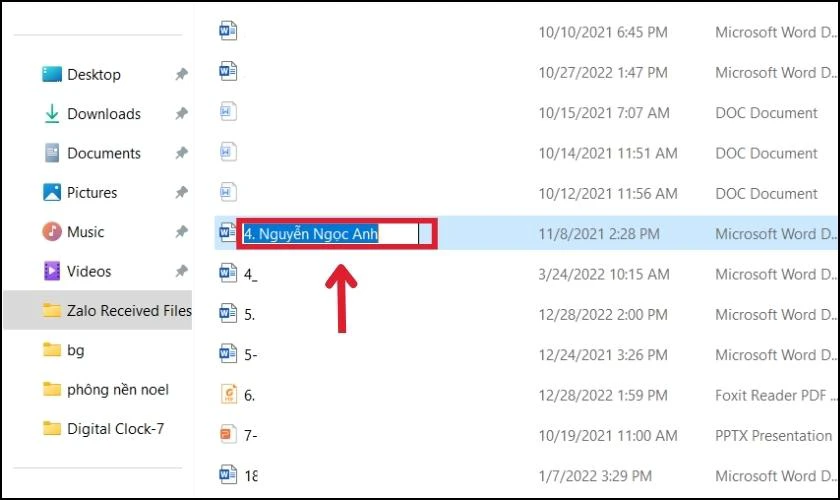
Windows tích hợp sẵn tính năng đổi tên hàng loạt cơ bản. Bạn chọn tất cả file cần đổi tên (Ctrl + A hoặc giữ Ctrl và click từng file), nhấn F2, nhập tên mới và Enter. Hệ thống sẽ tự động thêm số thứ tự trong ngoặc đơn vào cuối tên file.
Ví dụ: Nếu bạn chọn 5 file và đặt tên là “Báo cáo”, kết quả sẽ là “Báo cáo (1)”, “Báo cáo (2)”, “Báo cáo (3)”… Phương pháp này hoạt động tốt với số lượng file ít, nhưng thiếu linh hoạt khi cần tùy chỉnh định dạng số thứ tự.
3. Sử dụng Command Prompt (CMD) để đổi tên file nhanh
Dòng lệnh mang lại sức mạnh vượt trội cho việc đổi tên file. Với lệnh ren trong CMD, ” < > | trong tên file. Nếu công cụ đổi tên của bạn không tự động loại bỏ các ký tự này, hệ thống sẽ báo lỗi.
Đặt tên file quá dài. Mỗi hệ điều hành có giới hạn độ dài đường dẫn file khác nhau. Windows giới hạn 255 ký tự cho toàn bộ đường dẫn, trong khi macOS và Linux cho phép dài hơn. Hãy giữ tên file ngắn gọn, dễ hiểu.
Không kiểm tra kết quả trước khi áp dụng. Hầu hết công cụ chuyên nghiệp đều có chức năng xem trước. Hãy tận dụng tính năng này để phát hiện lỗi trước khi thay đổi thực sự diễn ra.
Lưu ý quan trọng khi thực hiện cách đổi tên file nhanh
Luôn làm việc trên bản sao dữ liệu trong quá trình thử nghiệm. Tạo một thư mục riêng chứa file mẫu để kiểm tra các thiết lập trước khi áp dụng lên dữ liệu thật.
Ghi nhớ cú pháp cơ bản của từng phương pháp. Đối với CMD và PowerShell, việc hiểu rõ cú pháp giúp bạn tránh được các lỗi không đáng có. Lưu lại các lệnh thường dùng vào file text để sử dụng khi cần.
Cập nhật phần mềm thường xuyên. Các công cụ đổi tên file thường xuyên được cập nhật để tương thích với phiên bản hệ điều hành mới và vá các lỗi bảo mật.
Kết hợp nhiều phương pháp để đạt hiệu quả tối đa. Ví dụ, dùng PowerShell để xử lý file theo cấu trúc phức tạp, sau đó dùng Bulk Rename Utility để tinh chỉnh định dạng tên file.
Ứng dụng thực tế của đổi tên file nhanh
Trong nhiếp ảnh, việc đổi tên file nhanh giúp sắp xếp hàng nghìn bức ảnh theo ngày chụp, địa điểm hoặc sự kiện. Các nhiếp ảnh gia chuyên nghiệp thường đặt tên file theo định dạng “YYYYMMDD_ĐịaĐiểm_SốThứTự” để dễ dàng quản lý kho ảnh.
Trong lập trình, các nhà phát triển thường xuyên phải đổi tên hàng loạt file cấu hình, file nguồn hoặc tài nguyên theo một quy tắc nhất định. PowerShell hoặc các script tự động giúp tiết kiệm hàng giờ làm việc.
Trong quản lý tài liệu văn phòng, việc chuẩn hóa tên file theo quy tắc “LoạiTàiLiệu_NgàyTháng_PhòngBan” giúp việc tìm kiếm và chia sẻ tài liệu trong tổ chức trở nên dễ dàng hơn.
Câu hỏi thường gặp về cách đổi tên file nhanh
Làm thế nào để đổi tên file nhanh trên Windows 10 mà không cần phần mềm?
Có.
Bulk Rename Utility là lựa chọn hàng đầu cho Windows, hoàn toàn miễn phí và không chứa phần mềm độc hại. Advanced Renamer cũng có phiên bản dùng thử miễn phí với đầy đủ tính năng.
Làm sao để đổi tên file nhanh theo ngày tháng?
Sử dụng PowerShell với lệnh Get-Date để lấy ngày hiện tại. Ví dụ: Get-ChildItem *.jpg | Rename-Item -NewName { $_.BaseName + (Get-Date -Format ‘yyyyMMdd’) + $_.Extension }. Các công cụ như Bulk Rename Utility cũng có tùy chọn thêm ngày tháng từ metadata file.
Có thể đổi tên file nhanh trên Google Drive không?
Google Drive không hỗ trợ đổi tên hàng loạt trực tiếp. Bạn cần tải file về máy, sử dụng công cụ đổi tên, sau đó tải lên lại. Một số tiện ích mở rộng của Chrome có thể hỗ trợ nhưng thường bị giới hạn tính năng.
Kết luận
Cách đổi tên file nhanh là kỹ năng thiết yếu cho bất kỳ ai làm việc với máy tính thường xuyên. Từ những thủ thuật đơn giản như phím tắt F2 cho đến các công cụ mạnh mẽ như Bulk Rename Utility hay PowerShell, mỗi phương pháp đều có ưu điểm riêng phù hợp với từng nhu cầu cụ thể.
Việc lựa chọn phương pháp phù hợp phụ thuộc vào số lượng file, độ phức tạp của quy tắc đặt tên và hệ điều hành bạn sử dụng. Hãy bắt đầu với những kỹ thuật cơ bản, sau đó nâng dần lên các công cụ chuyên nghiệp khi cần xử lý khối lượng lớn dữ liệu.
Đừng quên sao lưu dữ liệu trước mỗi lần thực hiện thay đổi lớn. Với những hướng dẫn chi tiết trong bài viết này, bạn hoàn toàn có thể làm chủ việc quản lý tên file và tiết kiệm hàng giờ làm việc mỗi tuần.