Việc sao chép file là thao tác hàng ngày của hầu hết người dùng máy tính. Tuy nhiên, không phải ai cũng biết cách sao chép file nhanh để tiết kiệm thời gian, đặc biệt khi xử lý lượng lớn dữ liệu. Bài viết này sẽ hướng dẫn bạn những phương pháp tối ưu nhất để tăng tốc độ sao chép file trên cả Windows và macOS, từ các thủ thuật cơ bản đến giải pháp phần mềm chuyên sâu.
Cách sao chép file nhanh bằng phím tắt và thao tác chuột
Phím tắt là phương pháp nhanh nhất để sao chép file mà không cần cài đặt thêm phần mềm. Trên Windows, tổ hợp Ctrl + C và Ctrl + V là tiêu chuẩn, nhưng có nhiều biến thể mạnh mẽ hơn.
Phím tắt sao chép file trên Windows
Ctrl + C (Copy) và Ctrl + V (Paste): Thao tác cơ bản nhất
Ctrl + X (Cut) và Ctrl + V: Di chuyển file thay vì sao chép
Ctrl + D: Sao chép nhanh file ngay tại thư mục hiện tại
Ctrl + Shift + V: Dán văn bản không định dạng (hữu ích khi sao chép nội dung)
Ctrl + A: Chọn tất cả file trong thư mục trước khi sao chép
Phím tắt sao chép file trên macOS
Command + C và Command + V: Thao tác sao chép tiêu chuẩn
Command + Option + V: Di chuyển file thay vì sao chép
Command + D: Nhân đôi file ngay tại vị trí hiện tại
Sử dụng Windows Explorer và Finder để sao chép file nhanh
Windows Explorer và Finder trên macOS cung cấp nhiều tính năng giúp tối ưu cách sao chép file nhanh mà người dùng thường bỏ qua.
Kéo thả thông minh với chuột phải
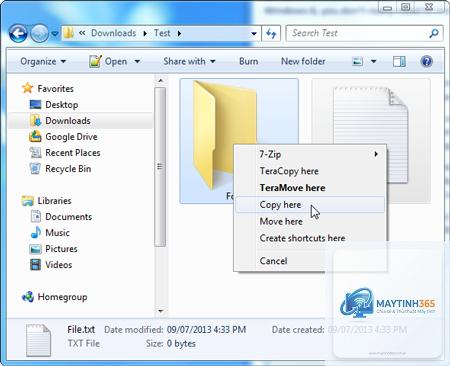
Thay vì kéo thả thông thường, nhấn giữ phím Ctrl khi kéo thả trên Windows sẽ tự động sao chép file thay vì di chuyển. Trên macOS, giữ phím Option khi kéo thả để sao chép. Kết hợp chuột phải khi kéo thả sẽ hiển thị menu tùy chọn sao chép, di chuyển hoặc tạo shortcut.
Sử dụng Clipboard lịch sử
Windows 10 và 11 có tính năng Clipboard lịch sử (Windows + V) cho phép lưu nhiều mục sao chép cùng lúc.
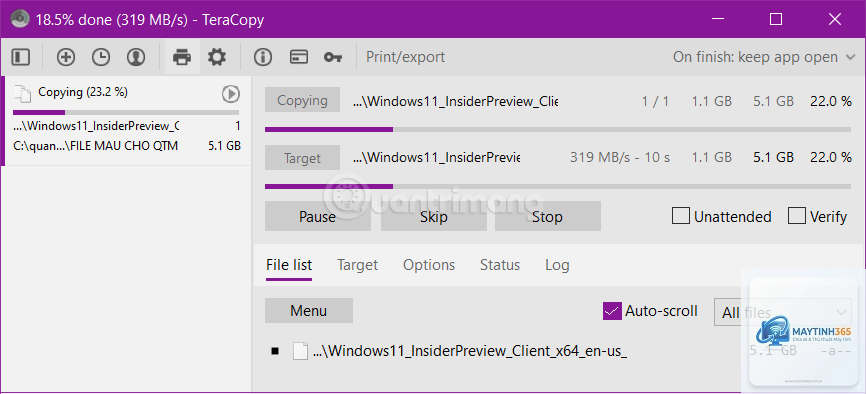
Windows sử dụng giao thức SMB mặc định có thể gây chậm khi sao chép nhiều file nhỏ. macOS sử dụng giao thức AFP tối ưu hơn cho file nhỏ. Tuy nhiên, với file lớn, sự khác biệt không đáng kể. Sử dụng Robocopy hoặc TeraCopy trên Windows có thể khắc phục vấn đề này.
Có nên sử dụng phần mềm sao chép file nhanh miễn phí không?
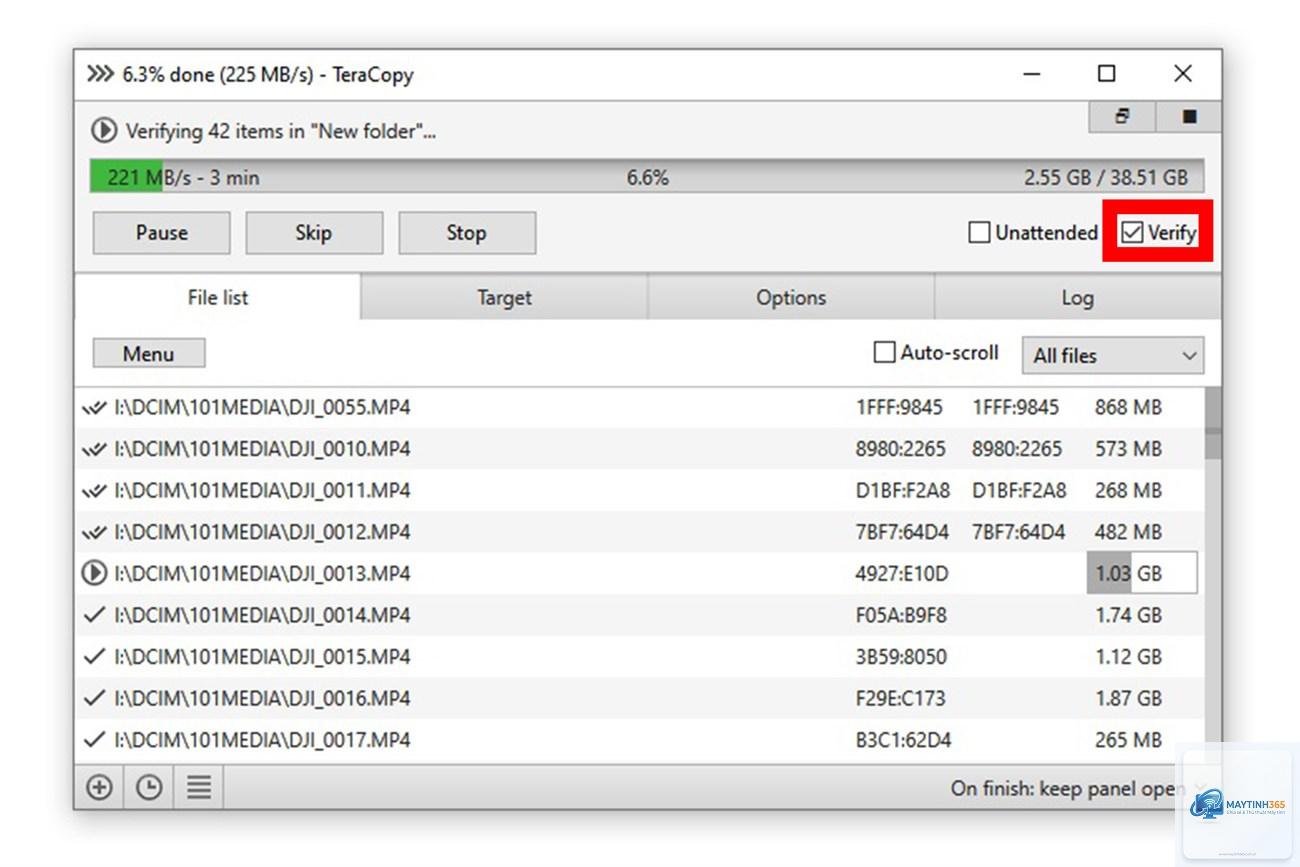
Các phần mềm miễn phí như FastCopy, TeraCopy (bản miễn phí) hoặc Ultracopier đều an toàn và hiệu quả. Chúng không chứa malware nếu tải từ trang chủ. Tuy nhiên, bản miễn phí thường thiếu một số tính năng nâng cao như lập lịch sao chép hoặc đồng bộ thư mục tự động.
Cách sao chép file nhanh nhất giữa hai ổ cứng?
Sử dụng phần mềm sao chép đa luồng như FastCopy với cài đặt bộ đệm lớn (256 MB trở lên). Nếu cả hai ổ đều là SSD NVMe, tốc độ có thể đạt 2-3 GB/s. Kết nối trực tiếp qua cổng SATA hoặc M.2, không qua hub USB.
Đảm bảo cả hai thiết bị đều kết nối ở băng tần 5 GHz với chuẩn WiFi 5 (802.11ac) hoặc WiFi 6 (802.11ax). Sử dụng phần mềm sao chép hỗ trợ nén dữ liệu trước khi truyền. Giảm khoảng cách giữa router và thiết bị để tránh suy hao tín hiệu.
Kết luận
Cách sao chép file nhanh không chỉ đơn thuần là dùng phím tắt hay phần mềm, mà là sự kết hợp giữa hiểu biết về phần cứng, hệ điều hành và công cụ hỗ trợ. Từ các thủ thuật cơ bản như sử dụng phím tắt Ctrl + D trên Windows hay Command + D trên Mac, đến các giải pháp chuyên sâu như TeraCopy, FastCopy hay Robocopy, mỗi phương pháp đều có ưu điểm riêng. Quan trọng nhất là lựa chọn phương pháp phù hợp với loại dữ liệu, dung lượng file và cấu hình máy tính của bạn. Áp dụng đúng kỹ thuật, bạn có thể tiết kiệm đến 70% thời gian sao chép file so với cách thông thường.