Việc quản lý hàng nghìn file tài liệu, hình ảnh, video trên máy tính hay điện thoại thường khiến bạn mất hàng giờ để tìm kiếm. Thay vì lục tung từng thư mục, bạn hoàn toàn có thể áp dụng cách tìm file mới nhất một cách thông minh và tiết kiệm thời gian. Bài viết này sẽ hướng dẫn bạn từ những thao tác cơ bản trên Windows, macOS cho đến các mẹo nâng cao trên điện thoại và công cụ tìm kiếm chuyên nghiệp.
Khi bạn nói “tìm file mới nhất”, thực chất bạn đang yêu cầu hệ thống sắp xếp dữ liệu dựa trên mốc thời gian. Mỗi file đều có ba loại dấu mốc thời gian: thời gian tạo, thời gian sửa đổi lần cuối và thời gian truy cập gần nhất. Hệ điều hành lưu trữ các thông tin này dưới dạng metadata, và công cụ tìm kiếm sẽ dựa vào đó để trả về kết quả.
Ví dụ, một file Word bạn chỉnh sửa hôm qua sẽ có ngày sửa đổi là hôm qua, dù file đó được tạo từ ba tháng trước. Khi bạn áp dụng cách tìm file mới nhất, hệ thống sẽ ưu tiên hiển thị file có ngày sửa đổi gần đây nhất, giúp bạn nắm bắt ngay những thay đổi mới.
Phân loại các phương pháp tìm file mới nhất
Có ba nhóm phương pháp chính để tìm file mới nhất, phù hợp với từng nền tảng và nhu cầu sử dụng.
Phương pháp thủ công trên hệ điều hành
Đây là cách đơn giản nhất, không cần cài đặt thêm phần mềm. Trên Windows, bạn mở File Explorer, chọn thư mục cần tìm, nhấp chuột phải vào vùng trống và chọn “Sort by” rồi chọn “Date modified”. Trên macOS, bạn mở Finder, chọn thư mục, sau đó vào menu View và chọn “Arrange By” rồi chọn “Date Modified”.
Sử dụng thanh tìm kiếm tích hợp
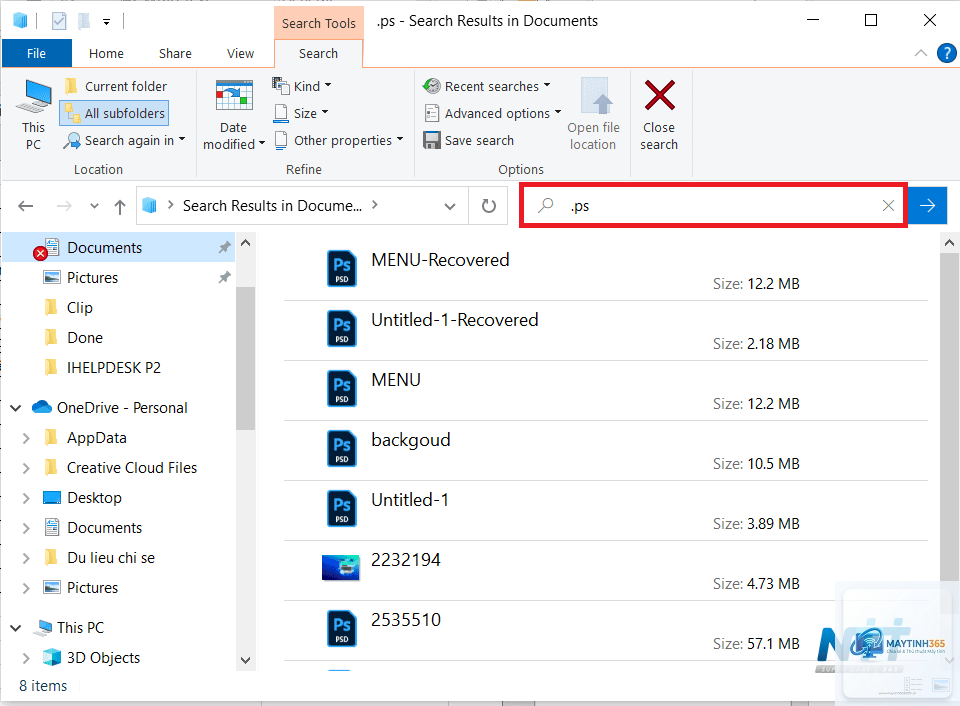
Thanh tìm kiếm của hệ điều hành cho phép bạn nhập cú pháp đặc biệt để lọc file theo thời gian. Trên Windows, bạn gõ datemodified:today hoặc datemodified:last week vào ô tìm kiếm. Trên macOS, bạn sử dụng date:today hoặc date:yesterday trong Spotlight.
Công cụ tìm kiếm chuyên nghiệp
Khi bạn cần tìm file mới nhất trong phạm vi ổ cứng lớn hoặc máy chủ, các công cụ như Everything (Windows), Alfred (macOS) hay DocFetcher (đa nền tảng) sẽ là giải pháp tối ưu. Chúng đánh chỉ mục toàn bộ ổ cứng và trả về kết quả trong tích tắc.
Hướng dẫn chi tiết cách tìm file mới nhất trên Windows
Windows là hệ điều hành phổ biến nhất, và có nhiều cách để bạn tìm file mới nhất một cách hiệu quả.
Sử dụng File Explorer với bộ lọc thời gian
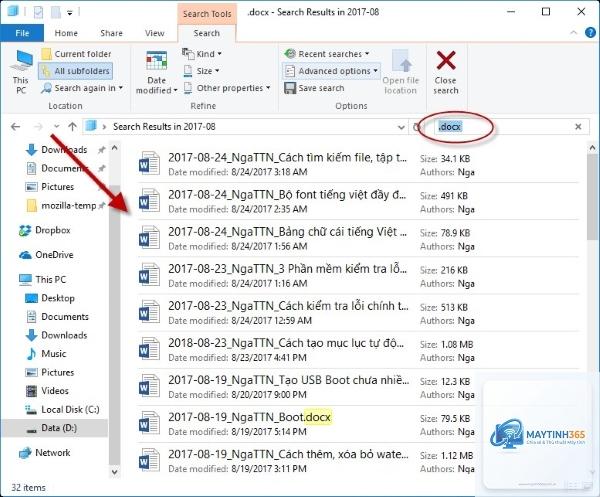
Mở File Explorer, điều hướng đến thư mục bạn muốn tìm. Trên thanh công cụ, nhấp vào tab “View”, sau đó chọn “Sort by” và chọn “Date modified”. Để lọc chi tiết hơn, bạn nhấp vào mũi tên bên cạnh cột “Date modified”, một menu thả xuống xuất hiện với các tùy chọn như “Today”, “Yesterday”, “This week”, “This month”.
Ví dụ, nếu bạn muốn tìm file mới nhất trong tuần này, chỉ cần chọn “This week”, hệ thống sẽ tự động ẩn tất cả file cũ hơn.
Tìm kiếm nâng cao với cú pháp
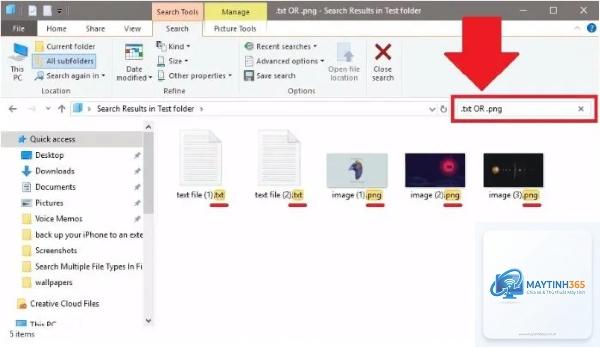
Trong ô tìm kiếm của File Explorer,
Mở thư mục đó trong File Explorer, nhấp chuột phải vào vùng trống, chọn “Sort by” rồi chọn “Date modified”. Bạn cũng có thể nhấp vào tiêu đề cột “Date modified” để sắp xếp tăng dần hoặc giảm dần.
Có cách nào tìm file mới nhất trên Google Drive không?
Có. Trên Google Drive, bạn nhấp vào biểu tượng sắp xếp (hình tam giác) ở góc phải trên danh sách file, chọn “Last modified” hoặc “Last opened by me”. Bạn cũng có thể nhập before:2024-12-01 hoặc after:2024-12-15 vào ô tìm kiếm để lọc theo thời gian.
Tại sao file mới nhất không hiển thị khi tôi tìm kiếm?
Có thể do tính năng indexing chưa cập nhật. Trên Windows, vào Control Panel, chọn “Indexing Options”, nhấp “Advanced” và chọn “Rebuild”. Trên macOS, mở System Preferences, chọn “Spotlight”, bỏ chọn và chọn lại các thư mục cần index.
Everything là lựa chọn hàng đầu cho Windows nhờ tốc độ và tính miễn phí. Trên macOS, Alfred với tính năng File Search là công cụ mạnh mẽ. Cả hai đều hỗ trợ tìm kiếm theo thời gian và loại file.
Kết luận
Việc nắm vững cách tìm file mới nhất không chỉ giúp bạn tiết kiệm thời gian mà còn nâng cao hiệu suất làm việc đáng kể. Từ các thao tác đơn giản trên File Explorer, Finder cho đến các công cụ chuyên nghiệp như Everything hay Alfred, mỗi phương pháp đều có ưu điểm riêng phù hợp với từng nhu cầu. Hãy bắt đầu bằng cách áp dụng ngay hôm nay: mở thư mục làm việc, sắp xếp theo ngày sửa đổi và bạn sẽ thấy sự khác biệt. Đừng quên kết hợp với việc đặt tên file có hệ thống và sao lưu dữ liệu thường xuyên để quản lý file một cách thông minh và bền vững.