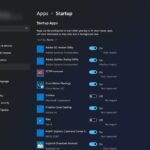
Thư mục khởi động là một trong những thành phần quan trọng nhất ảnh hưởng trực tiếp đến tốc độ bật máy và trải nghiệm sử dụng hàng ngày. Việc hiểu rõ cách tùy chỉnh thư mục khởi động không chỉ giúp bạn kiểm soát những ứng dụng nào tự động chạy khi Windows khởi động mà còn cải thiện đáng kể hiệu suất hệ thống. Trong bài viết này, chúng
Thư mục khởi động (Startup folder) là một thư mục đặc biệt trong hệ điều hành Windows, nơi chứa các phím tắt (shortcut) của những chương trình, ứng dụng hoặc tập lệnh mà bạn muốn chúng tự động khởi chạy ngay sau khi đăng nhập vào hệ thống. Khi bạn cài đặt một phần mềm mới, nhiều chương trình thường tự động thêm phím tắt của chúng vào thư mục này mà không hỏi ý kiến người dùng.
Theo thống kê từ các nghiên cứu hiệu suất hệ thống, trung bình một máy tính Windows có từ 8 đến 15 ứng dụng khởi động cùng lúc. Trong số đó, có đến 40% là những chương trình không thực sự cần thiết cho hoạt động hàng ngày. Việc tùy chỉnh thư mục khởi động giúp bạn loại bỏ những ứng dụng rác này, từ đó giảm thời gian khởi động từ 30% đến 50%.
Phân loại thư mục khởi động trong Windows
Trong hệ điều hành Windows, tồn tại hai loại thư mục khởi động chính mà người dùng cần phân biệt rõ để có cách tùy chỉnh thư mục khởi động hiệu quả nhất.
Thư mục khởi động dành cho người dùng hiện tại
Đây là thư mục chỉ ảnh hưởng đến tài khoản người dùng đang đăng nhập. Các ứng dụng được đặt trong thư mục này sẽ chỉ tự động chạy khi bạn đăng nhập bằng tài khoản của mình. Đường dẫn mặc định là: C:Users[Tên người dùng]AppDataRoamingMicrosoftWindowsStart MenuProgramsStartup
Thư mục khởi động dành cho tất cả người dùng
Thư mục này ảnh hưởng đến mọi tài khoản người dùng trên cùng một máy tính. Nếu bạn là quản trị viên và muốn một ứng dụng nào đó tự động khởi động cho tất cả người dùng, bạn cần đặt phím tắt vào thư mục này. Đường dẫn là: C:ProgramDataMicrosoftWindowsStart MenuProgramsStartUp
Hướng dẫn chi tiết cách tùy chỉnh thư mục khởi động trên Windows 10 và Windows 11
Có nhiều phương pháp khác nhau để truy cập và quản lý thư mục khởi động.
Cách 1: Sử dụng lệnh Run để mở thư mục khởi động
Đây là phương pháp nhanh nhất và được nhiều chuyên gia khuyên dùng. Bạn chỉ cần nhấn tổ hợp phím Windows + R để mở hộp thoại Run, sau đó nhập shell:startup và nhấn Enter. Ngay lập tức, thư mục khởi động của người dùng hiện tại sẽ hiện ra. Để mở thư mục cho tất cả người dùng, bạn nhập shell:common startup.
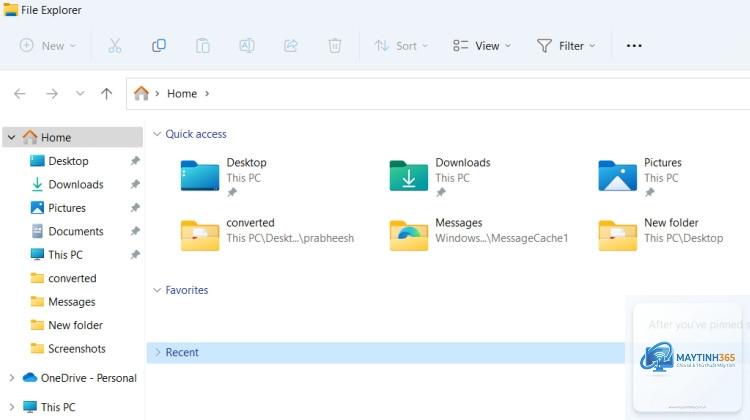
Mở File Explorer và điều hướng đến đường dẫn thủ công. Đối với người dùng hiện tại, bạn vào C:Users[Tên tài khoản]AppDataRoamingMicrosoftWindowsStart MenuProgramsStartup. Lưu ý rằng thư mục AppData thường bị ẩn, bạn cần bật chế độ hiển thị file ẩn trong tab View.
Cách 3: Quản lý qua Task Manager
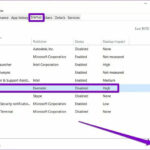
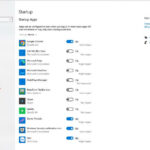
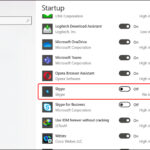
Task Manager cung cấp một giao diện trực quan hơn để quản lý các ứng dụng khởi động. Nhấn Ctrl + Shift + Esc để mở Task Manager, chuyển đến tab Startup. Tại đây,
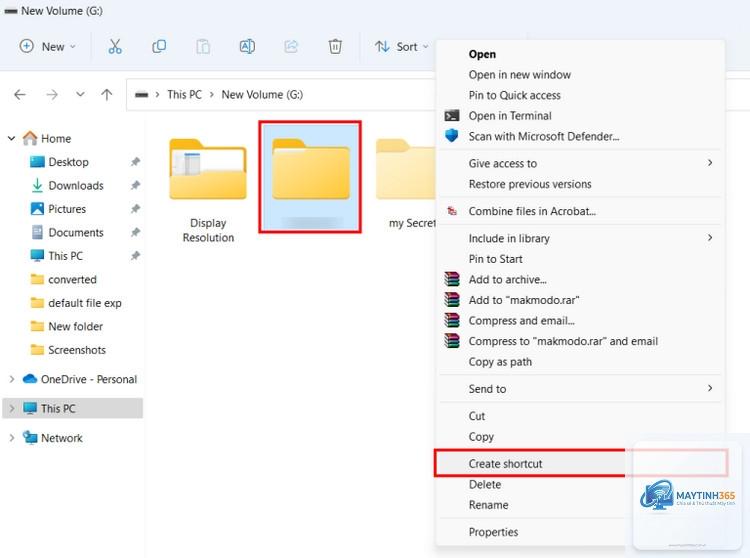
Bạn mở thư mục khởi động bằng lệnh shell:startup, sau đó tạo phím tắt của ứng dụng mong muốn và kéo vào thư mục này. Hoặc
Điều này xảy ra vì ứng dụng đó được đăng ký khởi động qua Registry hoặc thông qua Task Scheduler. Bạn cần kiểm tra trong Registry Editor tại các đường dẫn Run đã đề cập ở trên, hoặc mở Task Scheduler và vô hiệu hóa tác vụ tương ứng.
Có cách nào để tạm thời vô hiệu hóa tất cả ứng dụng khởi động không?
Có.
Việc vô hiệu hóa các ứng dụng không cần thiết không ảnh hưởng đến bảo mật, thậm chí còn giúp giảm bề mặt tấn công. Tuy nhiên, bạn không nên vô hiệu hóa Windows Defender, tường lửa, hoặc phần mềm diệt virus chính thống.
Lưu ý quan trọng khi thực hiện cách tùy chỉnh thư mục khởi động
Trước khi bắt đầu tùy chỉnh, hãy ghi nhớ những điểm sau để tránh gặp sự cố không mong muốn.
Sao lưu Registry trước khi chỉnh sửa: Nếu bạn có ý định can thiệp vào Registry, hãy tạo một điểm khôi phục hệ thống hoặc export key Registry liên quan để có thể hoàn tác nếu cần.
Không xóa file gốc của ứng dụng: Chỉ xóa phím tắt trong thư mục khởi động, không xóa file cài đặt chính của ứng dụng. Việc xóa nhầm có thể khiến ứng dụng ngừng hoạt động.
Kiểm tra định kỳ hàng tháng: Các ứng dụng mới cài đặt có thể tự động thêm vào thư mục khởi động. Bạn nên dành 5 phút mỗi tháng để kiểm tra và dọn dẹp.
Sử dụng phần mềm hỗ trợ nếu cần: Các công cụ như CCleaner, Autoruns từ Sysinternals, hoặc Startup Delayer có thể giúp bạn quản lý thư mục khởi động một cách trực quan và chi tiết hơn.
Nắm vững cách tùy chỉnh thư mục khởi động là một kỹ năng cơ bản nhưng vô cùng hữu ích mà bất kỳ người dùng máy tính nào cũng nên biết. Không chỉ giúp máy tính khởi động nhanh hơn, việc này còn góp phần kéo dài tuổi thọ phần cứng và cải thiện hiệu suất làm việc hàng ngày. Hãy bắt đầu bằng cách kiểm tra thư mục khởi động của bạn ngay hôm nay, loại bỏ những ứng dụng không cần thiết và tận hưởng sự khác biệt rõ rệt trong trải nghiệm sử dụng Windows. Nếu bạn gặp bất kỳ khó khăn nào trong quá trình thực hiện, hãy tham khảo lại các bước hướng dẫn chi tiết trong bài viết này để có giải pháp phù hợp.