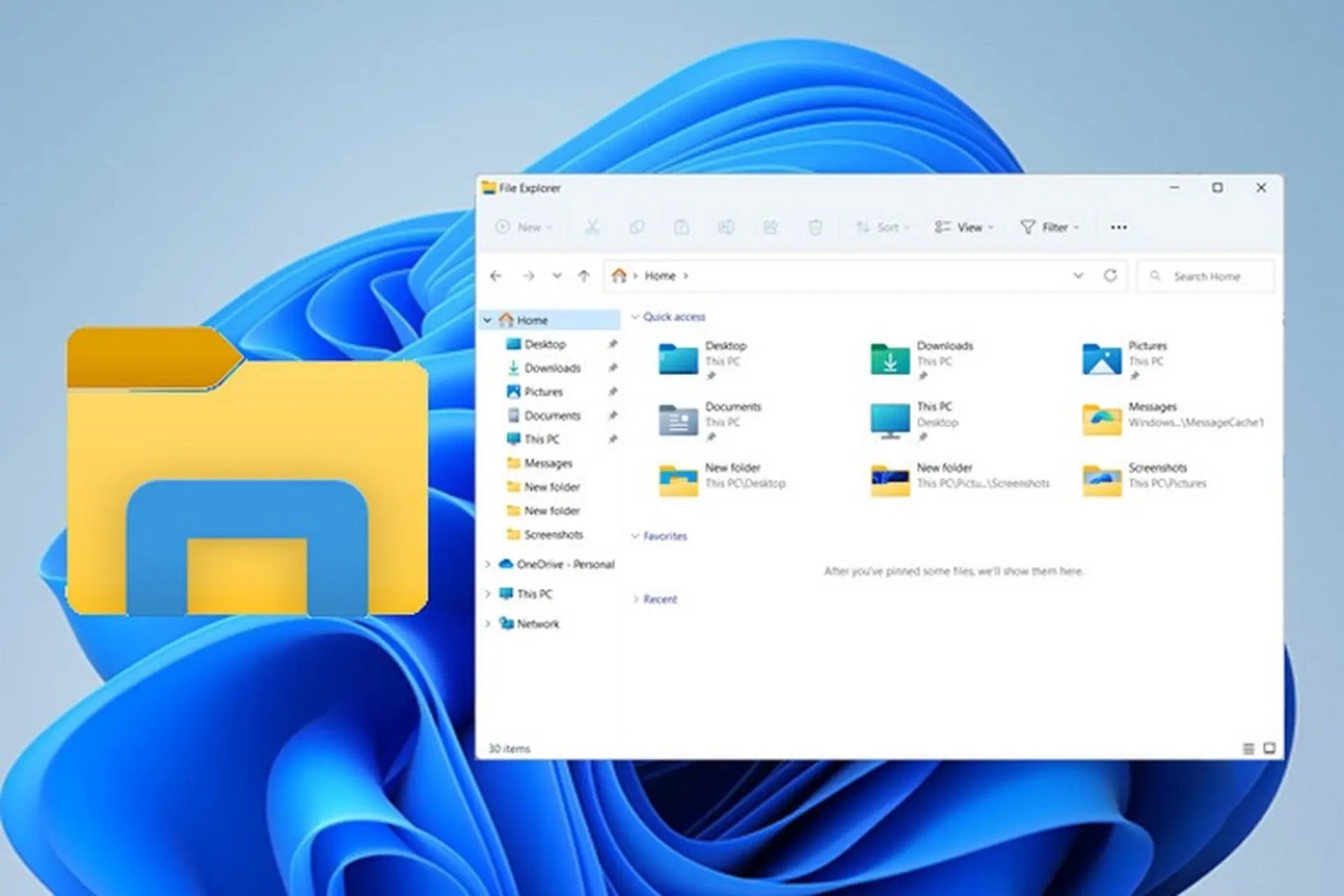
File Explorer là công cụ quản lý tập tin quan trọng nhất trên Windows, nhưng không phải ai cũng biết cách thay đổi thư mục mặc định File Explorer để mở đúng vị trí mong muốn mỗi khi khởi động. Mặc định, File Explorer thường mở đến thư mục Quick Access hoặc This PC, điều này có thể gây mất thời gian nếu bạn thường xuyên làm việc với một thư mục cụ thể. Bài viết này sẽ hướng dẫn chi tiết cách thay đổi thư mục mặc định File Explorer trên Windows 10 và Windows 11, kèm theo các mẹo tối ưu hóa quy trình làm việc hàng ngày.
Thư mục mặc định là vị trí đầu tiên mà File Explorer hiển thị khi bạn mở ứng dụng. Windows cung cấp hai tùy chọn chính: Quick Access (Truy cập nhanh) và This PC (PC này). Quick Access hiển thị các thư mục và tệp gần đây, trong khi This PC hiển thị tất cả ổ đĩa và thư mục hệ thống. Việc thay đổi thư mục mặc định File Explorer cho phép bạn thiết lập một thư mục tùy chỉnh như D:DuLieu, E:CongViec hay bất kỳ đường dẫn nào bạn muốn.
Lợi ích khi thay đổi thư mục mặc định File Explorer
Tiết kiệm thời gian: Không cần điều hướng qua nhiều cấp thư mục mỗi lần mở File Explorer, giảm trung bình 5-10 giây mỗi lần thao tác.
Tăng năng suất làm việc: Truy cập ngay vào thư mục dự án, tài liệu hoặc thư mục chia sẻ trên mạng nội bộ.
Cá nhân hóa trải nghiệm: Phù hợp với quy trình làm việc riêng của từng người dùng, đặc biệt hữu ích cho lập trình viên, nhân viên văn phòng hay người quản lý dữ liệu.
Giảm thiểu thao tác lặp lại: Tránh việc phải click chuột nhiều lần để đến thư mục thường dùng.
Hướng dẫn chi tiết cách thay đổi thư mục mặc định File Explorer
Phương pháp 1: Sử dụng tùy chọn Folder Options (Windows 10 và Windows 11)
Đây là cách thay đổi thư mục mặc định File Explorer đơn giản và phổ biến nhất, áp dụng cho cả Windows 10 và Windows 11.
Mở File Explorer bằng cách nhấn tổ hợp phím Windows + E hoặc click vào biểu tượng thư mục trên thanh tác vụ.
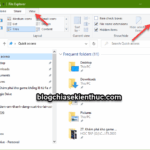
Click vào menu View (Xem) trên thanh ribbon phía trên.
Chọn Options (Tùy chọn) ở góc phải, sau đó chọn Change folder and search options (Thay đổi tùy chọn thư mục và tìm kiếm).
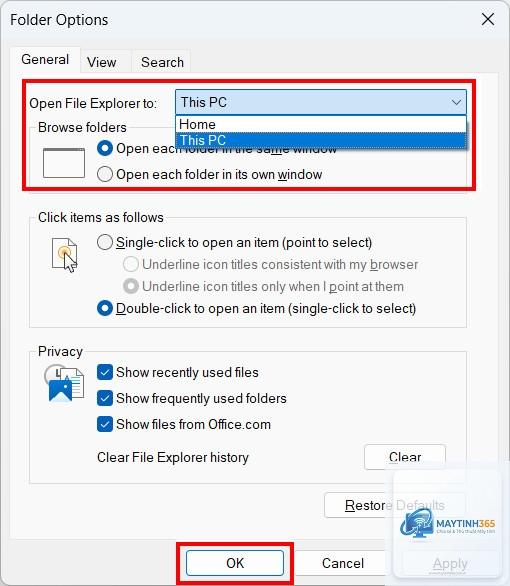
Trong cửa sổ Folder Options, chuyển đến tab General (Chung).
Tại mục Open File Explorer to (Mở File Explorer đến), bạn sẽ thấy hai tùy chọn:
Quick Access: Mở đến giao diện Truy cập nhanh.
This PC: Mở đến giao diện PC này.
Chọn This PC nếu bạn muốn File Explorer mở đến giao diện ổ đĩa và thư mục hệ thống.
Click Apply và OK để lưu thay đổi.
Lưu ý: Tùy chọn này chỉ cho phép chọn giữa Quick Access và This PC. Để thay đổi thư mục mặc định File Explorer thành một thư mục tùy chỉnh, bạn cần sử dụng phương pháp nâng cao hơn.
Phương pháp 2: Sử dụng shortcut với tham số dòng lệnh
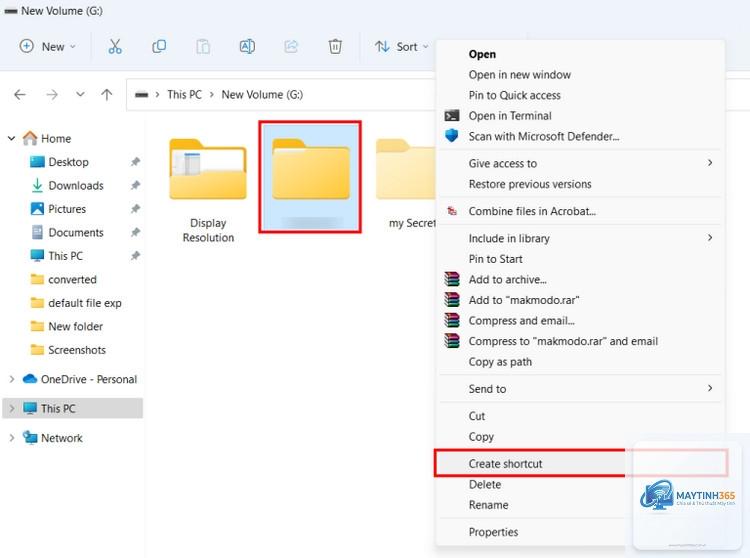
Cách thay đổi thư mục mặc định File Explorer này cho phép bạn chỉ định chính xác thư mục mong muốn thông qua thuộc tính shortcut.
Click chuột phải vào biểu tượng File Explorer trên thanh tác vụ.
Click chuột phải vào File Explorer trong menu và chọn Properties (Thuộc tính).
Trong tab Shortcut, tìm mục Target (Mục tiêu).
Mặc định, giá trị là: %windir%explorer.exe
Thay đổi thành: %windir%explorer.exe /e, D:DuLieu (thay D:DuLieu bằng đường dẫn thư mục bạn muốn).
Click Apply và OK.
Giải thích tham số: /e, là tham số yêu cầu File Explorer mở ở chế độ xem thư mục, theo sau là đường dẫn thư mục đích.
Có, bạn hoàn toàn có thể thiết lập thư mục mạng như \ServerShare làm thư mục mặc định. Sử dụng phương pháp shortcut hoặc Registry với đường dẫn đầy đủ. Tuy nhiên, nếu mạng không khả dụng, File Explorer có thể mở chậm hoặc báo lỗi.
Làm thế nào để khôi phục thư mục mặc định File Explorer về Quick Access?
Mở Folder Options, chọn Open File Explorer to và chọn Quick Access. Nếu đã chỉnh sửa Registry, đặt LaunchTo thành 2. Đối với shortcut, xóa tham số /e, và đường dẫn, giữ nguyên %windir%explorer.exe.
Phương pháp nào an toàn nhất cho người mới bắt đầu?
Phương pháp sử dụng Folder Options là an toàn nhất vì không yêu cầu chỉnh sửa hệ thống sâu. Tuy nhiên, nếu bạn cần thư mục tùy chỉnh, phương pháp shortcut là lựa chọn tốt với rủi ro thấp.
Tại sao thay đổi thư mục mặc định File Explorer không hoạt động trên Windows 11?
Một số bản cập nhật Windows 11 có thể thay đổi hành vi của File Explorer. Hãy thử khởi động lại Windows Explorer từ Task Manager hoặc kiểm tra lại cài đặt trong Registry. Nếu vẫn không được, cập nhật Windows lên phiên bản mới nhất.
Có thể đặt nhiều thư mục mặc định cùng lúc không?
File Explorer chỉ hỗ trợ một thư mục mặc định duy nhất. Tuy nhiên, bạn có thể tạo nhiều shortcut khác nhau trên thanh tác vụ hoặc desktop, mỗi shortcut trỏ đến một thư mục khác nhau.
Kết luận
Cách thay đổi thư mục mặc định File Explorer là một thủ thuật đơn giản nhưng mang lại hiệu quả cao trong việc tối ưu hóa quy trình làm việc trên Windows. Tùy vào nhu cầu và phiên bản hệ điều hành, bạn có thể chọn phương pháp phù hợp từ Folder Options cơ bản đến Registry nâng cao. Việc thiết lập đúng thư mục mặc định giúp tiết kiệm thời gian, giảm thao tác thừa và tăng trải nghiệm người dùng. Hãy áp dụng ngay hôm nay để thấy sự khác biệt trong công việc hàng ngày.