Quick Access là tính năng hữu ích trên Windows File Explorer, giúp người dùng truy cập nhanh vào các thư mục và tệp tin thường xuyên sử dụng. Tuy nhiên, theo thời gian, danh sách này có thể trở nên lộn xộn với những thư mục không còn cần thiết. Việc nắm rõ cách xóa thư mục khỏi Quick Access không chỉ giúp giao diện làm việc gọn gàng hơn mà còn tối ưu hiệu suất tìm kiếm và duyệt file. Bài viết này sẽ hướng dẫn chi tiết từng phương pháp, từ thao tác kéo thả cơ bản đến tùy chỉnh cài đặt nâng cao, phù hợp cho cả Windows 10 và Windows 11.
Quick Access là gì và tại sao cần xóa thư mục khỏi Quick Access?
Quick Access (Truy cập nhanh) là một khu vực nằm ở ngăn bên trái của File Explorer, hiển thị các thư mục và tệp tin gần đây hoặc được ghim cố định. Khi bạn mở một thư mục thường xuyên, Windows tự động thêm nó vào danh sách này để tiện lợi. Tuy nhiên, điều này dẫn đến tình trạng danh sách dài, chứa nhiều thư mục tạm thời hoặc không còn giá trị sử dụng.
Việc xóa thư mục khỏi Quick Access giúp bạn loại bỏ các mục không mong muốn, giảm thiểu sự phân tâm khi làm việc. Thay vì phải lướt qua hàng loạt thư mục cũ, bạn chỉ nhìn thấy những vị trí quan trọng như Desktop, Downloads, hoặc các thư mục dự án đang triển khai. Điều này đặc biệt hữu ích khi bạn chia sẻ máy tính với người khác hoặc cần bảo mật thông tin cá nhân.
Các phương pháp xóa thư mục khỏi Quick Access chi tiết
Phương pháp 1: Xóa thư mục khỏi Quick Access bằng chuột phải
Đây là cách nhanh nhất và trực quan nhất, phù hợp với mọi phiên bản Windows từ 10 đến 11. Bạn không cần vào bất kỳ menu cài đặt phức tạp nào.
Mở File Explorer bằng cách nhấn tổ hợp phím Windows + E hoặc nhấp vào biểu tượng thư mục trên thanh tác vụ.
Trong ngăn bên trái, tìm đến mục Quick Access.
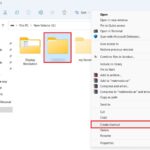
Nhấp chuột phải vào thư mục bạn muốn xóa khỏi danh sách.
Chọn Remove from Quick Access (Xóa khỏi Truy cập nhanh) từ menu ngữ cảnh.
Thao tác này sẽ loại bỏ ngay lập tức thư mục đó khỏi danh sách mà không ảnh hưởng đến dữ liệu gốc. Lưu ý rằng nếu thư mục được ghim cố định (có biểu tượng ghim), bạn cần thực hiện thêm bước bỏ ghim trước khi xóa.
Phương pháp 2: Kéo thả thư mục ra khỏi Quick Access
Một cách trực quan khác là sử dụng thao tác kéo thả. Phương pháp này hoạt động tốt trên cả Windows 10 và Windows 11, đặc biệt khi bạn muốn xóa nhiều thư mục cùng lúc.
Nhấp và giữ thư mục trong danh sách Quick Access.
Kéo nó ra khỏi khu vực Quick Access, thả vào bất kỳ vùng trống nào trong ngăn bên trái hoặc ngăn chính.
Khi thấy biểu tượng dấu X xuất hiện, thả chuột để xác nhận xóa.
Phương pháp này đặc biệt hữu ích khi bạn muốn dọn dẹp nhanh danh sách mà không cần nhấp chuột phải từng mục. Tuy nhiên, nếu thư mục đã được ghim, thao tác kéo thả sẽ không hoạt động – bạn cần bỏ ghim trước.
Phương pháp 3: Xóa thư mục khỏi Quick Access thông qua cài đặt File Explorer
Nếu bạn muốn kiểm soát toàn bộ danh sách Quick Access hoặc tắt hoàn toàn tính năng tự động thêm thư mục, hãy sử dụng cài đặt File Explorer. Cách này phù hợp cho người dùng muốn tùy chỉnh sâu hơn.
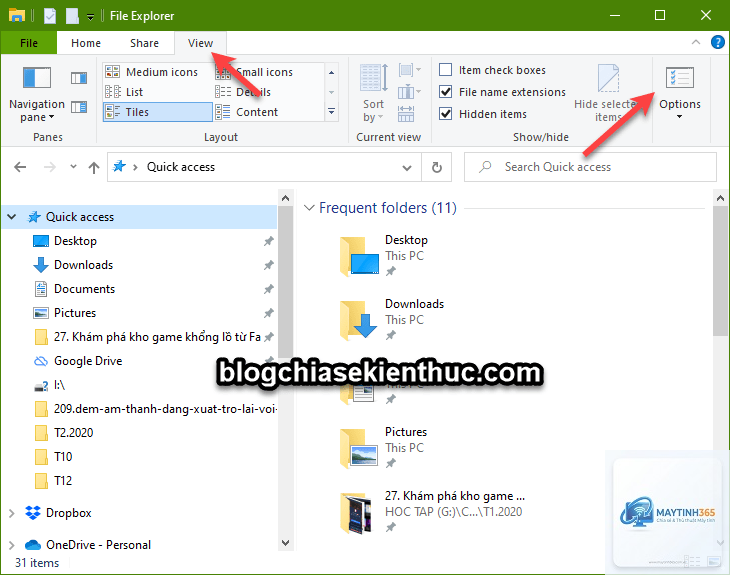
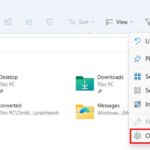
Mở File Explorer, nhấp vào tab View (Xem) trên thanh ribbon.
Nhấp vào Options (Tùy chọn) ở góc phải, sau đó chọn Change folder and search options.
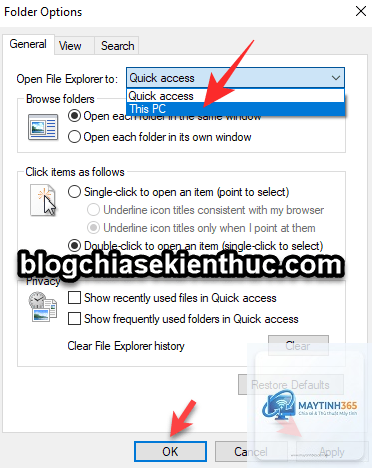
Trong cửa sổ Folder Options, chuyển đến tab General (Chung).
Tại mục Privacy (Quyền riêng tư),
Nguyên nhân thường gặp là thư mục đó đã được ghim cố định. Bạn cần nhấp chuột phải và chọn Unpin from Quick Access trước, sau đó mới có thể xóa. Ngoài ra, nếu
Hoàn toàn không. Quick Access chỉ là danh sách lối tắt, việc xóa khỏi danh sách này không làm thay đổi hoặc xóa thư mục gốc trên ổ cứng. Dữ liệu của bạn vẫn an toàn.
Có thể khôi phục thư mục đã xóa khỏi Quick Access không?
Có.
Vào File Explorer, chọn tab View, nhấp Options, chuyển đến tab General, bỏ chọn Show frequently used folders in Quick Access, sau đó nhấn Apply và OK.
Kết luận
Cách xóa thư mục khỏi Quick Access là một kỹ năng đơn giản nhưng mang lại hiệu quả lớn trong việc quản lý không gian làm việc trên Windows. Dù bạn sử dụng phương pháp chuột phải nhanh chóng, kéo thả trực quan, hay tùy chỉnh cài đặt sâu, mỗi cách đều có ưu điểm riêng phù hợp với nhu cầu cụ thể. Việc thường xuyên dọn dẹp danh sách Quick Access không chỉ giúp giao diện File Explorer gọn gàng hơn mà còn tối ưu hiệu suất làm việc và bảo vệ quyền riêng tư. Hãy áp dụng ngay các hướng dẫn trong bài viết để trải nghiệm sự khác biệt trong thao tác hàng ngày của bạn.