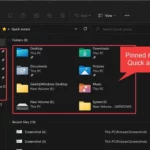
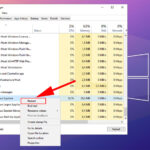
Quick Access (Truy cập nhanh) là một tính năng quan trọng trong File Explorer trên Windows 10 và Windows 11, giúp người dùng truy cập ngay vào các thư mục và tệp tin thường dùng mà không cần mất thời gian tìm kiếm. Tuy nhiên, không phải ai cũng biết cách tùy chỉnh Quick Access để tối ưu hóa trải nghiệm làm việc. Bài viết này sẽ hướng dẫn bạn cách tùy chỉnh Quick Access một cách chi tiết, từ cơ bản đến nâng cao, giúp bạn kiểm soát hoàn toàn thanh công cụ hữu ích này.
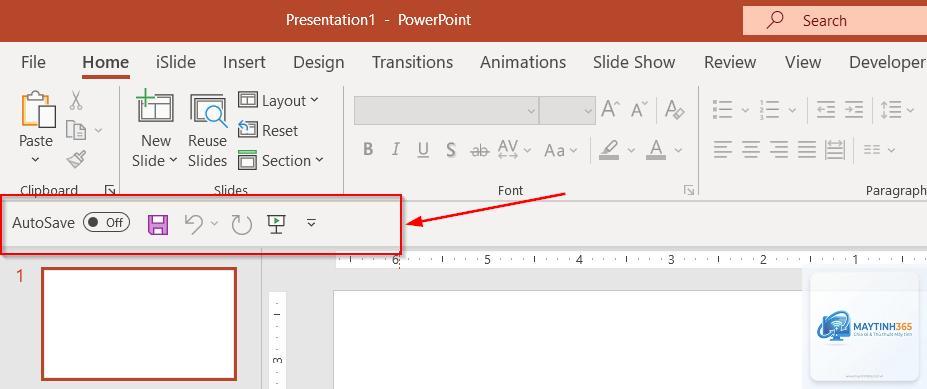
Quick Access là một khu vực nằm ở khung bên trái của File Explorer, hiển thị các thư mục và tệp tin bạn truy cập thường xuyên hoặc gần đây. Mặc định, Windows tự động thêm các mục vào đây dựa trên tần suất sử dụng. Việc cách tùy chỉnh quick access cho phép bạn ghim các thư mục quan trọng, loại bỏ những mục không cần thiết, và thay đổi cách hiển thị để phù hợp với nhu cầu cá nhân.
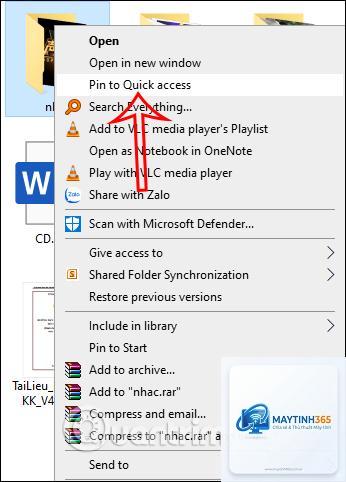
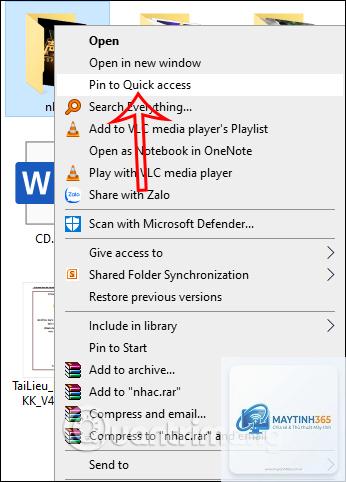
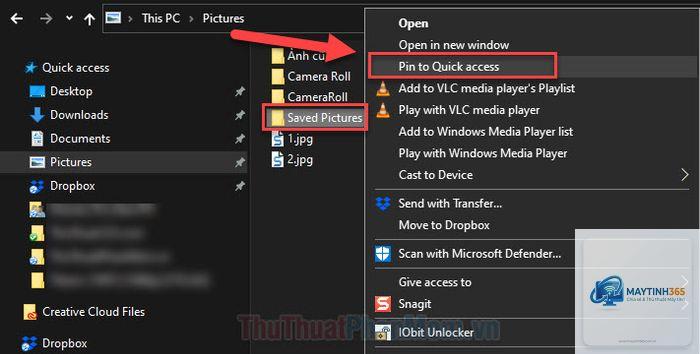
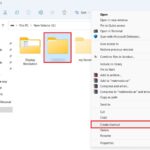
Để ghim một thư mục vào Quick Access, bạn chỉ cần nhấp chuột phải vào thư mục đó trong File Explorer và chọn “Pin to Quick Access”. Thao tác này giúp
Vào Folder Options, nhấp vào “Restore Defaults” trong tab General. Điều này sẽ đưa Quick Access về trạng thái ban đầu.
Tại sao Quick Access không hiển thị các thư mục tôi đã ghim?
Có thể do lỗi đồng bộ hoặc xung đột phần mềm. Hãy thử khởi động lại File Explorer hoặc kiểm tra cài đặt trong Folder Options.
Có thể tùy chỉnh Quick Access trên Windows 11 giống Windows 10 không?
Có, các thao tác cơ bản như ghim, bỏ ghim, xóa lịch sử đều tương tự. Giao diện có khác biệt nhỏ nhưng chức năng không thay đổi.
Làm sao để ẩn hoàn toàn Quick Access khỏi File Explorer?
Sử dụng Registry Editor để vô hiệu hóa, hoặc thay đổi cài đặt trong Folder Options để File Explorer mở đến “This PC”.
Kết luận
Cách tùy chỉnh quick access là một kỹ năng quan trọng giúp bạn tối ưu hóa trải nghiệm sử dụng Windows. Từ việc ghim thư mục, xóa lịch sử, đến tùy chỉnh qua Registry, mỗi phương pháp đều mang lại lợi ích riêng. Hãy áp dụng những hướng dẫn trên để biến Quick Access thành công cụ đắc lực trong công việc hàng ngày. Với sự linh hoạt và khả năng cá nhân hóa cao, Quick Access thực sự là một tính năng không thể bỏ qua trên Windows 10 và Windows 11.