Việc sở hữu một hệ thống lưu trữ khoa học với cách tổ chức file và thư mục hợp lý là kỹ năng sống còn trong thời đại số. Mỗi ngày, người dùng máy tính tạo ra hàng chục tài liệu, hình ảnh, file cài đặt và dữ liệu dự án. Nếu không có phương pháp sắp xếp rõ ràng, bạn sẽ mất trung bình 15-20 phút mỗi ngày chỉ để tìm kiếm file cần thiết. Con số này tương đương 120 giờ làm việc lãng phí mỗi năm. Bài viết này cung cấp chiến lược toàn diện về cách tổ chức file và thư mục, từ nguyên tắc cơ bản đến kỹ thuật nâng cao dành cho cá nhân và doanh nghiệp.
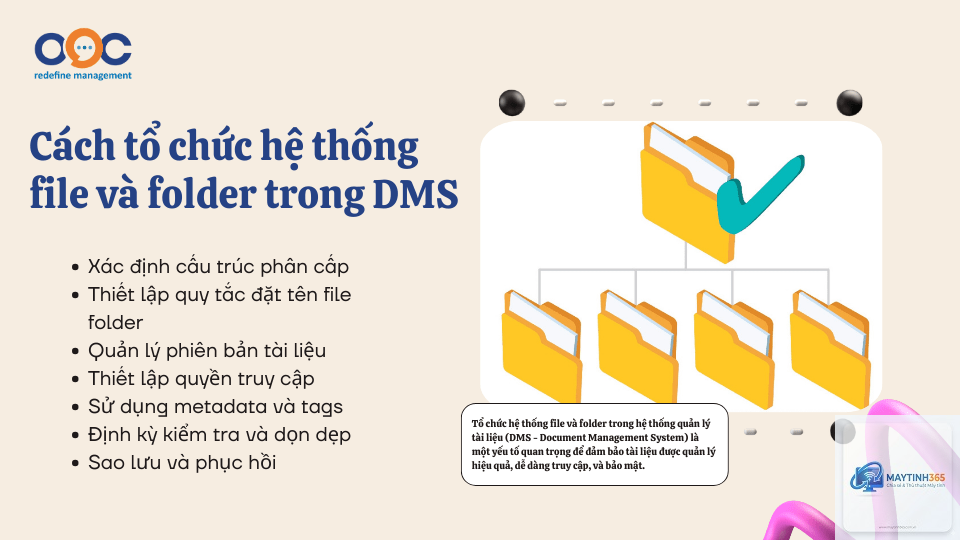
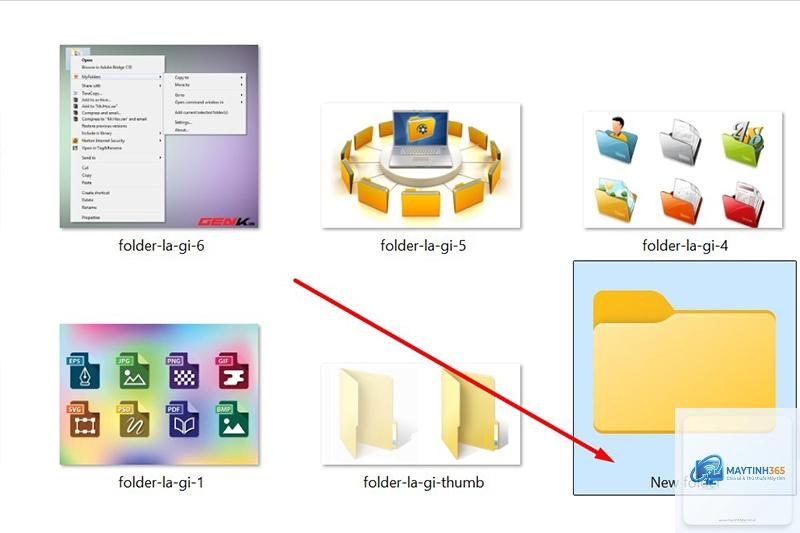
Tổ chức file và thư mục là quá trình thiết lập cấu trúc phân cấp có hệ thống để lưu trữ, phân loại và truy xuất dữ liệu số. Hệ thống này hoạt động dựa trên nguyên lý cây thư mục, nơi thư mục gốc chứa các thư mục con và file dữ liệu. Mỗi thư mục đóng vai trò như một ngăn kéo trong tủ hồ sơ vật lý, giúp phân tách các nhóm thông tin khác nhau.
Khác với suy nghĩ thông thường, tổ chức file không chỉ đơn thuần là đặt tên và kéo thả. Đây là một hệ thống quản lý tri thức cá nhân, nơi mỗi quyết định về cấu trúc thư mục đều ảnh hưởng trực tiếp đến hiệu suất làm việc. Một hệ thống được thiết kế tốt cho phép bạn tìm thấy bất kỳ file nào trong vòng 10 giây, ngay cả khi ổ cứng chứa hàng triệu file.
Nguyên tắc vàng trong cách tổ chức file và thư mục
Nguyên tắc 3-2-1 cho cấu trúc thư mục
Nguyên tắc 3-2-1 khuyến nghị bạn chỉ nên duy trì tối đa ba cấp thư mục con từ thư mục gốc. Ví dụ: Dự án A > Quý 1 > Báo cáo doanh thu. Vượt quá ba cấp sẽ làm giảm tốc độ truy xuất và tăng nguy cơ lạc đường trong cấu trúc file. Các nghiên cứu về tương tác người-máy chỉ ra rằng người dùng mất trung bình 5 giây cho mỗi cấp thư mục khi điều hướng bằng giao diện đồ họa.
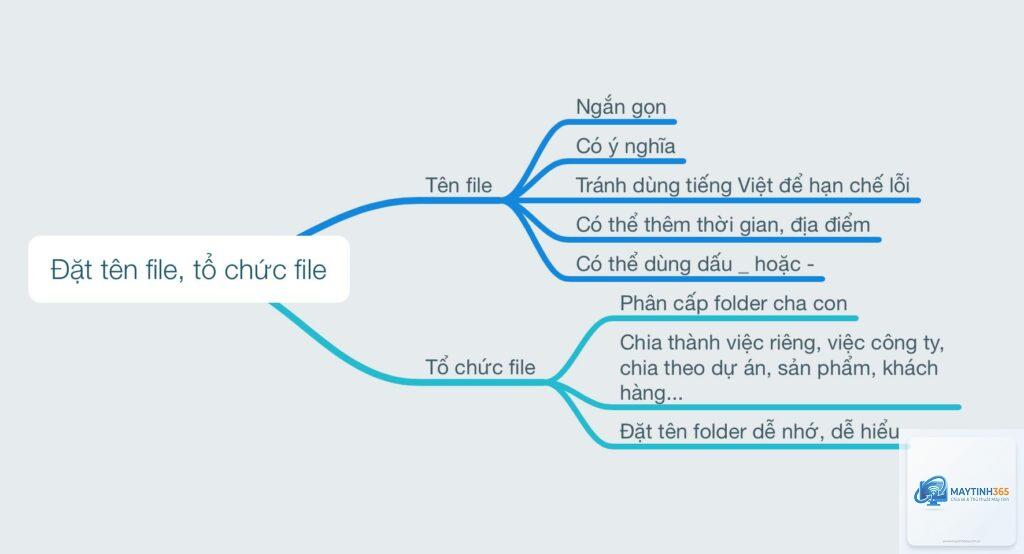
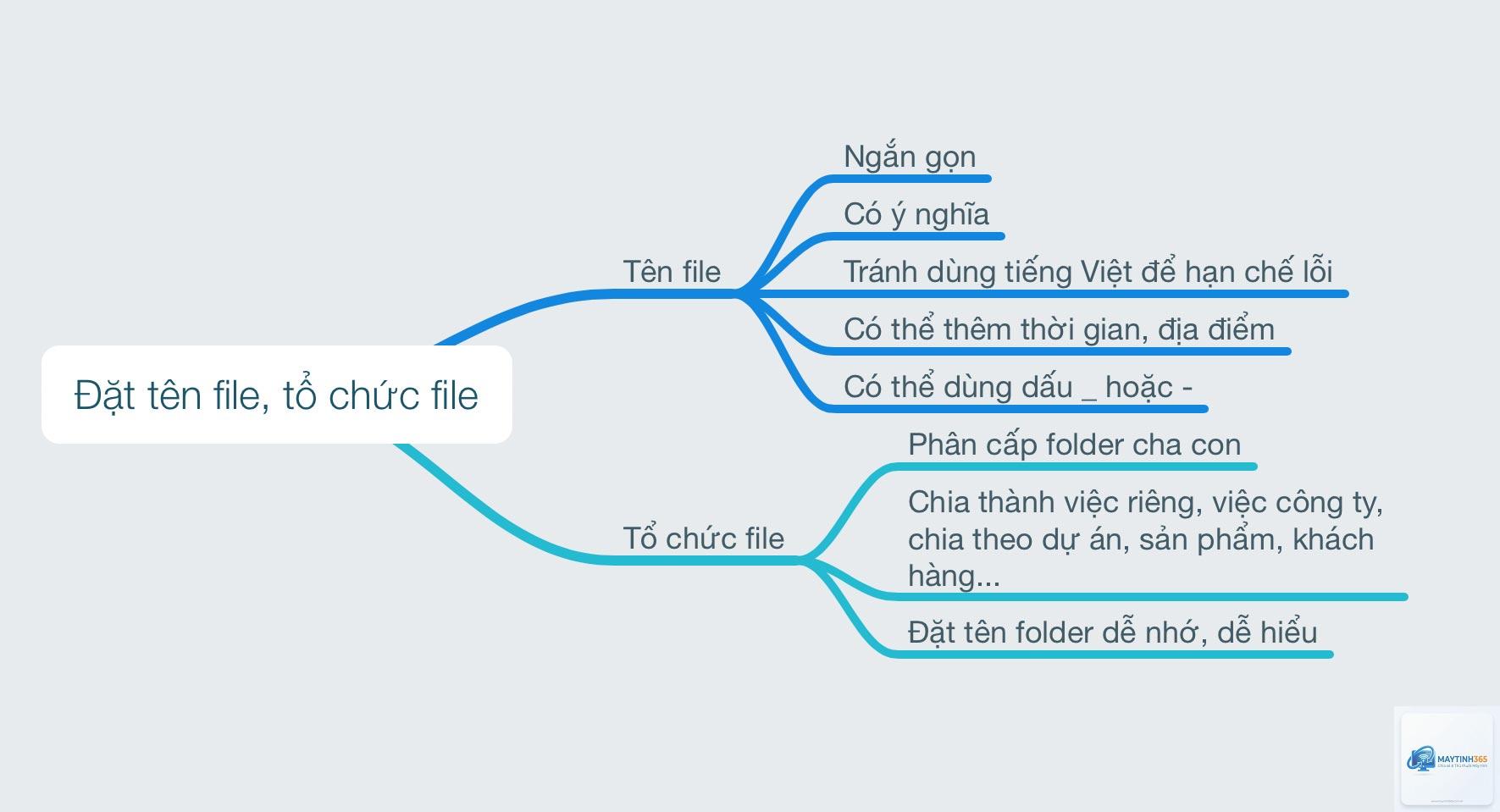
Đặt tên file theo cấu trúc: Ngày tháng_Chủ đề_Mô tả_Phiên bản. Ví dụ: 20241015_BaoCaoDoanhThu_Thang9_V2. Cách đặt tên này cho phép sắp xếp tự động theo thứ tự thời gian và nội dung. Tránh sử dụng ký tự đặc biệt như / : *? ” < > | vì chúng gây lỗi trên nhiều hệ điều hành. Dấu gạch dưới và dấu gạch ngang là lựa chọn an toàn nhất.
Phân loại theo chức năng, không theo loại file
Sai lầm phổ biến là tạo thư mục riêng cho từng loại file như Word, Excel, PDF. Cách tổ chức file và thư mục hiệu quả hơn là phân loại theo dự án hoặc chức năng. Ví dụ, thay vì thư mục “Báo cáo Word”, hãy tạo thư mục “Dự án khách hàng A” chứa tất cả loại file liên quan. Điều này giúp bạn tìm kiếm theo ngữ cảnh thay vì nhớ định dạng file.
Phân loại hệ thống tổ chức file và thư mục
Loại hệ thống
Đặc điểm
Phù hợp với
Phân cấp theo dự án
Thư mục gốc là tên dự án, bên trong là các giai đoạn hoặc hạng mục
Nhóm làm việc, freelancer, quản lý dự án
Phân cấp theo thời gian
Năm > Tháng > Ngày > Sự kiện
Nhiếp ảnh gia, nhà báo, kế toán
Phân cấp theo chủ đề
Lĩnh vực > Chuyên mục > Tài liệu
Học thuật, nghiên cứu, thư viện số
Hệ thống lai ghép
Kết hợp nhiều tiêu chí phân loại
Doanh nghiệp vừa và nhỏ, tổ chức phức tạp
Lợi ích của việc tổ chức file và thư mục khoa học
Một hệ thống tổ chức file chuyên nghiệp mang lại lợi ích đo lường được. Nhân viên văn phòng tiết kiệm trung bình 6 phút mỗi lần tìm kiếm file, tương đương 2 giờ mỗi tuần. Đối với lập trình viên, cấu trúc thư mục rõ ràng giảm 40% thời gian debug và tích hợp code. Doanh nghiệp giảm 30% chi phí lưu trữ đám mây nhờ loại bỏ file trùng lặp và không cần thiết.
Hệ thống file có tổ chức còn bảo vệ dữ liệu khỏi mất mát. Khi mọi thứ đều có vị trí cố định, việc sao lưu và khôi phục trở nên đơn giản. Trong trường hợp ổ cứng hỏng, bạn chỉ cần sao lưu các thư mục quan trọng thay vì toàn bộ ổ đĩa. Điều này đặc biệt quan trọng với dữ liệu doanh nghiệp, nơi mỗi gigabyte dữ liệu có thể trị giá hàng nghìn đô la.
Hướng dẫn chi tiết cách tổ chức file và thư mục
Bước 1: Kiểm kê và dọn dẹp dữ liệu hiện tại
Trước khi xây dựng hệ thống mới, hãy dành 30 phút để kiểm kê toàn bộ dữ liệu. Sử dụng công cụ TreeSize hoặc WinDirStat để xem thư mục nào chiếm nhiều dung lượng nhất. Xóa các file tạm thời, file cài đặt cũ, bản sao không cần thiết. Theo thống kê, 60% dữ liệu trên ổ cứng cá nhân là file trùng lặp hoặc không còn giá trị sử dụng.
Bước 2: Thiết kế cấu trúc thư mục gốc
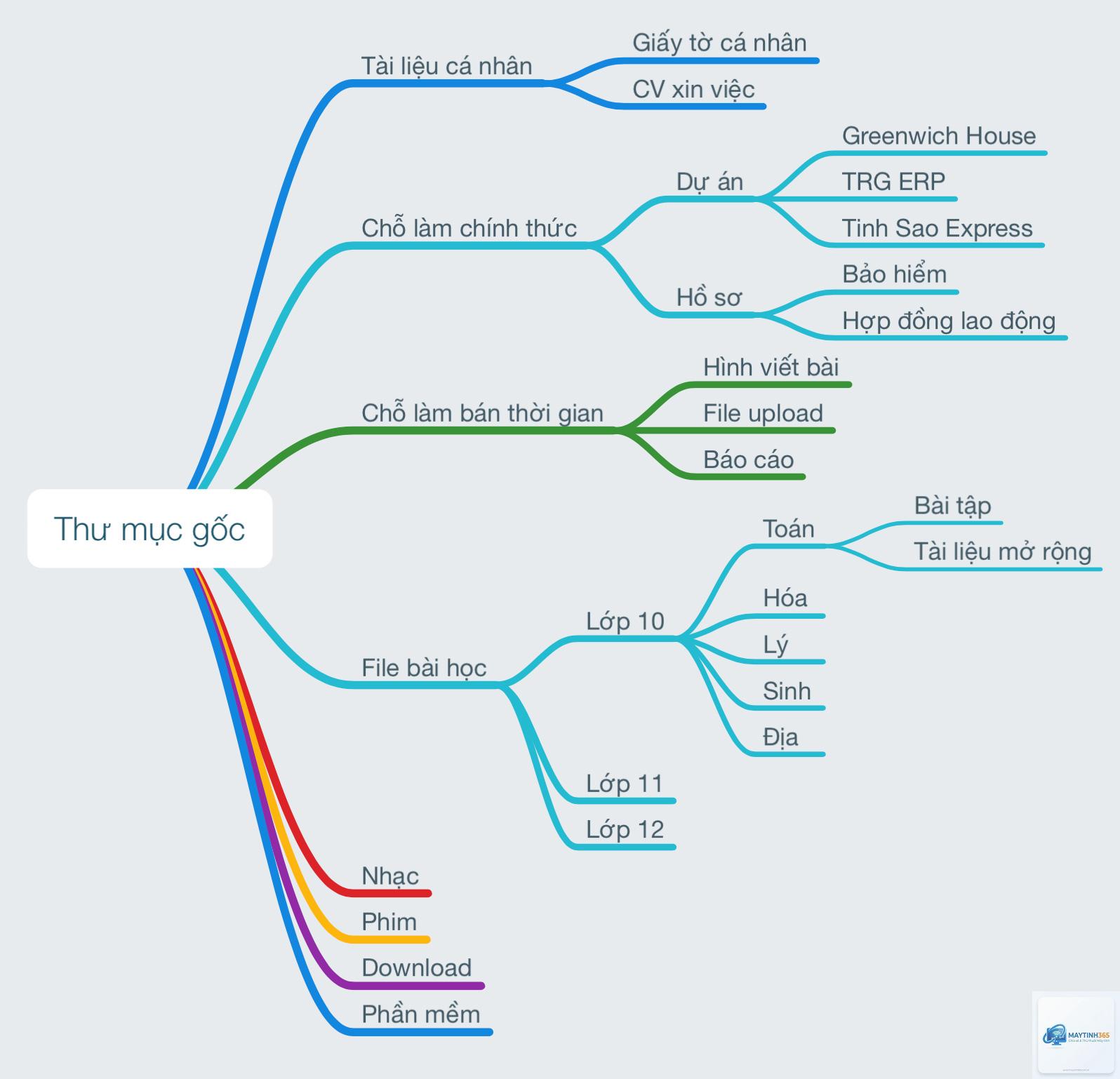
Tạo tối đa 7 thư mục gốc trên ổ C hoặc ổ D. Các thư mục điển hình bao gồm: Công việc, Cá nhân, Học tập, Dự án, Tài chính, Lưu trữ, Phần mềm. Mỗi thư mục gốc chỉ chứa tối đa 20 thư mục con. Sử dụng số thứ tự ở đầu tên thư mục để kiểm soát thứ tự hiển thị: 01_CongViec, 02_CaNhan, 03_HocTap.
Thống nhất một quy tắc đặt tên cho toàn bộ hệ thống. Đối với file làm việc nhóm, sử dụng cấu trúc: Mã dự án_Ngày_Tên file_Tên người tạo. Ví dụ: PRJ001_20241015_BaoCaoTienDo_NguyenVanA. Đối với file cá nhân, có thể rút gọn: 20241015_KeHoachTuan. Luôn sử dụng chữ cái in thường để tránh nhầm lẫn khi tìm kiếm trên các hệ điều hành phân biệt hoa thường.
Bước 4: Tạo hệ thống thư mục tạm thời và lưu trữ
Thiết lập thư mục “00_DangXuLy” cho các file đang làm việc dở dang. Khi hoàn thành, di chuyển file vào thư mục chính thức. Thư mục “99_LuuTru” dành cho dữ liệu cũ nhưng cần giữ lại. Cơ chế này ngăn chặn tình trạng lộn xộn giữa file đang làm và file đã hoàn thành. Nên dọn dẹp thư mục “00_DangXuLy” hàng tuần để tránh tích tụ.
Sai lầm thường gặp khi tổ chức file và thư mục
Sai lầm đầu tiên là tạo quá nhiều thư mục con. Nghiên cứu chỉ ra rằng người dùng thường tạo thư mục mới thay vì tìm kiếm thư mục hiện có, dẫn đến cấu trúc phình to không kiểm soát. Giải pháp là giới hạn số lượng thư mục con ở mức 10-15 và thường xuyên xem xét lại.
Sai lầm thứ hai là đặt tên file mơ hồ như “final_version.docx” hoặc “baocao.docx”. Những tên này không cung cấp thông tin về nội dung hoặc ngày tháng. Hậu quả là bạn phải mở từng file để kiểm tra, làm giảm năng suất làm việc. Luôn đặt tên file mô tả đầy đủ nội dung trong 3-5 từ khóa.
Sai lầm thứ ba là lưu file trên Desktop. Desktop là nơi hiển thị tạm thời, không phải hệ thống lưu trữ. Mỗi file trên Desktop làm chậm quá trình khởi động máy tính và tăng nguy cơ mất dữ liệu khi hệ thống gặp sự cố. Chỉ giữ tối đa 5 shortcut trên Desktop, toàn bộ file phải được lưu trong thư mục có tổ chức.
Ứng dụng thực tế trong các lĩnh vực khác nhau
Cách tổ chức file và thư mục cho dân văn phòng
Nhân viên hành chính nên tạo cấu trúc theo năm và phòng ban. Ví dụ: 2024 > PhongNhanSu > HopDongLaoDong. Mỗi hợp đồng được đặt tên theo mã nhân viên và ngày ký. Sử dụng thư mục “MauBieu” chứa các template dùng chung để tránh tạo lại từ đầu. Thư mục “DaKy” và “ChoKy” giúp phân biệt trạng thái xử lý văn bản.
Cách tổ chức file và thư mục cho lập trình viên
Lập trình viên cần tuân thủ cấu trúc dự án chuẩn: src (mã nguồn), docs (tài liệu), tests (kiểm thử), assets (tài nguyên), config (cấu hình). Mỗi module được đặt trong thư mục riêng với tên mô tả chức năng. Sử dụng file README.md trong mỗi thư mục để giải thích mục đích và cách sử dụng. Hệ thống này giúp thành viên mới dễ dàng làm quen với dự án.
Cách tổ chức file và thư mục cho nhiếp ảnh gia
Nhiếp ảnh gia nên tổ chức theo cấu trúc: Năm > Tháng > Sự kiện > Định dạng. Ví dụ: 2024 > 10_Thang10 > DamCuoi_AnhTu_AnhHoa > RAW (ảnh gốc) và XuatBan (ảnh đã chỉnh sửa). Sử dụng phần mềm Adobe Bridge hoặc Lightroom để đồng bộ metadata và từ khóa. Việc này giúp tìm kiếm ảnh theo chủ đề, địa điểm hoặc nhân vật một cách nhanh chóng.
Phần mềm quản lý file như Total Commander, Directory Opus hoặc FreeCommander cung cấp giao diện hai cửa sổ, cho phép sao chép và di chuyển file nhanh gấp 3 lần so với File Explorer mặc định. Công cụ tìm kiếm Everything của Voidtools lập chỉ mục toàn bộ ổ cứng trong 1 giây, giúp tìm file theo tên ngay lập tức.
Đối với doanh nghiệp, giải pháp quản lý tài liệu như SharePoint, Google Drive với cấu trúc thư mục được phân quyền truy cập là lựa chọn tối ưu. Hệ thống này cho phép nhiều người cùng làm việc trên một file mà không sợ xung đột phiên bản. Tích hợp với Power Automate hoặc Zapier để tự động hóa việc phân loại file theo quy tắc định sẵn.
Lưu ý quan trọng khi tổ chức file và thư mục
Không bao giờ lưu dữ liệu quan trọng chỉ trên một ổ cứng duy nhất. Áp dụng nguyên tắc 3-2-1 sao lưu: ba bản sao dữ liệu, trên hai loại phương tiện khác nhau, một bản sao lưu offsite. Đối với dữ liệu doanh nghiệp, nên có bản sao lưu hàng ngày tự động và kiểm tra khả năng khôi phục định kỳ.
Định kỳ 3 tháng một lần, dành 1 giờ để rà soát và tái cấu trúc hệ thống file. Xóa các file không còn giá trị, hợp nhất các thư mục trùng lặp, cập nhật quy tắc đặt tên nếu cần. Việc bảo trì thường xuyên ngăn chặn sự hỗn loạn tích tụ theo thời gian và duy trì hiệu suất hệ thống.
Sử dụng file ảo hóa hoặc symlink để truy cập nhanh vào thư mục thường dùng mà không cần sao chép dữ liệu. Trên Windows, sử dụng lệnh mklink để tạo liên kết tượng trưng. Trên macOS và Linux, sử dụng lệnh ln -s. Kỹ thuật này đặc biệt hữu ích khi bạn cần truy cập cùng một thư mục từ nhiều vị trí khác nhau trong cây thư mục.
Câu hỏi thường gặp về cách tổ chức file và thư mục
Tôi nên bắt đầu tổ chức lại file từ đâu?
Bắt đầu bằng cách dọn dẹp Desktop và thư mục Downloads. Đây là hai khu vực tích tụ nhiều file nhất. Di chuyển từng file vào thư mục phù hợp trong hệ thống mới. Sau đó xử lý đến thư mục Documents. Quá trình này có thể mất 2-3 giờ nhưng mang lại hiệu quả lâu dài.
Có nên sử dụng phần mềm tự động tổ chức file không?
Có, nhưng cần cấu hình cẩn thận. Các công cụ như File Juggler, Belvedere hoặc Hazel (macOS) tự động di chuyển file theo quy tắc. Ví dụ, tự động chuyển file PDF từ Downloads vào thư mục TaiLieu. Tuy nhiên, không nên phụ thuộc hoàn toàn vào tự động hóa vì có thể xảy ra lỗi phân loại.
Làm thế nào để tổ chức file khi làm việc nhóm?
Thống nhất quy tắc đặt tên và cấu trúc thư mục với toàn bộ thành viên. Sử dụng hệ thống quản lý phiên bản như Git cho file code hoặc SharePoint cho tài liệu văn phòng. Phân quyền rõ ràng: ai có quyền chỉnh sửa, ai chỉ xem. Tổ chức họp định kỳ để đánh giá và cải tiến hệ thống.
Cách tổ chức file và thư mục trên điện thoại khác gì so với máy tính?
Trên điện thoại, ưu tiên sử dụng ứng dụng quản lý file có khả năng đồng bộ đám mây. Tạo thư mục theo chức năng: AnhChup, TaiLieuCongViec, GhiAm. Hạn chế lưu file trên bộ nhớ trong, thay vào đó sử dụng thẻ nhớ SD hoặc dịch vụ đám mây. Xóa cache và file tạm thường xuyên để giải phóng dung lượng.
Kết luận
Cách tổ chức file và thư mục không chỉ là kỹ thuật quản lý dữ liệu mà còn là phương pháp tối ưu hóa tư duy làm việc. Một hệ thống được thiết kế tốt giúp bạn tiết kiệm thời gian, giảm căng thẳng và tăng năng suất lao động. Bắt đầu từ những thay đổi nhỏ như đặt tên file có quy tắc, dọn dẹp Desktop hàng tuần, và duy trì cấu trúc thư mục ổn định. Với sự kiên trì trong 30 ngày đầu, thói quen tổ chức file khoa học sẽ trở thành bản năng, giúp bạn làm chủ hoàn toàn không gian dữ liệu số của mình.