Việc tổ chức dữ liệu trên máy tính là một kỹ năng quan trọng giúp tiết kiệm thời gian và nâng cao hiệu suất làm việc. Cách tạo thư mục tùy chỉnh không chỉ đơn thuần là nhấp chuột phải và chọn “New Folder”, mà còn bao gồm việc thiết lập cấu trúc, đặt tên, phân quyền và tối ưu hóa cho nhu cầu cụ thể. Bài viết này sẽ cung cấp cho bạn kiến thức toàn diện về cách tạo thư mục tùy chỉnh trên Windows, macOS, Linux và cả trên các nền tảng đám mây phổ biến.
Thư mục tùy chỉnh là một không gian lưu trữ được người dùng tạo ra với cấu trúc, tên gọi và thuộc tính riêng biệt, khác với các thư mục mặc định của hệ điều hành. Khác với thư mục hệ thống được tạo sẵn như Documents, Downloads hay Desktop, thư mục tùy chỉnh cho phép bạn kiểm soát hoàn toàn cách tổ chức dữ liệu theo ý muốn.
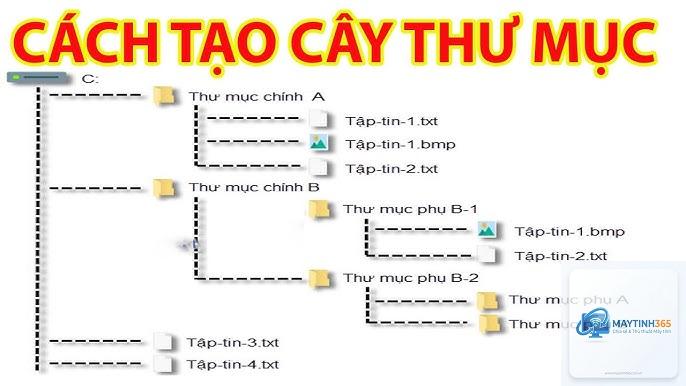
Bản chất của việc tạo thư mục tùy chỉnh là xây dựng một hệ thống phân cấp logic cho tập tin. Mỗi thư mục có thể chứa các thư mục con, tập tin, và được gán các quyền truy cập khác nhau. Hệ điều hành quản lý các thư mục này thông qua bảng phân vùng file system, nơi lưu trữ metadata như tên, kích thước, ngày tạo và quyền sở hữu.
Phân loại thư mục tùy chỉnh theo mục đích sử dụng
Thư mục làm việc cá nhân
Đây là loại thư mục phổ biến nhất, được tạo để phục vụ nhu cầu cá nhân như lưu trữ tài liệu học tập, hình ảnh gia đình, nhạc yêu thích. Cấu trúc thường đơn giản với tên thư mục phản ánh nội dung bên trong.
Thư mục dự án chuyên nghiệp
Trong môi trường làm việc, thư mục dự án thường có cấu trúc phức tạp hơn, bao gồm nhiều thư mục con cho từng giai đoạn: planning, design, development, testing, deployment. Mỗi thư mục con lại có thể chứa các phiên bản khác nhau của tập tin.
Thư mục chia sẻ nhóm
Được thiết lập trên máy chủ hoặc dịch vụ đám mây, cho phép nhiều người dùng truy cập và chỉnh sửa. Thư mục này thường đi kèm với phân quyền chi tiết: đọc, ghi, thực thi cho từng người dùng hoặc nhóm.
Hướng dẫn chi tiết cách tạo thư mục tùy chỉnh trên Windows
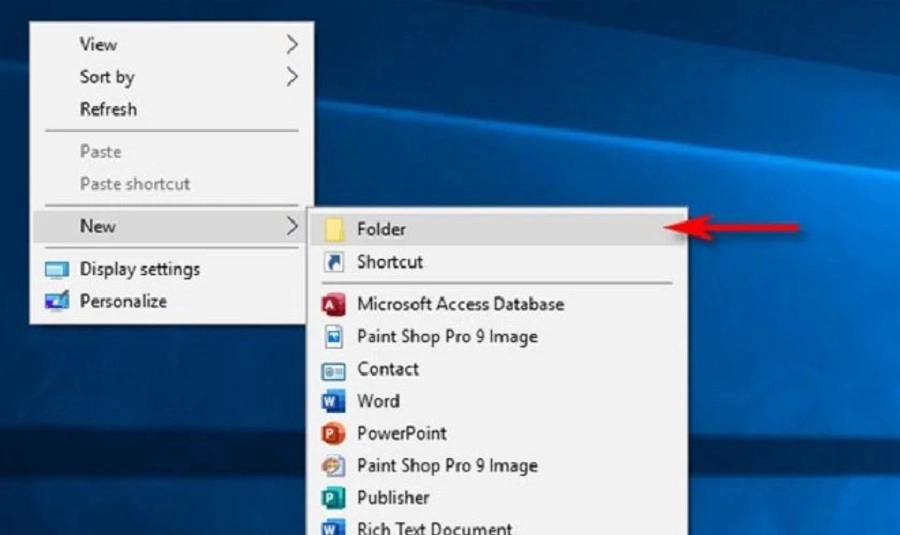
Tạo thư mục cơ bản
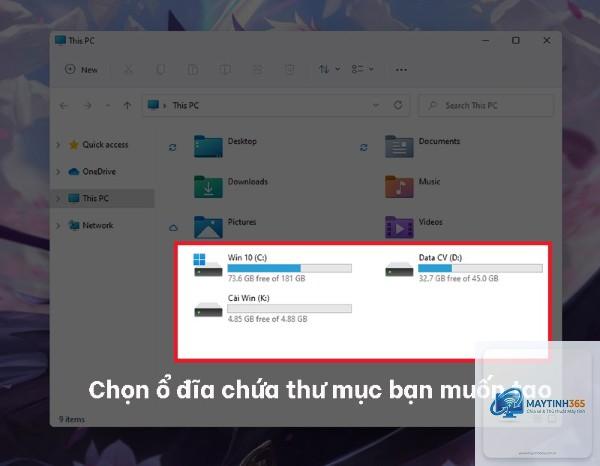
Trên Windows 10 và 11, , “, <, >, | vì chúng không được hỗ trợ trên nhiều hệ thống.
Sai lầm 2: Tạo quá nhiều cấp thư mục – Đường dẫn quá sâu gây khó khăn khi truy cập và sao lưu. Giới hạn tối đa 4-5 cấp thư mục con để đảm bảo hiệu suất.
Sai lầm 3: Không sử dụng quy tắc đặt tên nhất quán – Việc trộn lẫn giữa chữ hoa, chữ thường, dấu gạch dưới và dấu cách gây rối khi tìm kiếm. Nên chọn một quy tắc và áp dụng cho toàn bộ hệ thống.
Sai lầm 4: Tạo thư mục trùng lặp – Nhiều người dùng tạo thư mục “New folder” nhiều lần mà không đổi tên, dẫn đến hỗn loạn. Luôn đặt tên có ý nghĩa ngay khi tạo.
Lưu ý quan trọng khi tạo thư mục tùy chỉnh
Trước khi tạo thư mục, hãy lên kế hoạch cấu trúc tổng thể. Vẽ sơ đồ cây thư mục trên giấy hoặc sử dụng công cụ mindmap để hình dung cách tổ chức dữ liệu. Điều này giúp tránh phải cấu trúc lại sau này.
Luôn kiểm tra dung lượng ổ đĩa trước khi tạo thư mục lớn. Một thư mục chứa hàng ngàn tập tin có thể chiếm nhiều dung lượng hơn dự kiến do metadata và cluster slack.
Sử dụng tính năng đồng bộ hóa đám mây một cách thông minh. Tránh tạo thư mục đồng bộ trùng lặp giữa nhiều dịch vụ như OneDrive, Google Drive và Dropbox cùng lúc, vì điều này có thể gây xung đột và tiêu tốn băng thông.
Câu hỏi thường gặp về cách tạo thư mục tùy chỉnh
Tôi có thể tạo thư mục tùy chỉnh trên điện thoại Android không?
Có,
Windows và macOS không hỗ trợ bảo vệ thư mục bằng mật khẩu gốc. Bạn cần sử dụng phần mềm bên thứ ba như VeraCrypt, 7-Zip (tạo archive có mật khẩu) hoặc sử dụng tính năng BitLocker trên Windows Pro để mã hóa toàn bộ ổ đĩa.
Tôi có thể tạo thư mục tùy chỉnh trên Google Drive không?
Có, trên Google Drive, nhấp vào nút “New” và chọn “Folder”. Bạn cũng có thể tạo thư mục bằng cách kéo thả tập tin vào vùng trống và chọn “Create folder here”. Google Drive cho phép tạo tối đa 20 cấp thư mục con.
Tại sao tôi không thể tạo thư mục với tên chứa dấu chấm?
Trên Windows, dấu chấm ở cuối tên thư mục bị loại bỏ tự động vì hệ thống coi đó là phần mở rộng tập tin. Trên macOS và Linux, dấu chấm ở đầu tên thư mục (ví dụ:.hiddenfolder) sẽ làm thư mục đó trở thành ẩn.
Có giới hạn số lượng thư mục tôi có thể tạo không?
Giới hạn phụ thuộc vào hệ thống tập tin. NTFS trên Windows hỗ trợ tối đa 4 tỷ thư mục, trong khi APFS trên macOS hỗ trợ 9 tỷ. Tuy nhiên, hiệu suất máy tính sẽ giảm đáng kể khi số lượng thư mục vượt quá 100.000.
Kết luận
Cách tạo thư mục tùy chỉnh là kỹ năng cơ bản nhưng vô cùng quan trọng trong thời đại số. Việc nắm vững các phương pháp tạo thư mục trên nhiều nền tảng khác nhau giúp bạn quản lý dữ liệu hiệu quả, tiết kiệm thời gian và tăng năng suất làm việc. Từ việc sử dụng phím tắt đơn giản đến các lệnh nâng cao trong terminal, mỗi phương pháp đều có ưu điểm riêng phù hợp với từng tình huống cụ thể.
Hãy bắt đầu áp dụng ngay hôm nay bằng cách xây dựng một hệ thống thư mục có tổ chức cho dữ liệu cá nhân hoặc công việc của bạn. Với những kiến thức đã được chia sẻ trong bài viết, bạn hoàn toàn có thể tạo ra một cấu trúc thư mục chuyên nghiệp, dễ quản lý và tối ưu cho mọi nhu cầu sử dụng.