Quản lý tài khoản người dùng trên Windows 11 là kỹ năng cơ bản nhưng vô cùng quan trọng để đảm bảo an toàn dữ liệu và tối ưu hiệu suất làm việc. Việc nắm vững cách quản lý người dùng Windows 11 giúp bạn kiểm soát ai có thể truy cập máy tính, phân quyền sử dụng và bảo vệ thông tin cá nhân khỏi những truy cập trái phép. Hệ điều hành Windows 11 cung cấp nhiều công cụ mạnh mẽ cho phép bạn tạo, xóa, chuyển đổi và phân quyền tài khoản một cách linh hoạt.
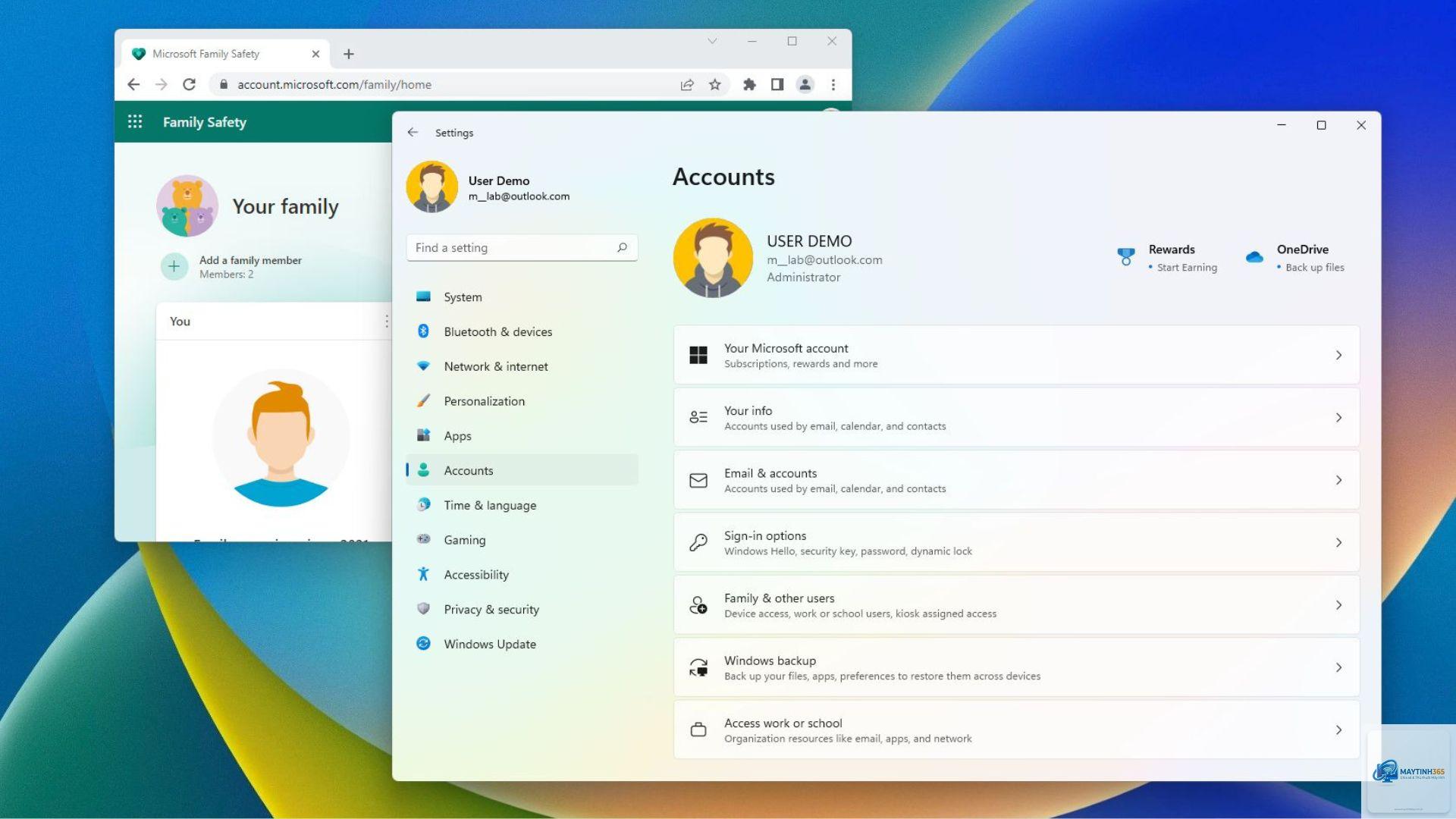
Windows 11 cho phép nhiều người dùng cùng sử dụng một thiết bị với các thiết lập riêng biệt. Mỗi tài khoản đều có không gian lưu trữ, ứng dụng và cài đặt cá nhân hóa riêng. Hệ thống quản lý người dùng trên Windows 11 được thiết kế trực quan với giao diện Settings hiện đại, giúp người dùng dễ dàng thao tác mà không cần kiến thức chuyên sâu về máy tính.
Windows 11 phân chia tài khoản người dùng thành hai loại chính: tài khoản Administrator và tài khoản Standard User. Tài khoản Administrator có toàn quyền kiểm soát hệ thống, có thể cài đặt phần mềm, thay đổi cài đặt bảo mật và quản lý các tài khoản khác. Tài khoản Standard User chỉ có quyền hạn giới hạn, phù hợp cho người dùng thông thường hoặc trẻ em.
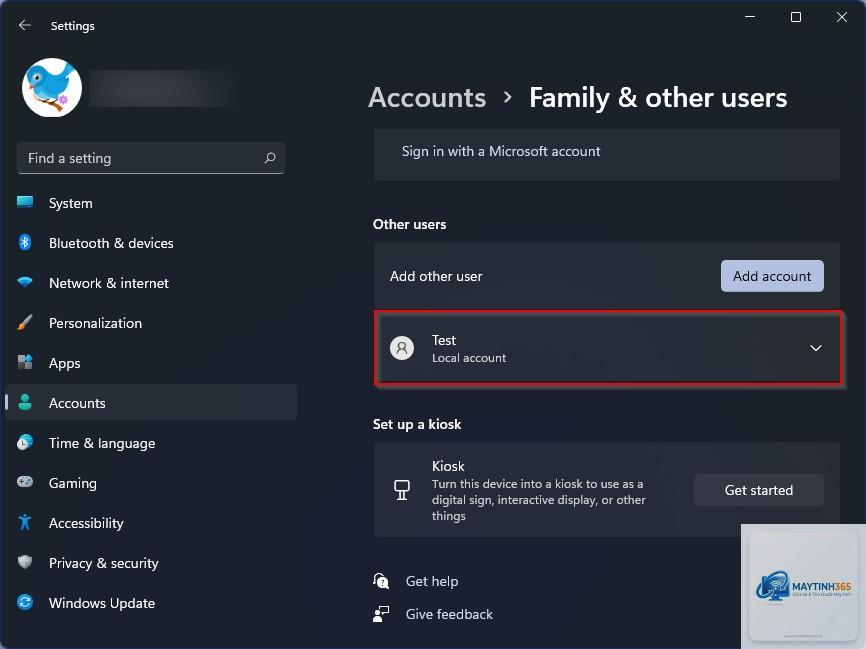
Ngoài ra, Windows 11 còn hỗ trợ tài khoản Microsoft (đồng bộ hóa đám mây) và tài khoản Local (chỉ hoạt động trên máy tính cục bộ). Tài khoản Microsoft cho phép đồng bộ cài đặt, mật khẩu và dữ liệu giữa nhiều thiết bị, trong khi tài khoản Local hoạt động độc lập và không yêu cầu kết nối internet.
Hướng dẫn chi tiết cách quản lý người dùng Windows 11 qua Settings
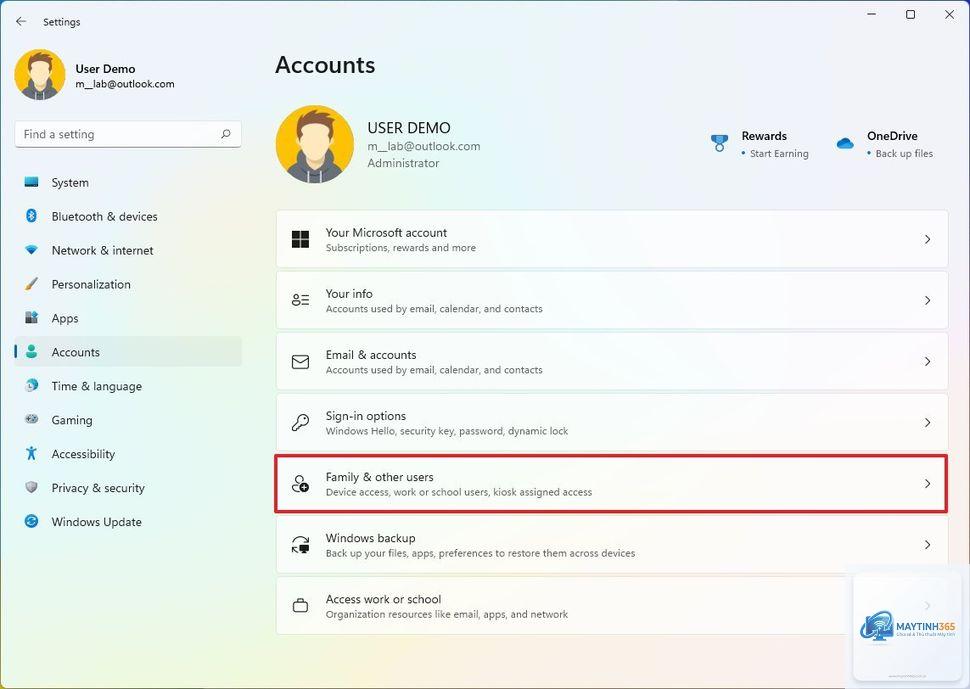
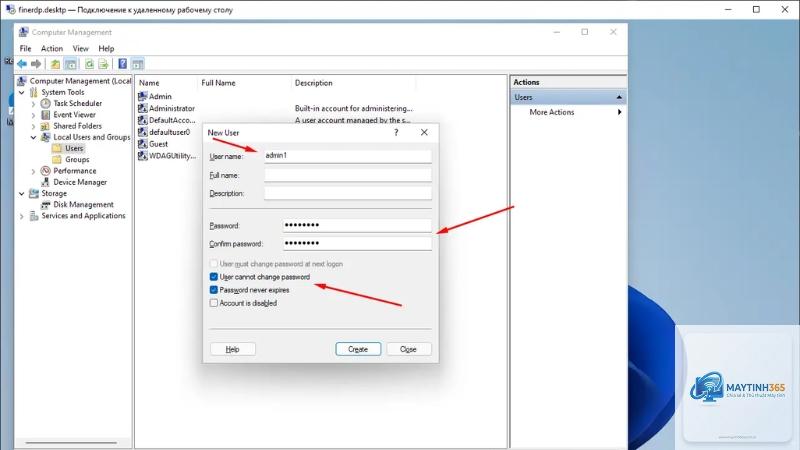
Phần Settings trong Windows 11 là công cụ chính để thực hiện các thao tác quản lý người dùng.
Vào Settings > Accounts > Your info, chọn Sign in with a Microsoft account instead. Nhập email và mật khẩu tài khoản Microsoft, sau đó xác nhận mật khẩu Windows hiện tại để hoàn tất quá trình chuyển đổi.
Có thể đổi tên tài khoản người dùng Windows 11 không?
Có,
Nguyên nhân thường gặp là bạn đang đăng nhập bằng tài khoản đó hoặc tài khoản cần xóa là Administrator duy nhất. Hãy đăng nhập bằng tài khoản Administrator khác và đảm bảo còn ít nhất một tài khoản Administrator trước khi xóa.
Làm thế nào để ẩn tài khoản người dùng khỏi màn hình đăng nhập?
Sử dụng Registry Editor hoặc Local Group Policy Editor để ẩn tài khoản. Tuy nhiên, thao tác này chỉ dành cho người dùng nâng cao và cần sao lưu registry trước khi thực hiện.
Có thể khôi phục tài khoản người dùng đã xóa không?
Không thể khôi phục trực tiếp tài khoản đã xóa cùng dữ liệu. Nếu có bản sao lưu hệ thống trước khi xóa, bạn có thể khôi phục toàn bộ máy tính về thời điểm đó. Dữ liệu của tài khoản đã xóa không thể lấy lại nếu chưa sao lưu.
Kết luận
Quản lý người dùng Windows 11 là kỹ năng thiết yếu giúp bạn kiểm soát máy tính hiệu quả và an toàn. Từ việc tạo tài khoản mới, phân quyền Administrator hay Standard User, đến thiết lập kiểm soát của phụ huynh và bảo mật bằng Windows Hello, mỗi thao tác đều đóng vai trò quan trọng trong việc bảo vệ dữ liệu và tối ưu trải nghiệm sử dụng.
Hãy áp dụng các hướng dẫn chi tiết trong bài viết này để quản lý tài khoản người dùng một cách chuyên nghiệp. Luôn nhớ sao lưu dữ liệu quan trọng trước khi thực hiện các thay đổi lớn và duy trì ít nhất một tài khoản Administrator để đảm bảo bạn luôn có quyền kiểm soát hệ thống. Với những kiến thức này, bạn hoàn toàn có thể tự tin quản lý mọi tài khoản người dùng trên Windows 11 một cách dễ dàng và hiệu quả.