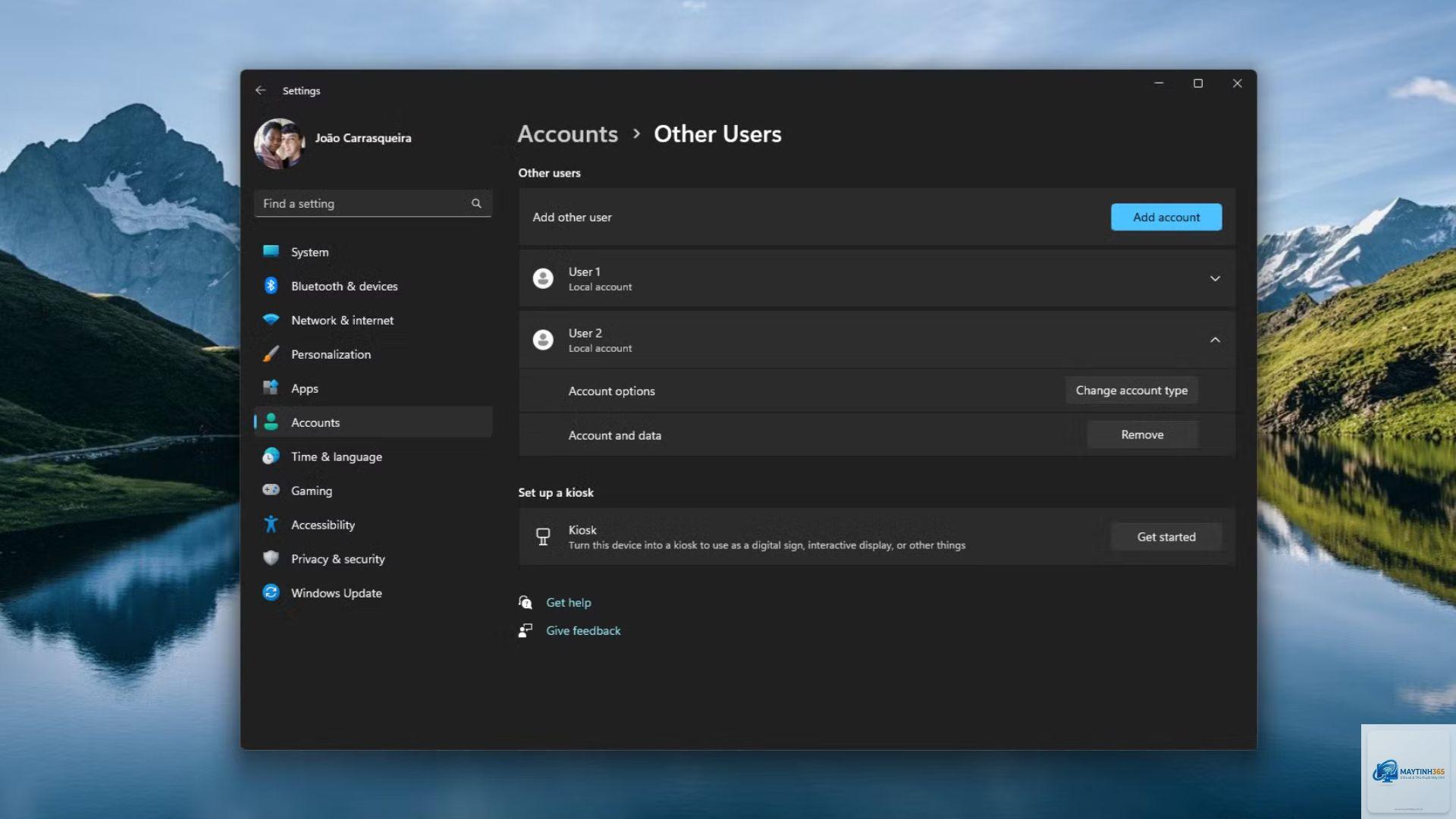
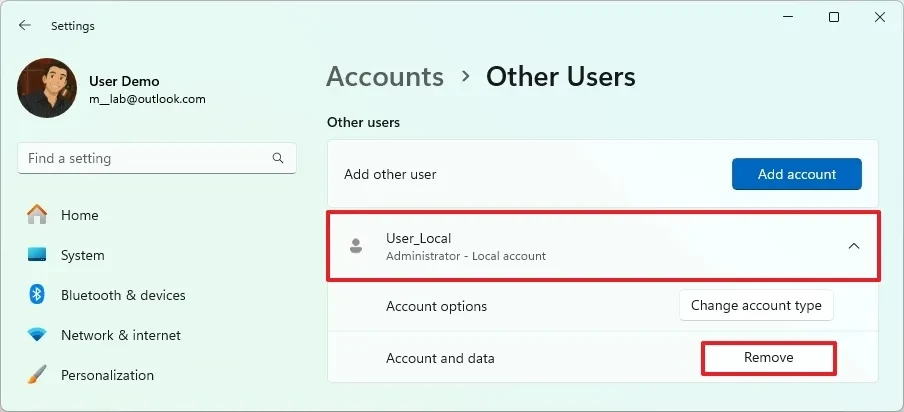
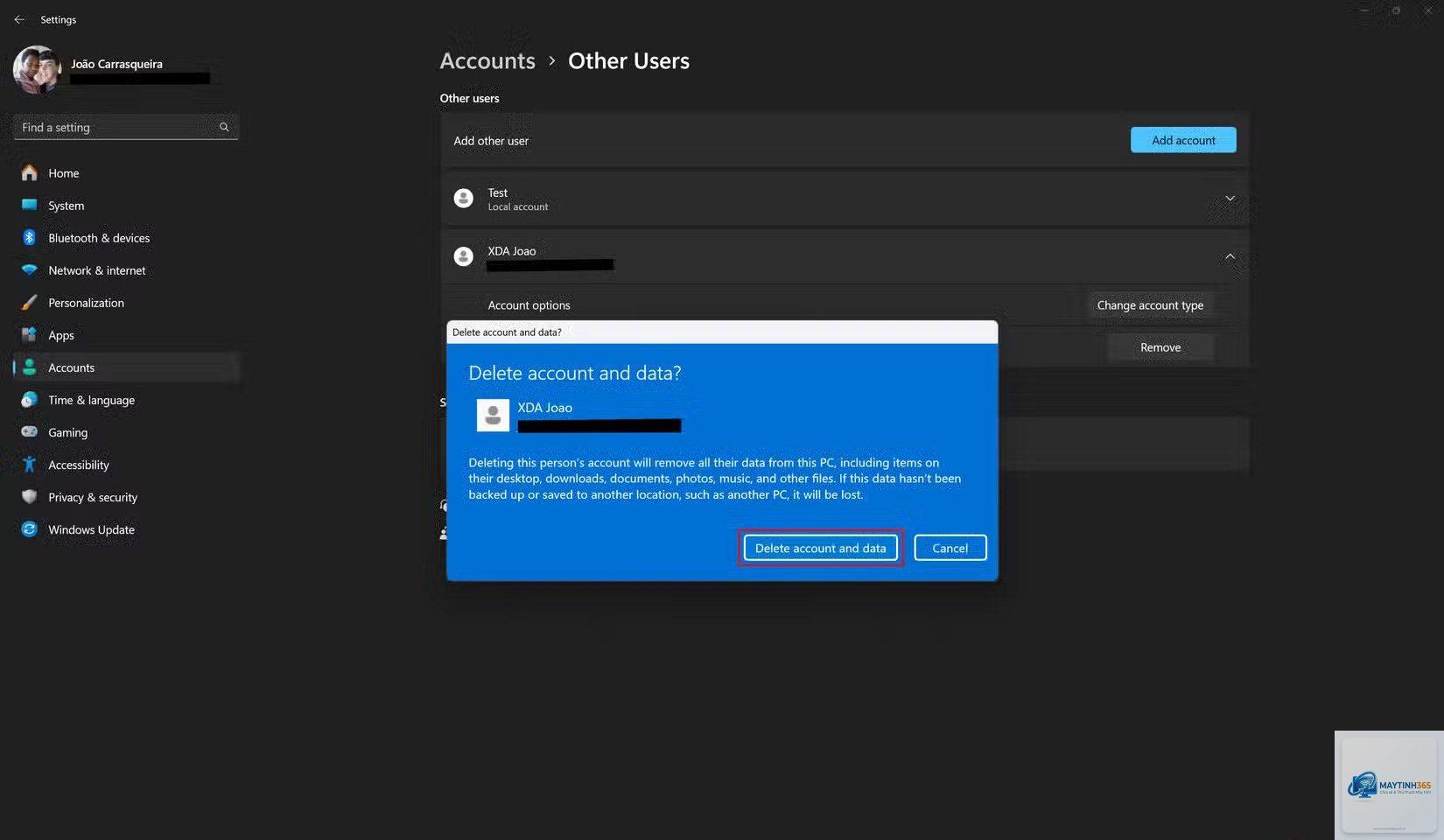
Việc quản lý tài khoản người dùng trên Windows 11 là một kỹ năng quan trọng giúp bạn giữ cho hệ thống gọn gàng và bảo mật. Khi một thiết bị được sử dụng bởi nhiều người hoặc bạn muốn thu hồi quyền truy cập của một tài khoản cũ, việc nắm rõ cách xóa người dùng Windows 11 đúng cách sẽ ngăn chặn rủi ro mất dữ liệu và xung đột phần mềm. Bài viết này sẽ hướng dẫn bạn chi tiết từng phương pháp, từ cơ bản đến nâng cao, giúp bạn kiểm soát hoàn toàn danh sách tài khoản trên máy tính.
Windows 11 hỗ trợ hai loại tài khoản chính: tài khoản Microsoft (đăng nhập bằng email) và tài khoản cục bộ (Local Account). Mỗi loại tài khoản đều có thể được gán quyền Administrator hoặc Standard User. Khi thực hiện cách xóa người dùng Windows 11, hệ điều hành sẽ yêu cầu bạn xác nhận quyền quản trị viên để tránh các thao tác vô tình gây hại cho hệ thống.
Phân loại tài khoản người dùng và bản chất của việc xóa
Trước khi thực hiện thao tác xóa, bạn cần hiểu rõ sự khác biệt giữa các loại tài khoản để chọn đúng phương pháp.
Tài khoản Microsoft
Đây là tài khoản liên kết với dịch vụ đám mây của Microsoft. Khi bạn xóa tài khoản này khỏi máy tính, dữ liệu trên thiết bị sẽ bị xóa nhưng tài khoản trực tuyến vẫn tồn tại.
Nhân viên nghỉ việc và bạn cần thu hồi quyền truy cập vào máy tính công ty.
Máy tính gia đình có quá nhiều tài khoản không sử dụng.
Bạn muốn chuyển đổi từ tài khoản Microsoft sang tài khoản cục bộ và ngược lại.
Máy tính bị nhiễm malware thông qua một tài khoản người dùng cụ thể.
Ví dụ minh họa
Một công ty nhỏ có 5 máy tính dùng chung. Sau khi một nhân viên nghỉ việc, quản trị viên cần xóa tài khoản của người đó trên tất cả các máy. Thay vì vào từng máy, quản trị viên có thể sử dụng PowerShell từ xa với lệnh Invoke-Command -ComputerName PC01 -ScriptBlock {net user TênNV /delete} để thực hiện hàng loạt.
Sai lầm thường gặp và cách tránh
Không sao lưu dữ liệu trước khi xóa
Nhiều người dùng vô tình xóa tài khoản chứa tài liệu quan trọng. Luôn kiểm tra thư mục C:UsersTênTàiKhoản và sao lưu các file cần thiết trước khi thực hiện cách xóa người dùng Windows 11.
Xóa nhầm tài khoản Administrator
Windows 11 yêu cầu ít nhất một tài khoản quản trị viên trên hệ thống. Nếu bạn cố gắng xóa tài khoản Administrator cuối cùng, hệ thống sẽ từ chối. Hãy chắc chắn rằng bạn có một tài khoản quản trị viên khác để thay thế.
Không đăng xuất tài khoản trước khi xóa
Nếu tài khoản đang đăng nhập, bạn không thể xóa nó. Hãy đăng xuất hoặc chuyển sang tài khoản khác trước khi thực hiện.
Lưu ý quan trọng khi thực hiện cách xóa người dùng Windows 11
Chỉ có tài khoản quản trị viên mới có quyền xóa tài khoản người dùng khác.
Việc xóa tài khoản Microsoft khỏi máy tính không đồng nghĩa với việc xóa tài khoản đó khỏi hệ thống của Microsoft. Bạn vẫn có thể đăng nhập lại trên thiết bị khác.
Nếu bạn xóa tài khoản của trẻ em (child account) đã được thiết lập qua Family Safety, tài khoản đó sẽ bị xóa khỏi nhóm gia đình trên máy tính đó.
Dữ liệu trong thư mục C:UsersTênTàiKhoản sẽ được chuyển vào thùng rác nếu bạn chọn “Keep Files” trong Control Panel, nhưng nếu chọn “Delete Files”, dữ liệu sẽ bị xóa vĩnh viễn.
Làm thế nào để xóa người dùng Windows 11 khi quên mật khẩu quản trị viên?
Bạn cần khởi động vào chế độ Safe Mode hoặc sử dụng đĩa cài đặt Windows để truy cập công cụ khôi phục. Từ đó,
Có, nếu bạn sử dụng Control Panel và chọn “Keep Files” khi được hỏi. Dữ liệu sẽ được lưu trong một thư mục có tên “TênTàiKhoản.old” trên Desktop của tài khoản quản trị viên.
Tại sao tôi không thể xóa người dùng Windows 11 qua Settings?
Nguyên nhân có thể là do tài khoản đó đang đăng nhập, bạn không có quyền quản trị viên, hoặc tài khoản đó là tài khoản Administrator cuối cùng trên hệ thống. Hãy thử sử dụng Control Panel hoặc Netplwiz.
Xóa tài khoản Microsoft có ảnh hưởng đến dữ liệu trên OneDrive không?
Không. Việc xóa tài khoản Microsoft khỏi máy tính chỉ ảnh hưởng đến dữ liệu cục bộ. Dữ liệu trên OneDrive vẫn được lưu trữ trên đám mây và có thể truy cập từ thiết bị khác.
Cách xóa người dùng Windows 11 bằng dòng lệnh có an toàn không?
Rất an toàn nếu bạn nhập đúng tên tài khoản. Tuy nhiên, lệnh net user /delete không hỏi xác nhận, vì vậy hãy kiểm tra kỹ tên tài khoản trước khi thực thi.
Kết luận
Việc nắm vững cách xóa người dùng Windows 11 là một kỹ năng thiết yếu giúp bạn duy trì hệ thống sạch sẽ, bảo mật và hiệu quả. Từ giao diện Settings trực quan đến dòng lệnh PowerShell mạnh mẽ, mỗi phương pháp đều có ưu điểm riêng phù hợp với từng đối tượng người dùng. Hãy luôn sao lưu dữ liệu quan trọng trước khi thực hiện và đảm bảo bạn có quyền quản trị viên hợp lệ. Với hướng dẫn chi tiết trong bài viết này, bạn hoàn toàn có thể tự tin quản lý mọi tài khoản trên máy tính Windows 11 của mình.